






迅雷看看使用方法
迅雷看看播放器如何下載電影或其它視頻資源?
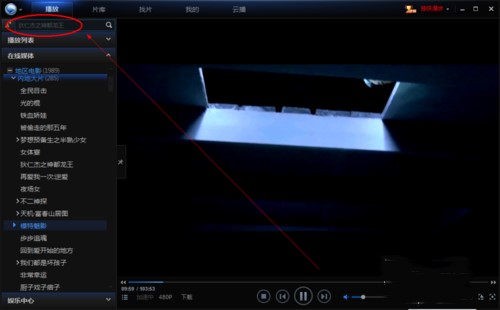
1、打開我們已經安裝好的迅雷看看,進入主界面后在搜索框中輸入要觀看或下載的電影名稱或關鍵字,輸入完成后點擊搜索按鈕即可。
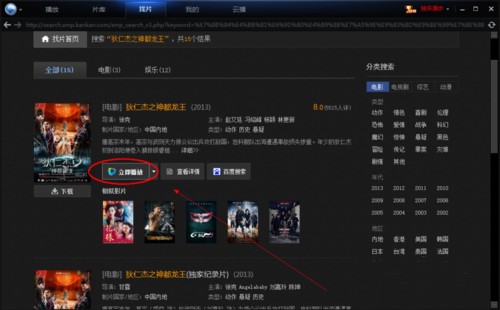
2、之后就會跳轉到【找片】界面,在查找的列表中找到想觀看的視頻,點擊播放。
3、接著在播放列表中找到該電影或視頻目錄,在右鍵快捷菜單中選擇下載的清晰版本。點擊選擇任意一個清晰版本,之后就會啟動電腦上的迅雷。
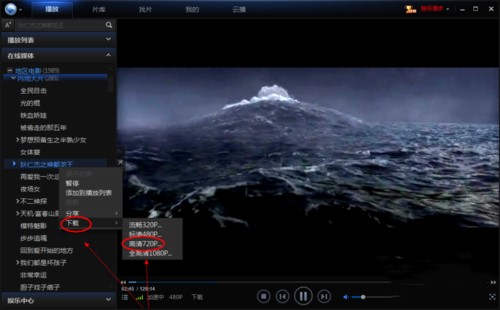
4、最后把鼠標移動到電影名稱上時點擊下載按鈕就會在迅雷中建立下載任務。等待下載即可。
迅雷看看使用相關問題
迅雷看看如何加速播放?
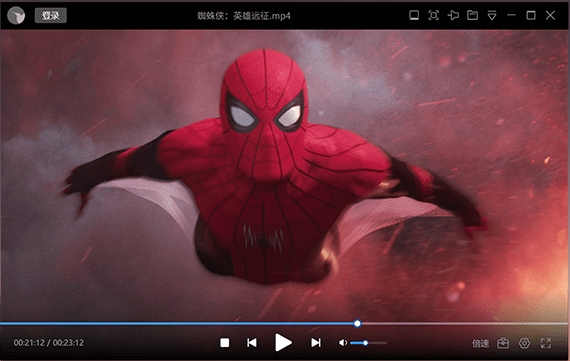
1、打開迅雷看看播放器,任意選擇一個視頻打開播放。在下方的播放進度條可以看到有一個雙箭頭。
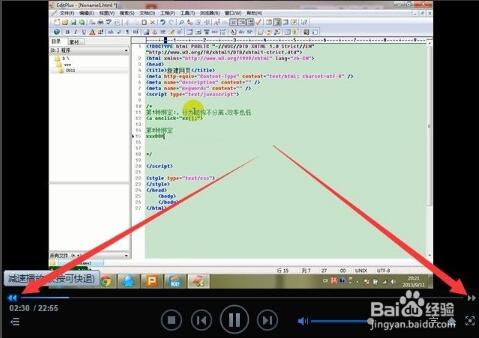
2、點擊左邊雙箭頭(慢速播放)會看到有相應的數字出現,這個就是來設置幾倍播放速度的。如0.9X,表示正常速度的0.9倍播放。可多次點擊調節播放速度。
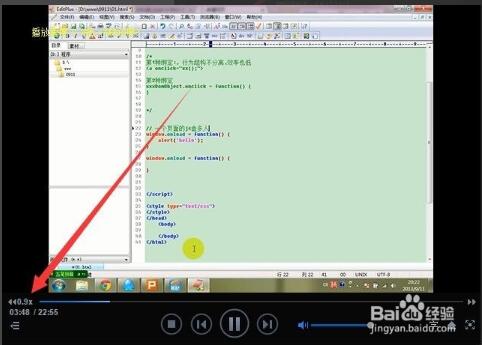
3、點擊右邊雙箭頭可加速播放,點擊倍數可調節播放速度。最高可按正常速度的2.2倍播放。
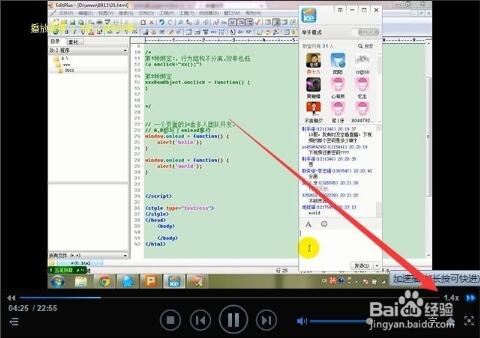
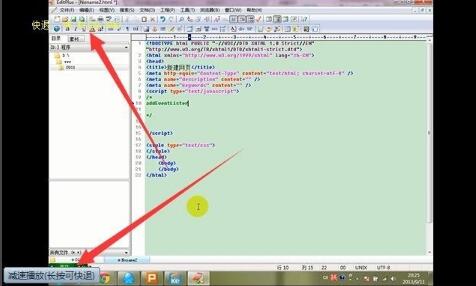
4、長按箭頭可快退或快進播放,這個根據自己的需求來設置吧。
迅雷看看如何切換電影及視頻語言?
注意:想切換電影語言請確保該電影是雙音軌或者多音軌的,否則是無法切換的。
1、打開我們的迅雷看看播放器,然后找到我們要切換語言的電影,點擊播放。
2、之后在視頻頁面上按下鼠標右鍵,在彈出的右鍵快捷菜單中找到“聲音”選項,如下圖所示:
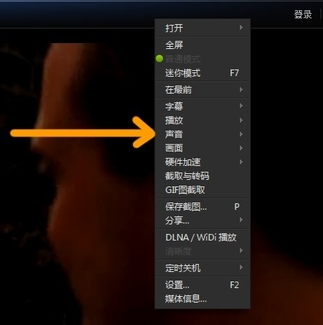
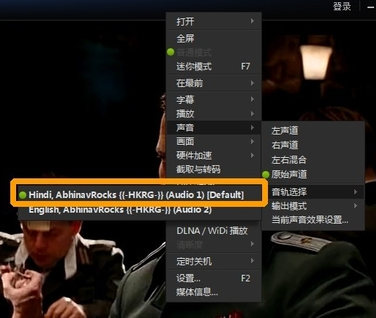
3、在右側選擇音軌選項打開
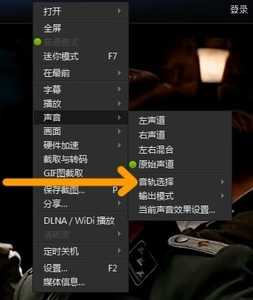
4、最后在音軌選項中挑選我們想要的音軌就可以了。
迅雷看看怎么循環播放?
播放時點擊播放列表底部的循環按鈕,選擇 “單曲循環” 或 “列表循環”;或右鍵 - 播放 -“AB 區間重復播放”,設置起點和止點循環特定片段。也可進入設置中心 - 播放中調整循環模式。
迅雷看看怎么投屏到電視?
電腦端:播放時右鍵視頻窗口,選擇 “投屏” 或 “DLNA”,搜索并連接電視。
手機端:確保設備同網絡,點擊播放界面的 “TV” 圖標,選擇電視名稱(部分電視需安裝樂播投屏)。
迅雷看看怎么刪除播放記錄?
播放界面點擊 “時鐘” 圖標進入歷史記錄,右鍵選擇 “清空播放記錄”;
或在設置 - 播放中勾選 “退出時清除播放記錄”;
開啟 “無痕播放”(播放列表底部 “腳印” 圖標)可避免記錄。
迅雷看看怎么播放3D電影?
需 3D 片源、支持 3D 的設備及眼鏡,播放時將設備切換至 3D 模式(如左右分屏),全屏觀看。
迅雷看看怎么放大畫面?
按 Ctrl + 鼠標滾輪縮放;或右鍵 - 畫面調整比例,選擇全屏模式(Ctrl+Enter)。
迅雷看看怎么刪除?
在控制面板 - 程序中找到 “迅雷影音” 卸載;
或進入安裝目錄雙擊 “XmpUninstall.exe”。
迅雷看看怎么添加字幕?
將字幕文件與視頻同名并放同一目錄,自動加載;
或右鍵 - 字幕 - 本地加載,手動選擇字幕文件;
支持在線字幕匹配(右鍵 - 字幕 - 字幕選擇)及字幕提取功能。
迅雷看看軟件特色
多網盤無縫整合與一鍵掛載
支持百度云盤、阿里云盤、迅雷云盤及NAS設備等主流云存儲服務,用戶可直接在播放器內掛載并播放云端視頻,無需下載至本地,節省存儲空間。
跨設備同步功能允許用戶在不同設備(如電腦、平板、電視)間無縫切換,登錄同一賬號即可實時同步播放記錄、收藏列表及云空間內容。
全格式兼容與高清解碼能力
覆蓋MP4、MKV、AVI、TS等400+主流及小眾視頻格式,支持4K/8K、藍光、HDR等高畫質視頻流暢播放。
采用硬件加速技術,降低CPU占用率,確保在老舊設備上也能流暢播放高清內容。
迅雷看看功能
智能海報墻與資源管理
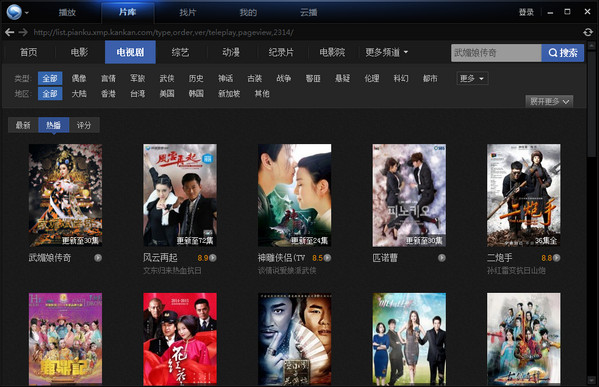
自動掃描本地及網盤視頻文件,生成可視化海報墻,并按類型、年份、評分分類整理,提升查找效率。
支持相似文件自動聚合功能,例如將同一系列視頻(如《復仇者聯盟》全系列)一鍵添加至播放列表,方便批量管理。
智能字幕匹配與多音軌切換
內置海量在線字幕庫,支持中、英、日、韓等多語言字幕智能匹配,并可手動調節字幕字體、大小、顏色及延遲時間。
針對多語言影片(如原聲、配音、評論音軌),提供一鍵切換音軌功能,滿足不同觀影需求。
DLNA投屏與HDMI高清輸出
支持DLNA協議,可將視頻內容投射至智能電視、投影儀等設備,打造家庭影院體驗。
提供HDMI高清輸出接口,連接電視后可直接播放高清視頻,畫質無損。
個性化設置與便捷操作
支持快捷鍵自定義,用戶可根據習慣設置播放、暫停、快進等操作指令,提升操作效率。
提供畫中畫模式(窗口置頂),允許用戶邊工作邊追劇,多任務處理更高效。
支持倍速播放(0.5-16倍速),滿足學習、刷劇等場景需求。
迅雷看看安裝步驟
1、雙擊打開下載的迅雷看看安裝包,雙擊程序文件。之后就會打開如下圖的安裝界面,在這里有兩種安裝方式供大家選擇:
【一鍵安裝】:勾選軟件許可協議,直接點擊一鍵安裝即可快速完成軟件安裝。這樣軟件會以默認設置方式安裝在自己的電腦上,一般默認是安裝在C盤目錄下的。
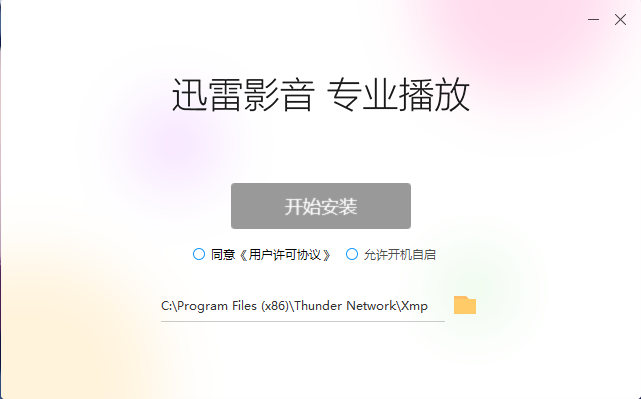
【自定義安裝】:勾選軟件許可協議,點擊自定義安裝繼續。
2、自定義選項:這里有開機啟動和鎖定到任務欄兩個附加選項,大家可根據的需求來進行勾選。點擊下一步。
3、為迅雷看看播放器選擇一個合適的安裝位置:默認是安裝在C盤目錄下的,可點擊瀏覽選擇其它非系統的安裝目錄。再設置一下緩存目錄再點擊開始安裝即可。
4、軟件安裝,安裝過程中請耐心等待。安裝完成就可立即體驗迅雷看看播放器啦。
迅雷看看和迅雷影音什么區別?
迅雷影音和迅雷看看無本質上區別,它們只是版本不同,軟件收購后更改了名稱而已。
迅雷影音是迅雷看看的升級版本,在迅雷看看播放器基礎上添加了新功能,如播放記錄同步,云收藏等,還可以實現多屏同步多屏互動等特色功能,再有就是界面上和交互方面也做了相關改進。
迅雷看看(迅雷影音)更新日志:
1、上線智能片庫
2、支持添加百度、阿里網盤
3、修復已知問題。
華軍小編推薦:
迅雷看看(迅雷影音)作為一款久經風霜的視頻播放,已經在一次又一次的版本中進行了更新換代,給用戶帶來了極高的使用體驗,強烈推薦需要的用戶下載體驗,另外還推薦Windows Media Player、零度播放器、swf播放精靈、全能影音格式解碼器、泰捷視頻等相關軟件下載使用。


























您的評論需要經過審核才能顯示
有用
有用
有用