
網頁瀏覽 占存:120.39 MB 時間:2022-12-29
軟件介紹: 谷歌瀏覽器是由Google公司開發的專業網頁瀏覽器,目前在全球范圍內擁有廣泛用戶群體,是全球使用...
目前,谷歌瀏覽器成為僅次于IE瀏覽器的第二大主流瀏覽器。使用WinXP系統的用戶,下載好谷歌瀏覽器,打開確發現是一片空白,沒有主頁。這樣既不美觀看著有別扭,那么谷歌瀏覽器如何設置主頁呢?今天,小編就和大家說一下WinXP設置谷歌瀏覽器主頁的方法。
方法如下:
1、打開Google瀏覽器。
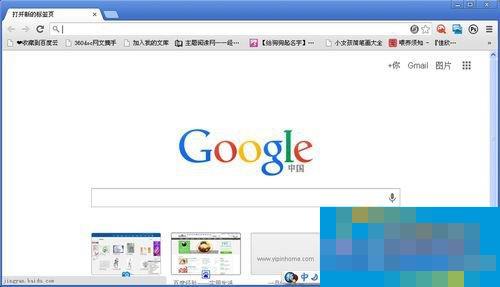
2、點擊點右上角的設置圖標。

3、打開設置。

4、再點設置-打開特定網頁或一組網頁 。
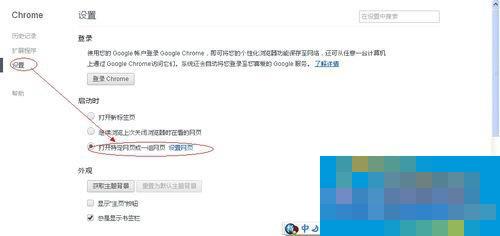
5、這里有個設置網頁按鈕,又稱為啟動頁。
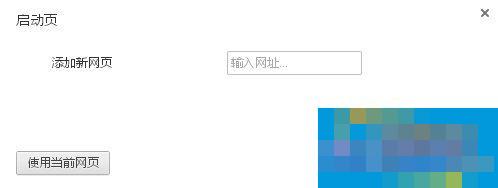
6、我們在添加新網頁里添加上網址即可。
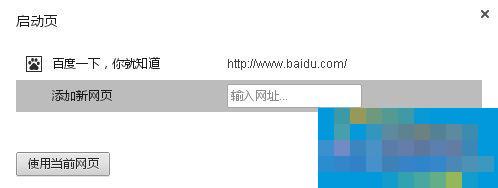
以上也就是WinXP設置谷歌瀏覽器主頁方法的全部內容了。谷歌瀏覽器簡潔、快速的受到用戶的一致好評。但就是沒有主頁,這一點很不好。如還不知道怎么設置谷歌瀏覽器主頁的用戶,可以參考上述的方法步驟去操作啊!

















