
磁盤工具 占存:18.62MB 時間:2022-01-17
軟件介紹: 硬盤分區魔術師是一款備受歡迎的硬盤分區工具。硬盤分區魔術師最新版可以很方便的管理我們安裝的...
對于全新的電腦來說,它的硬盤也都是全新的,用戶要使用的話,首先要給新的硬盤進行分區,下面華軍小編就為大家講一下硬盤是怎么分區的。
第一步:下載PE工具到U盤,進入PE系統后,雙擊“DISKGENIUS.EXE”
第二步:檢查所需要分區的硬盤容量大小,以免誤分其它硬盤
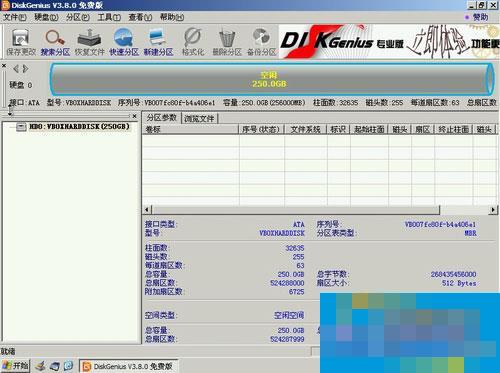
第三步:查看所需要分區硬盤的位置,看清楚品牌容量
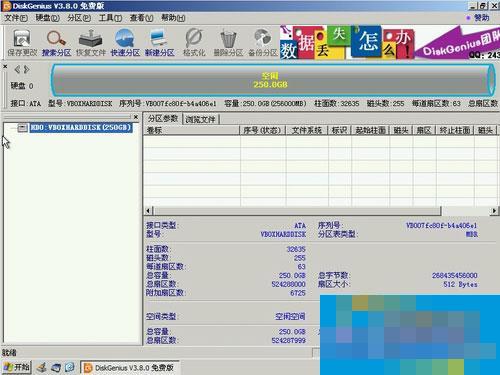
第四步:鼠標右擊所需要分區硬盤的標識并彈出選擇菜單

第五步:鼠標箭頭平行右移并下移到“快速分區”選項,點擊進入
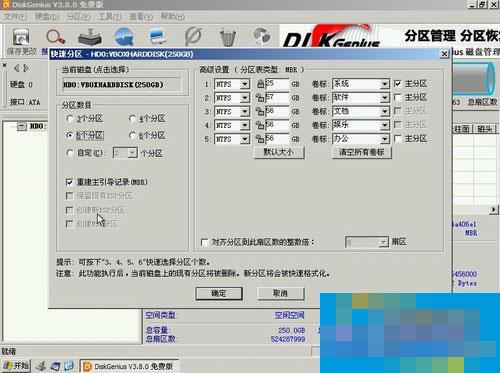
第六步:選擇所需要分區的數目或手動選擇硬盤分區數目,并“重建引導記錄”保持不變
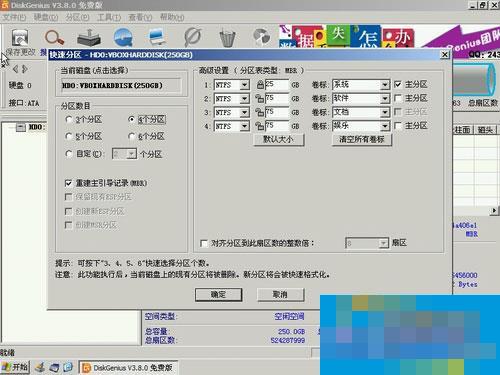
第七步:硬盤主分區默認不變
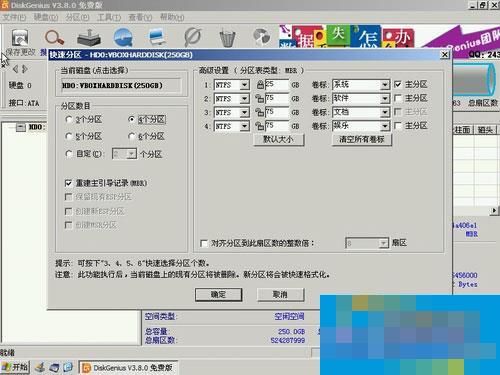
第八步:鼠標單擊主分區容量大小區域,修改系統所在盤C盤容量(建議XP系統大于20G,window7系統大于30G)
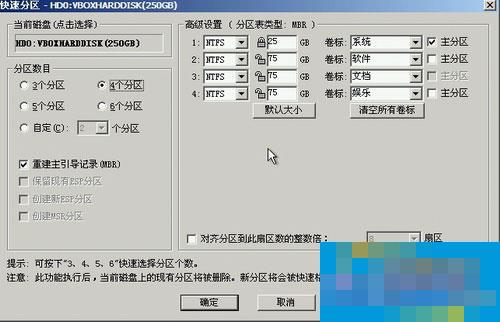
第九步:修改分區數目的容量大小。并點擊其它分區容量空白處,自動調整全部容量
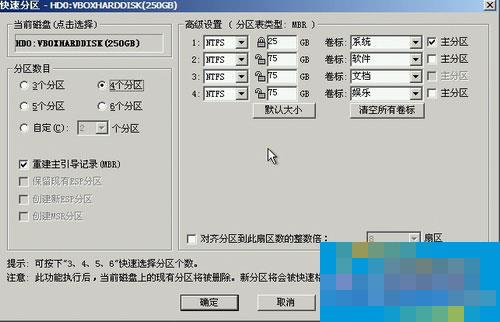
第十步:設置分區容量完畢,點擊確定
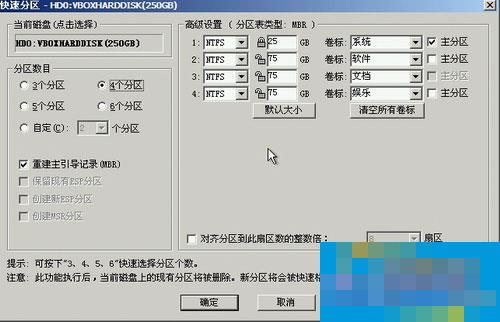
第十一步:需要分區的硬盤正在自動分區并格式化中,需要分區的硬盤現已分區完成,可以關閉并安裝操作系統。
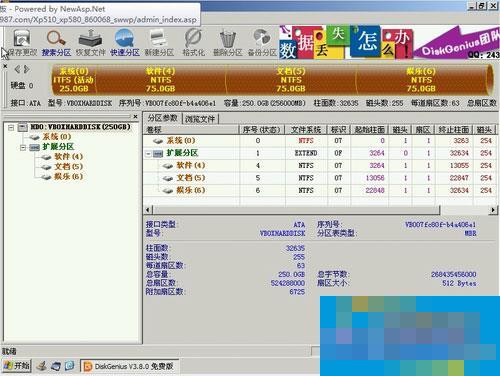
通過上述幾個步驟的操作,相信用戶們對硬盤的分區有了一定的了解了,可以自己動手學起來,這樣需要用到時就不用麻煩別人了。

















