01. 新建UML圖
打開"visio 2007"后,點擊"文件" -> "新建" -> "軟件和數據庫" -> "UML模型圖"。如下圖所示。

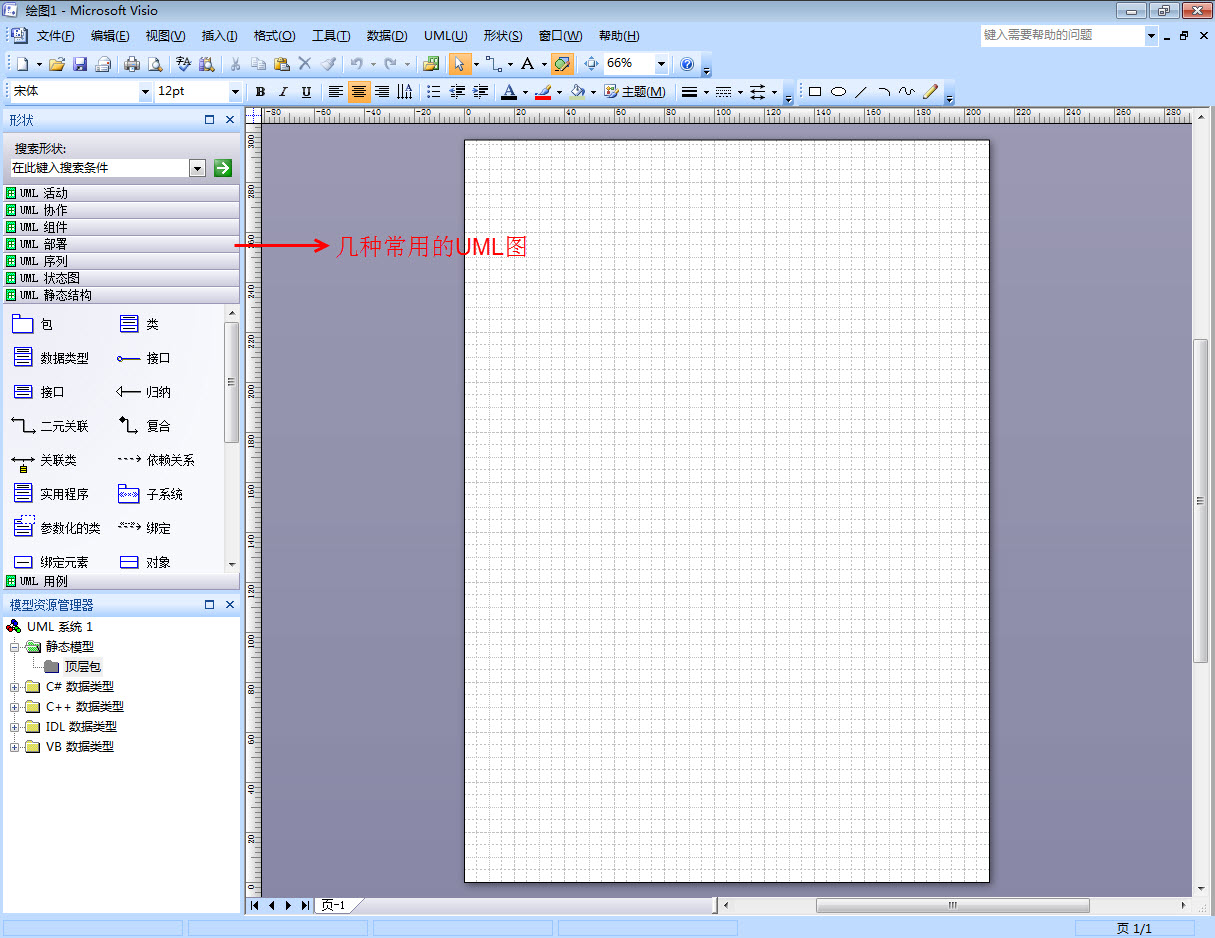
新建UML模型圖之后,看到如下圖所示畫面。圖的左側,是幾種常用的UML圖的圖形元素。
02. 新建"類"
將"靜態結構"中的"類",拖到繪圖區域;然后,將字體大小設置為14。如下圖所示。

03. 打開"UML類屬性"對話框
雙擊繪圖區域的"類1",彈出"UML類屬性"對話框;并將類名修改為"int"。如下圖所示。

04. 創建"int類"
點擊"確定",創建"int類"。創建的"int類"在繪圖區域的形狀如下圖所示。就這樣,一個非常簡單的類就創建成功了!

下面創建一個稍微基本的類Student,Student聲明如下:
public class Student {
private int id;
public void setId(int id);
public int getId() ;
}
01. 打開"UML類屬性"對話框。
第01~03步,新建一個類,打開一個"UML類屬性"對話框,并設置類名為Student。如下圖所示。

02. 創建"特性"。
點擊對話框的"特性",并添加Student的屬性"id",設置id的類型是int類型。如下圖所示。

03. 創建"操作"。
(01) 點擊對話框的"操作",并新建操作"setId"。如下圖所示。

(02) 選中"setId",點擊"屬性",彈出"UML操作屬性"對話框。如下圖所示。

(03) 點擊"UML操作屬性"對話框,并新增參數"id",設置id的int類型,種類是in(輸入參數)。如下圖所示。

(04) 點擊"確定"。返回"UML類屬性"對話框。如下圖所示。

(05) 點擊"新建"按鈕,新建操作"getId",并設置其返回類型是int。如下圖所示。

04. 點擊"確定",關閉"UML類屬性"對話框。就這樣,Student的類圖就創建完成了。如下圖所示。

05. 保存類圖為jpg圖片。
通過visio創建的文件,默認會被保存為.vsd格式。.vsd格式的文件包含了文件的完整信息,能方便下次修改!
但是,有時候我們需要將完成的visio圖單獨的摳出來。例如,將上面完成的Student單獨的保存成一張圖片。可以通過以下操作完成:
(01) 點擊"文件" -> "另存為",彈出"另存為"對話框;然后將"保存類型"修改為"JPEG 文件交換格式"。如下圖所示。

(02) 點擊"確定",文件就被保存為一張JPEG圖片。如下圖所示。


















