
圖像處理 占存:2.32MB 時間:2021-03-26
軟件介紹: Photoshop是公認的最好的通用平面美術設計軟件。由Adobe公司開發設計。喜歡Photoshop的朋友快來...
最近有的朋友可能才安裝PS軟件,表示還不會使用批量存儲功能,所以今日小編專門講解了PS使用批量存儲的圖文操作過程,有需要的朋友一起來看看吧。
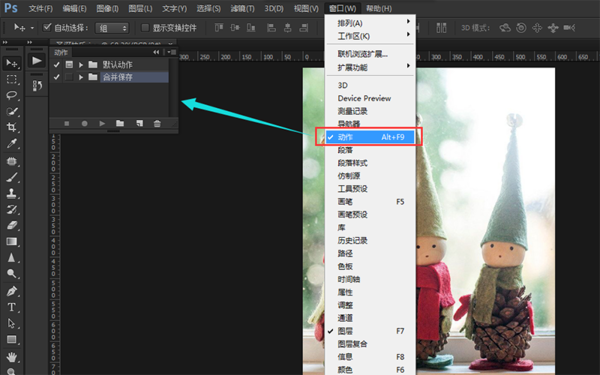
首先打開PS,在菜單欄中“窗口 — 動作”(或F9);如圖
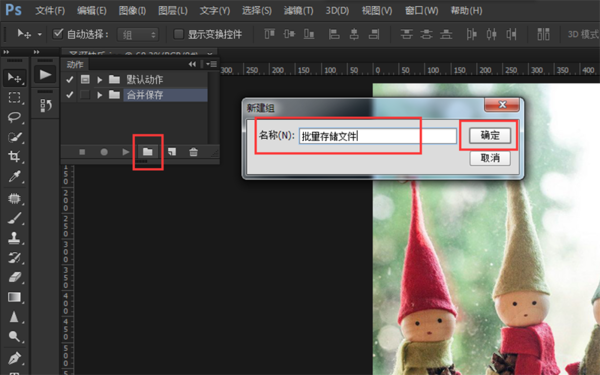
接著新建一個動作組,并命名為“批量存儲文件”;如圖
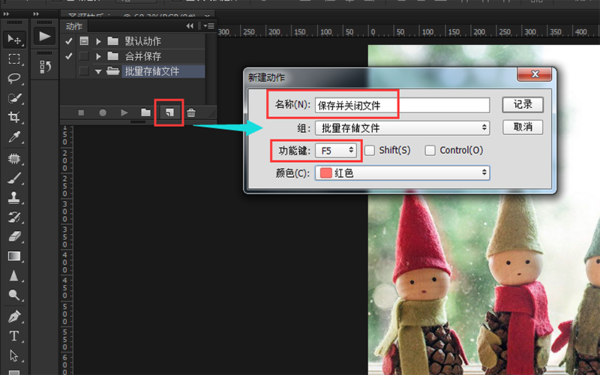
這時再新建一個動作,設置對話框屬性:命名“保存并關閉文件”、設置一個功能鍵快捷鍵(這選F5);如圖
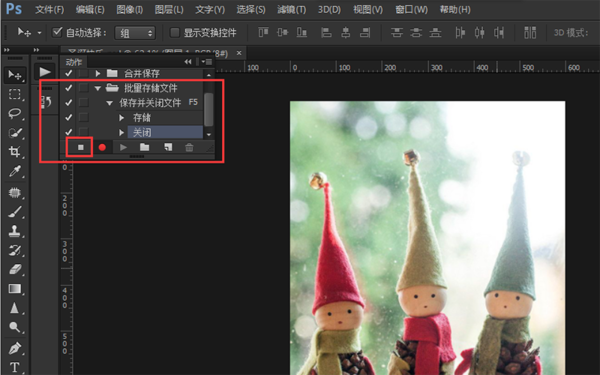
新建動作確認后,軟件就進入了記錄操作步驟,此時存儲當前文件并關閉;關閉文件后立刻停止動作記錄;如圖
此時已設置一個快速存儲PS文件的快捷方式,往后存儲PS文件可以直接按快捷鍵(當前設置F5),文件就會自動存儲并關閉,提高工作效率。
各位小伙伴們,看完上面的精彩內容,都清楚PS使用批量存儲的圖文操作過程了吧!

















