
圖像處理 占存:2.32MB 時間:2021-03-26
軟件介紹: Photoshop是公認的最好的通用平面美術設計軟件。由Adobe公司開發設計。喜歡Photoshop的朋友快來...
很多設計師都在使用Photoshop軟件,繪圖非常方便的。但有的網友使用時表示還不會快速標注尺寸,那么Photoshop如何快速標注尺寸呢?下面就來說一下Photoshop快速標注尺寸的簡單步驟。
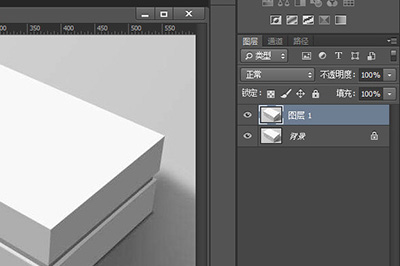
首先將圖片導入到PS中,記得先按CTRL+J新建復制一個圖層。
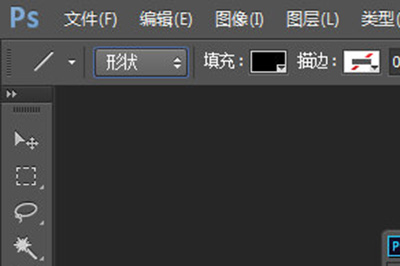
使用【直線工具】,并將模式設置為【形狀】。
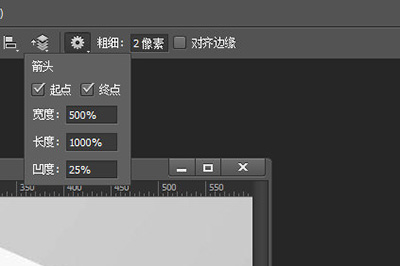
在上方的直線工具編輯欄中找到右邊的齒輪按鈕,點進去后就可以設置標注箭頭的樣式了,將起點和終點全部勾選,并設置箭頭的寬度長度和凹度,這完全看你自己喜好設置。并設置粗細以及顏色。
最后在需要標注的地方沿著物體的邊緣畫出標注箭頭。
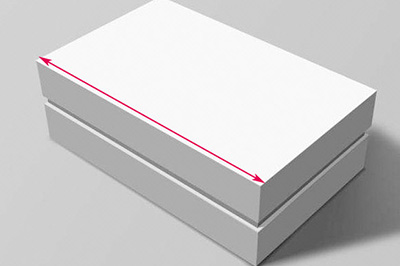
若不合適,可以按CTRL+T調整標注箭頭的大小和角度。直到自己滿意為止。最后使用文字工具,并將鼠標對準箭頭點擊,這樣就可以在箭頭上填寫文字啦。
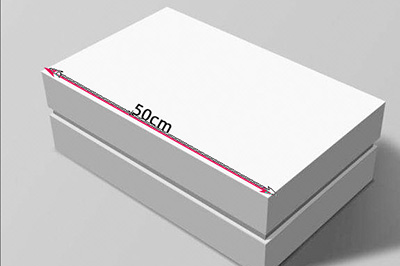
一個標注做好后就可以用同樣的方法來對其他的位置進行標注。
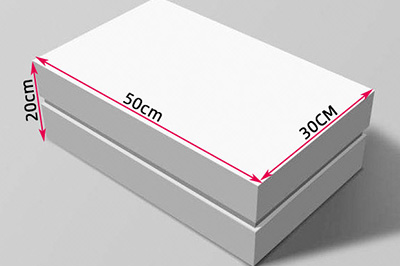
以上這里為各位分享了Photoshop快速標注尺寸的簡單步驟。有需要的朋友趕快來看看本篇文章吧。

















