必威电竞|足球世界杯竞猜平台

找軟件用軟件,就到華軍軟件園!
所在位置: 首頁 — 教程攻略 — 教程 — 電腦軟件教程  —  谷歌瀏覽器...

谷歌瀏覽器(Google Chrome)設置打開一個書簽時打開新頁面的操作步驟

作者:小魚兒 日期:2025-04-28

谷歌瀏覽器
谷歌瀏覽器-144.0.7547.0

網頁瀏覽 占存:120.39 MB 時間:2022-12-29

軟件介紹: 谷歌瀏覽器是由Google公司開發的專業網頁瀏覽器,目前在全球范圍內擁有廣泛用戶群體,是全球使用...

立即下載

      谷歌瀏覽器(Google Chrome)相信大家都知道的吧,那么使用過程里,若想設置打開一個書簽時打開新頁面,應該如何操作呢?請看下文操作方法。

      首先安裝一個插件,使谷歌瀏覽器(Google Chrome)可以訪問應用商店

谷歌瀏覽器(Google Chrome)設置打開一個書簽時打開新頁面的操作步驟

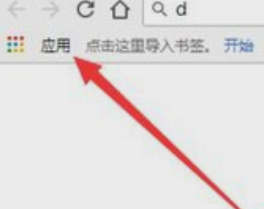
      點擊左上角的應用

谷歌瀏覽器(Google Chrome)設置打開一個書簽時打開新頁面的操作步驟

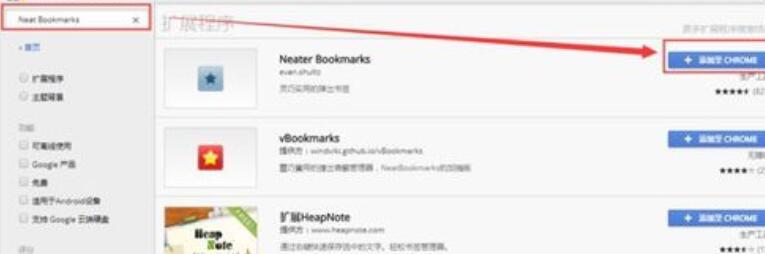
      搜索"Neat Bookmarks"并點擊安裝

谷歌瀏覽器(Google Chrome)設置打開一個書簽時打開新頁面的操作步驟

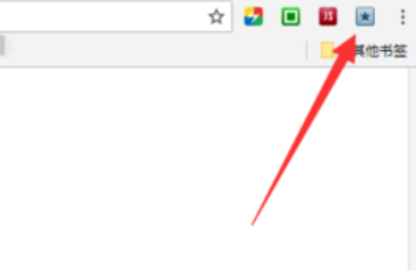
      右鍵點擊右上角新增的這個插件的圖標

谷歌瀏覽器(Google Chrome)設置打開一個書簽時打開新頁面的操作步驟

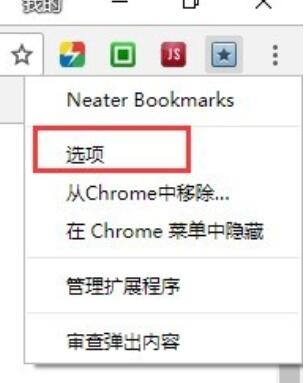
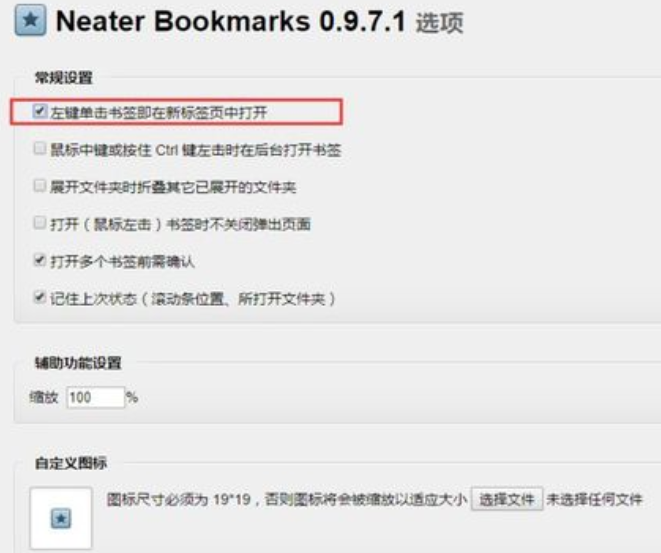
      選擇"選項"

谷歌瀏覽器(Google Chrome)設置打開一個書簽時打開新頁面的操作步驟

      勾選這個選項,"左鍵單擊書簽即在新標簽頁中打開"

谷歌瀏覽器(Google Chrome)設置打開一個書簽時打開新頁面的操作步驟

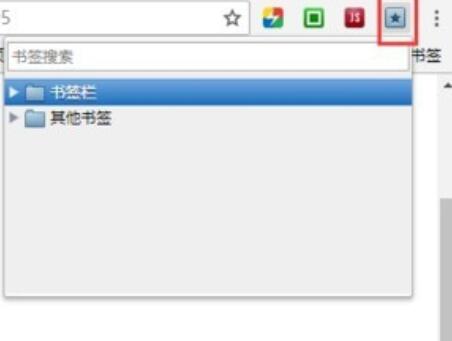
      從插件進入收藏夾打開書簽

谷歌瀏覽器(Google Chrome)設置打開一個書簽時打開新頁面的操作步驟

      改變操作

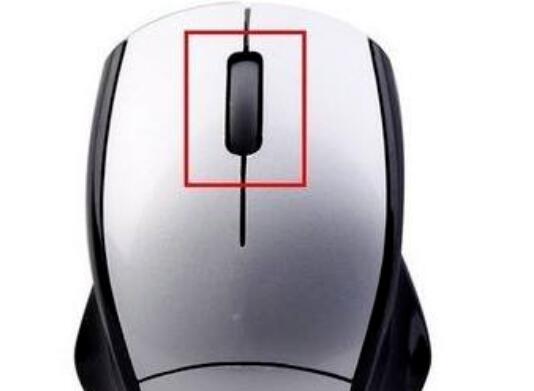
      點擊書簽時,點擊鼠標中間的滑輪,可以在新標簽頁打開

谷歌瀏覽器(Google Chrome)設置打開一個書簽時打開新頁面的操作步驟

      按ctrl+鼠標左鍵點擊書簽,也可以在新標簽頁打開

      上面就是小編為大家帶來的谷歌瀏覽器Google Chrome)設置打開一個書簽時打開新頁面的操作步驟,一起來學習學習吧。相信是可以幫助到一些新用戶的。

相關文章