
刻錄軟件 占存:2.98 MB 時間:2021-08-09
軟件介紹: UltraISO軟碟通是一款功能強大的ISO文件編輯與光盤映像處理工具。軟件操作簡單、界面簡潔,支持...
現(xiàn)在使用UltraISO軟碟通的伙伴已經(jīng)越來越多,不過一些新手玩家或許不知道UltraISO軟碟通安裝ISO文件的操作,今天小編就專門分享UltraISO軟碟通安裝ISO文件的圖文步驟哦,希望能夠幫助到大家。
先打開UltraISO軟碟通軟件,文件→→打開你想要安裝的ios文件→打開
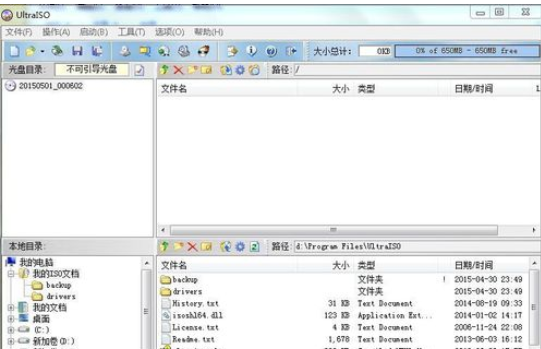
再在菜單欄中點擊工具→加載到虛擬光驅(或快捷鍵:F6)→加載即可。


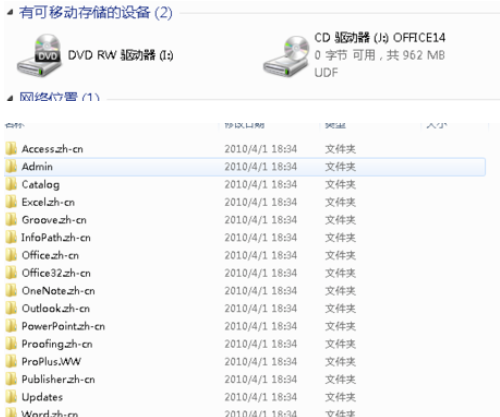
點擊“計算機”(或者我的電腦),我們會發(fā)現(xiàn)在“有可移動存儲的設備”中多了一個驅動器,那個就是我們需要的文件安裝包。然后雙擊進去安裝軟件即可
上文就講解了UltraISO軟碟通安裝ISO文件的圖文步驟,希望有需要的朋友都來學習哦。

















