
系統輔助 占存:36.51MB 時間:2022-01-24
軟件介紹: 小白一鍵重裝系統電腦版是一款專業的系統重裝工具,支持在線一鍵重裝XP/Win7/Win8/Win10等主流Wi...
有的新手小編還不熟悉小白一鍵重裝系統,而本節就重點講述了關于小白一鍵重裝系統使用操作內容,還不了解的朋友就跟著小編學習一下吧,希望對你們有所幫助。
1、下載小白一鍵重裝系統,在打開之前先退出殺毒軟件,避免殺毒軟件阻攔操作步驟。

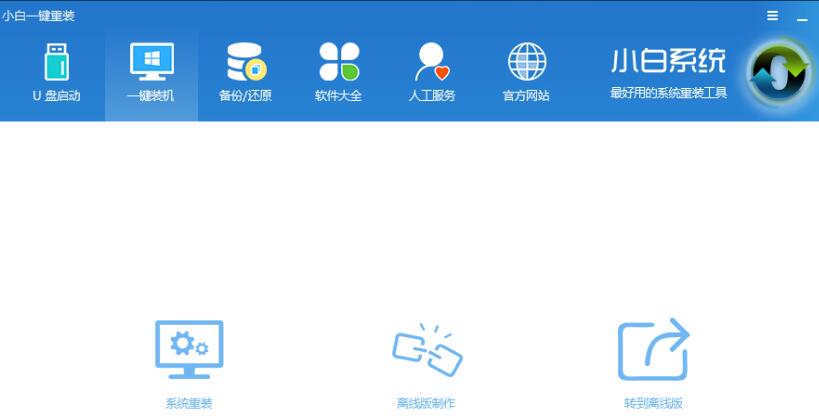
2、打開小白一鍵重裝系統,點擊【一鍵裝機】,在這里,小編選擇【系統新裝】。
3、小白會優先檢測本地環境是否符合裝機條件,檢測完畢后點擊下一步。

4、接著進入【選擇系統】畫面,在這小編選擇win7 64位純凈綠色最新版,然后點擊【安裝此系統】。

5、在【備份資料】里,不僅可以“備份文件”,還可以“備份系統”,大家可根據自己實際需求進行選擇,完成后點擊下一步。

6、下載系統并對資料進行備份。
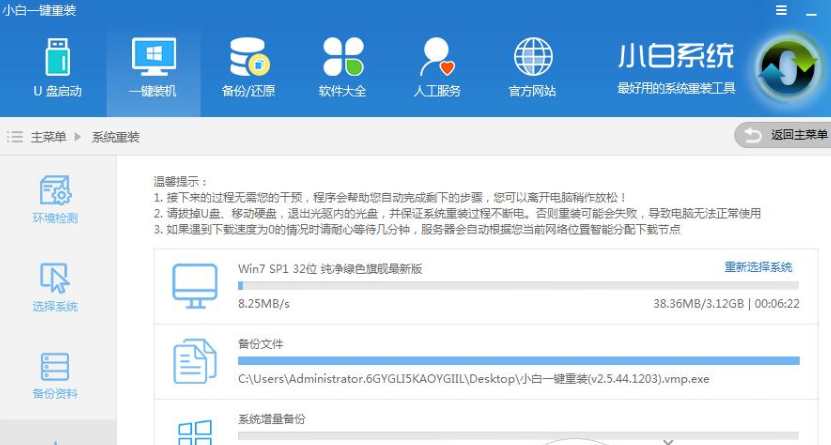
7、系統下載完成后,小白將會校驗系統文件MD5值,完成后會自動重啟進行系統重裝。

8、重啟完成后點擊選擇“小白DOS-GHOST系統安裝模式”進入安裝

9、安裝進度條如圖所示,讀完后部署安裝。


10、重裝win7完成,進入win7桌面。

各位小伙伴們,看完上面的精彩內容,都清楚小白一鍵重裝系統使用操作內容了吧!

















