
辦公軟件 占存:5.71MB 時間:2021-03-19
軟件介紹: PowerPoint 2016是微軟推出的一款專業演示文稿軟件,廣泛應用于現代工作與生活的各個領域。作為...
當前使用PPT軟件的朋友已經越來越多了,那么操作時,單頁PPT是如何使用滾動文本框演示長文本的呢?基礎步驟如下講解。
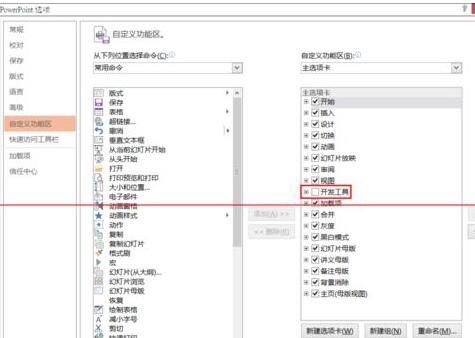
滾動文本框的調出方法如圖所示,微軟默認禁用了。
切換到“開發工具”選項卡,選擇“控件組”中的第二個——文本框。
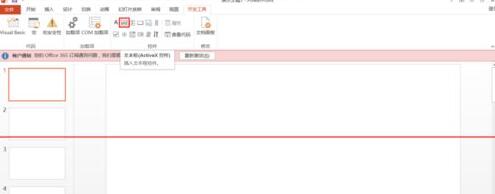
在幻燈片中繪制文本框。
鼠標右鍵——屬性表,更改ScrollBars為2 - fmScrollBarsVertical,即第3項垂直滾動條。
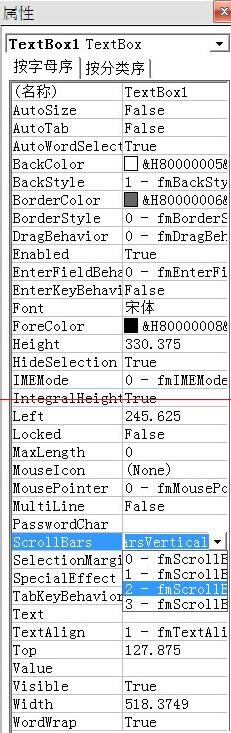
提示:ScrollBars滾動條中的各項有必要說明一下。
0-fmScrollBarsNone 無滾動條
1-fmScrollBarsHorizontal 水平滾動條
2-fmScrollBarsVertical 垂直滾動條
3-fmScrollBarsboth 水平和垂直滾動條
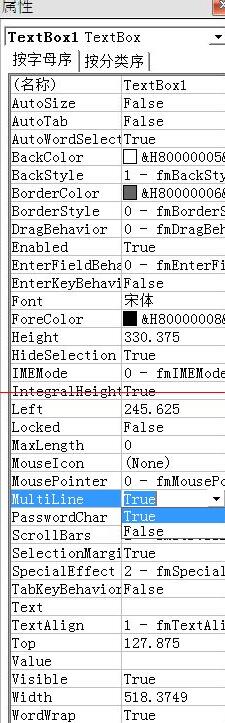
另外,如果我們在MultiLine中選擇False,那么滾動條就不能選擇垂直,而只能選擇水平。
更改MultiLine為True,即多行文本。
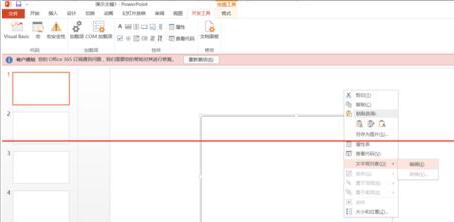
關閉屬性框,在文本框上右鍵,選擇“文本框對象”——編輯。
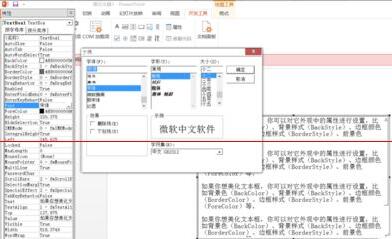
輸入長文本,換行按Shift+Enter鍵,字體太小,按Alt+Enter鍵調出屬性表,在Fonts中更改字體名稱與字體大小。
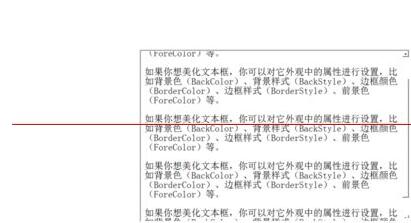
放映幻燈片,你就能看到滾動條了。
還不會單頁PPT使用滾動文本框演示長文本的基礎步驟的朋友們,不要錯過小編帶來的這篇文章哦。




















