
辦公軟件 占存:5.71MB 時間:2021-03-19
軟件介紹: PowerPoint 2016是微軟推出的一款專業演示文稿軟件,廣泛應用于現代工作與生活的各個領域。作為...
還不會制作一個人形圖標?其實在PPT中操作起來是非常容易的,這里小編就特地為大伙分享了關于PPT制作一個人形圖標的具體操作內容,希望可以幫助到有需要的朋友。
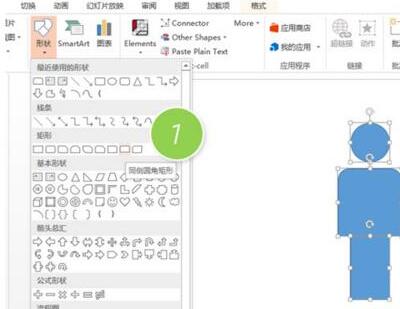
1、新建一個PPT頁面,在圖形中插入圓形、同側圓角矩形(下圖1處)和長方形,然后組合出一個人形的圖形效果。注意圓形(頭)和長方形(腿)的寬度一樣,同側圓角矩形略寬。注意人形之間的比例。
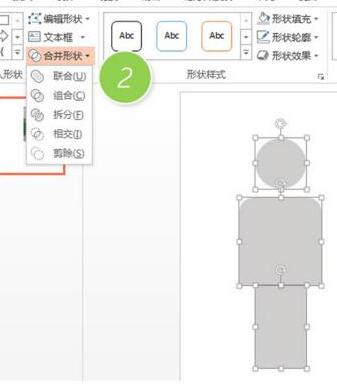
2、緊接著,全選三個圖形,去除他們的輪廓線,把顏色改成灰色,利用圖形“聯合”功能(下圖2處),將三個圖形變成一個人形圖形。
3、縮小后,可以利用Ctrl+D的快速復制大法進行高效復制。

4、給小人部分上色。若是全部上色沒什么技術含量,直接把小人的顏色改為綠色即可。

二、人形圖標上色
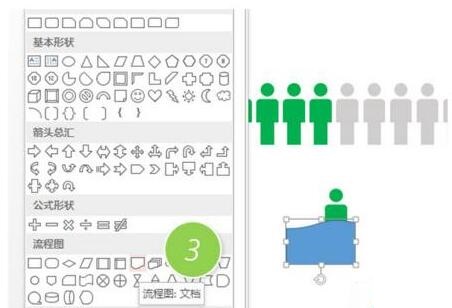
1、單獨復制出來一個小人。然后插入一個“流程圖:文檔”圖形(下圖3處),然后讓該圖形與小人相交,相交的位置由大家自行決定,比如牛閃閃這個例子是在大約2/5人形處。
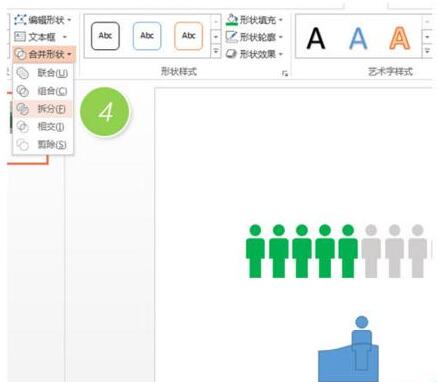
2、利用“拆分”功能進行拆分。(下圖4處)
3、刪除不要的部分,將剩余的人形涂上綠色。

4、再把這塊與灰色人形重合,ok。

以上這里為各位分享了PPT制作一個人形圖標的具體操作內容。有需要的朋友趕快來看看本篇文章吧。

















