
辦公軟件 占存:5.71MB 時間:2021-03-19
軟件介紹: PowerPoint 2016是微軟推出的一款專業演示文稿軟件,廣泛應用于現代工作與生活的各個領域。作為...
日常辦公里,很多網友需要將圖片轉成pdf文檔。那么在PPT里,如果想把16:9格式圖片批量轉成pdf文檔的話,應該如何操作呢?詳細步驟如下講解。
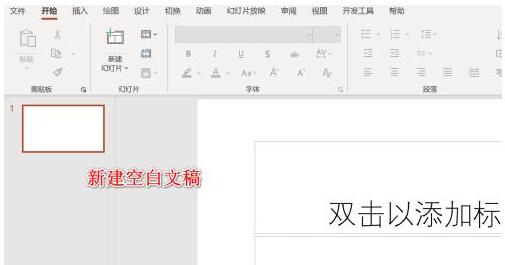
打開PPT,要求使用office 2010及其以上的版本,新建一份空白的演示文稿。
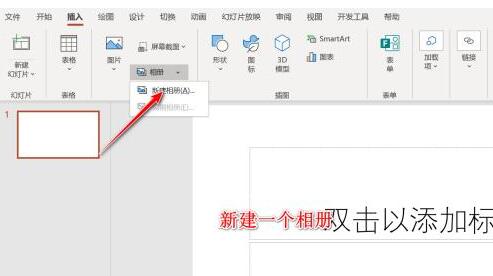
打開文稿之后,點擊插入選項卡,找到其中的相冊命令,點擊新建相冊。
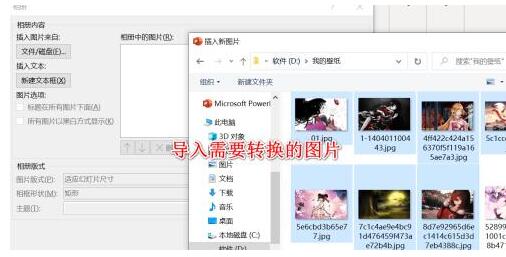
在新建相冊之中我們點擊查找磁盤文件,導入我們需要轉換的圖片。
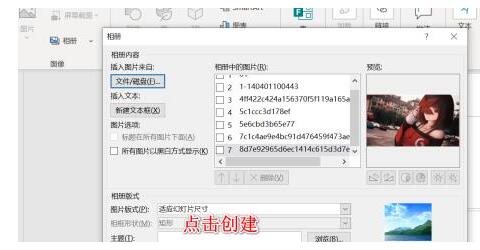
將圖片導入之后,我們可以做順序的調整,或者簡單的圖片修飾,點擊創建按鈕。
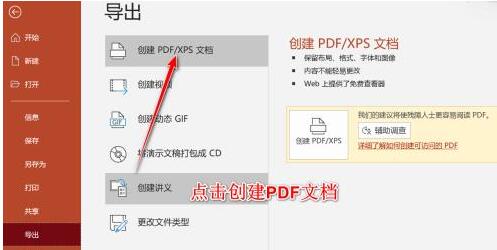
此時所有的圖片將會導入進去,點擊文件選項卡,找到導出,選擇pdf格式即可進行轉換。
才接觸PPT軟件的各位伙伴,學完本文PPT把16:9格式圖片批量轉成pdf文檔的詳細步驟,是不是覺得以后操作起來會更容易一點呢?

















