辦公軟件 占存:5.71MB 時間:2020-10-28
軟件介紹: Microsoft Excel 2013官方版是強大的電子表格軟件。提供豐富的分析與可視化工具,幫助跟蹤和突出...
對剛學習Excel這款軟件的伙伴而言,批量隔一行插入一行可能還存在點難度,那么該怎么辦呢?下面就是小編分享的Excel批量隔一行插入一行的具體操作內容。有需要的朋友不要錯過哦!
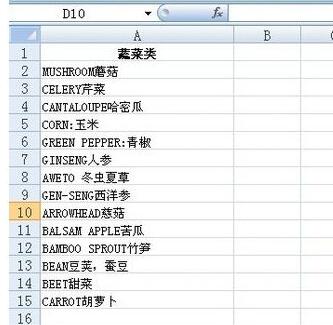
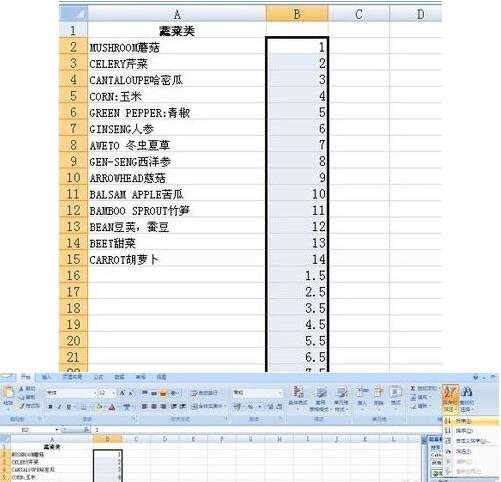
打開要編輯的Excel表格。現在調整菜譜正文的排版,在正文菜譜內容每隔一行插入一空行。將光標移動到B2中。
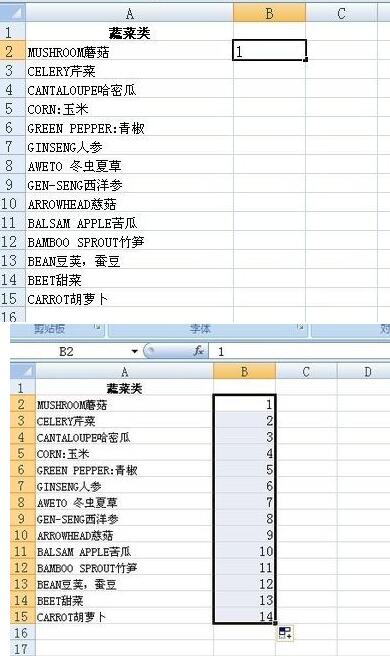
把光標定位在B2單元格,輸入1。將光標移動到B2單元格右下角,按crtl鍵,下拉列表,在B列依次輸入1、2、3……14.輸入的具體數字是以菜譜正文的內容,即需要插入空白行的行數,來決定的。
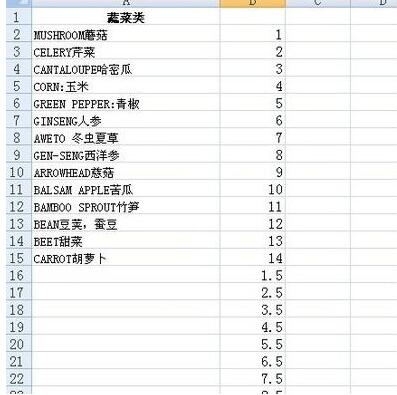
把光標移動到B15單元格。繼續完成輔助列。輸入1.5。將光標移動到B15單元格右下角,按crtl鍵,下拉列表,在B列依次輸入1.5、2.5、3.5……13.5.
ps:具體輸入的數字與(B2:B15)呈等差數列。
選中B2到B15單元格。如圖。點擊開始-排序和篩選-升序。
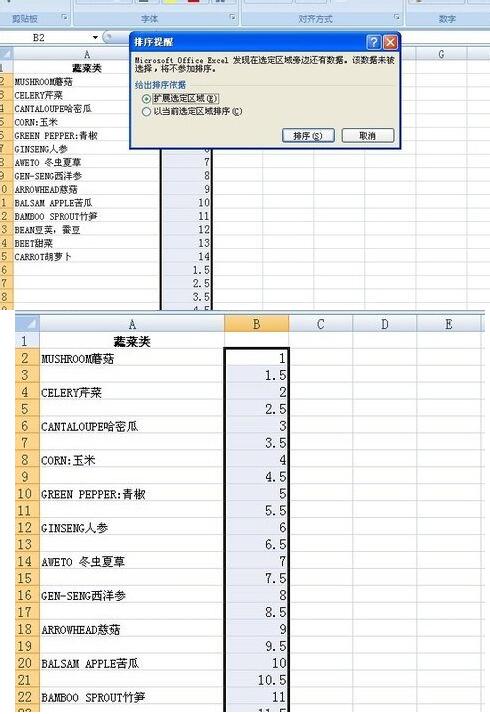
在彈出的“排序提醒”對話框中,默認值是擴展選定區域,保持默認值,點擊排序。最終顯示結果如圖。是不是左列的每行下方都插入了一空白行了呢。
上文就講解了Excel批量隔一行插入一行的具體操作過程,希望有需要的朋友都來學習哦。

















