圖像處理 占存:462MB 時間:2020-10-15
軟件介紹: CorelDRAW X4(簡稱cdrx4)官方版是一款備受設計師青睞的專業(yè)平面設計工具。作為經(jīng)典的商業(yè)設計...
coreldraw x4中文版是一個專業(yè)圖形設計軟件,在CorelDraw X4中怎樣調整分辨率的呢?今日為你們帶來的文章是關于CorelDraw X4調整分辨率的方法,還有不清楚小伙伴和小編一起去學習一下吧。
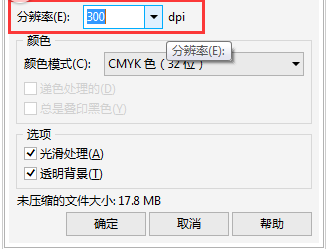
方法一:轉換為位圖
若已經(jīng)將位圖導入到繪圖頁面中,則可以執(zhí)行“位圖>轉換為位圖”命令,在彈出的“轉換為位圖”對話框中,調整其分辨率即可,如圖所示。
方法二:位圖菜單下的重新取樣
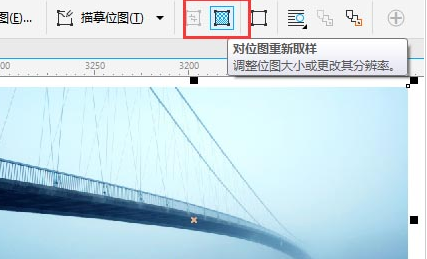
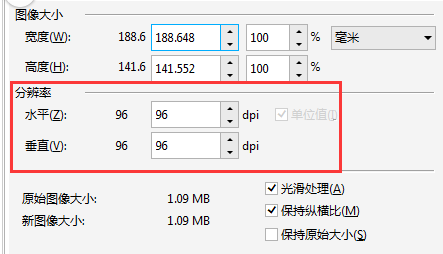
除了上面的兩種方法,還可以執(zhí)行“位圖>重新取樣”命令(也可以單擊屬性欄對位圖重新取樣按鈕),在彈出的“重新取樣”對話框中設置圖像大小和分辨率,如圖所示。
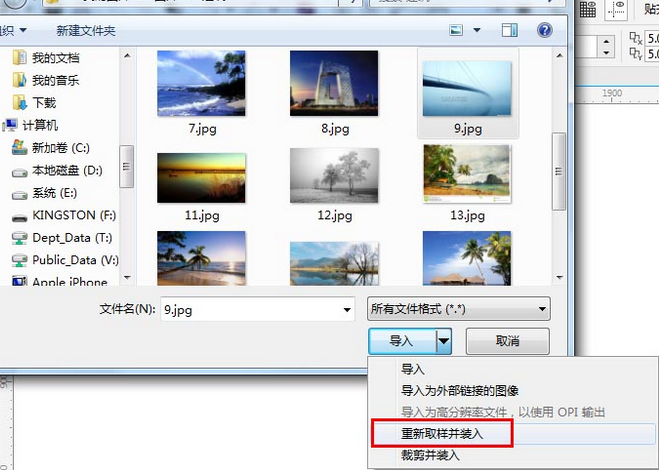
方法三:導入時重新取樣并裝入
我們按Ctrl+I,在導入位圖時,可以單擊導入按鈕右側三角符號,從下面的選項中選擇“重新取樣并裝入”命令。
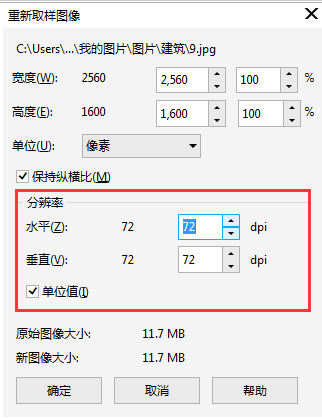
然后我們在彈出的“重新取樣圖像”對話框中,可更改位圖圖像分辨率等參數(shù),如圖所示。
看完關于CorelDraw X4調整分辨率的具體方法介紹后,大家是不是都學會了呀!

















