





- 綠色版查看
- 綠色版查看
- 綠色版查看
- 綠色版查看
- 綠色版查看
cdrx4軟件下載(CorelDraw X4)亮點
功能強大且全面,滿足專業(yè)設(shè)計師的需求。
界面友好,易于上手。
提供豐富的模板和素材資源,提高設(shè)計效率。
支持多種文件格式,方便與其他軟件協(xié)作。
cdrx4軟件下載(CorelDraw X4)功能矢量繪圖:提供貝塞爾曲線、節(jié)點編輯、動態(tài)布爾運算等工具,支持復(fù)雜圖形的精準繪制。
文本處理:引入活動文本格式功能,用戶可以預(yù)覽多種文本格式選項(如字體、大小、對齊方式)后再應(yīng)用于文檔,省去了反復(fù)試驗的時間。
頁面圖層管理:支持獨立控制文檔每頁的圖層并編輯,減少包含空圖層的頁面。用戶還可以為單個頁面添加獨立輔助線,為整篇文檔添加主輔助線。
交互式表格工具:允許用戶創(chuàng)建和導(dǎo)入表格,提供強大的文本和圖形結(jié)構(gòu)布局能力。用戶可以對表格和單元格進行對齊、調(diào)整大小或編輯操作,并輕松添加和調(diào)整圖像。
位圖轉(zhuǎn)換:內(nèi)置 Corel PowerTRACE X4 位圖矢量化工具,可將位圖圖像轉(zhuǎn)換為可編輯和可縮放的矢量圖形文件。
圖像編輯:包含 Corel PHOTO-PAINT X4 圖像編輯程序,提供專業(yè)的圖像編輯功能。
文件格式支持:支持 AutoCAD DXF/DWG、Adobe CS3、PDF 等 35 種文件格式,方便用戶與客戶和同事交換文件。
模板與素材:提供 80 個可定制模板與超萬種數(shù)字素材資源,幫助用戶快速開始設(shè)計項目。

cdrx4軟件下載(CorelDraw X4)安裝步驟
1、在華軍軟件園將cdrx4軟件下載(CorelDraw X4)下載下來,并解壓到當(dāng)前文件夾中,點擊其中的CorelDRAWGraphicsSuite2020Installer_downza.exe應(yīng)用程序,小編建議大家大致了解下CorelDraw X4的安裝協(xié)議,因為該協(xié)議是安裝必須同意項哦。同意協(xié)議后我們單擊【下一步】繼續(xù)安裝。

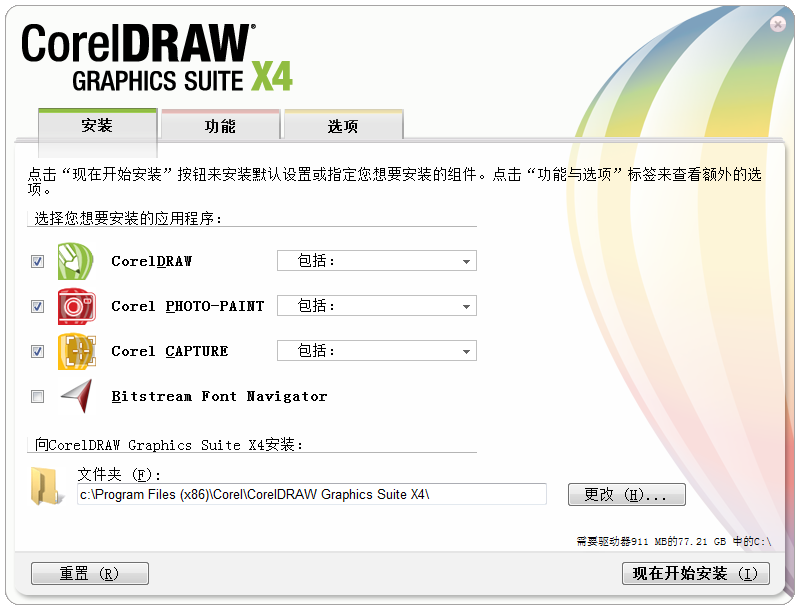
2、繼續(xù)安裝進入到CorelDraw X4的附加任務(wù)設(shè)置界面,在這個界面里分三大模塊,設(shè)置完安裝界面后,單擊“功能”界面,然后根據(jù)自己的使用習(xí)慣勾選相應(yīng)的功能,接著點擊現(xiàn)在安裝。
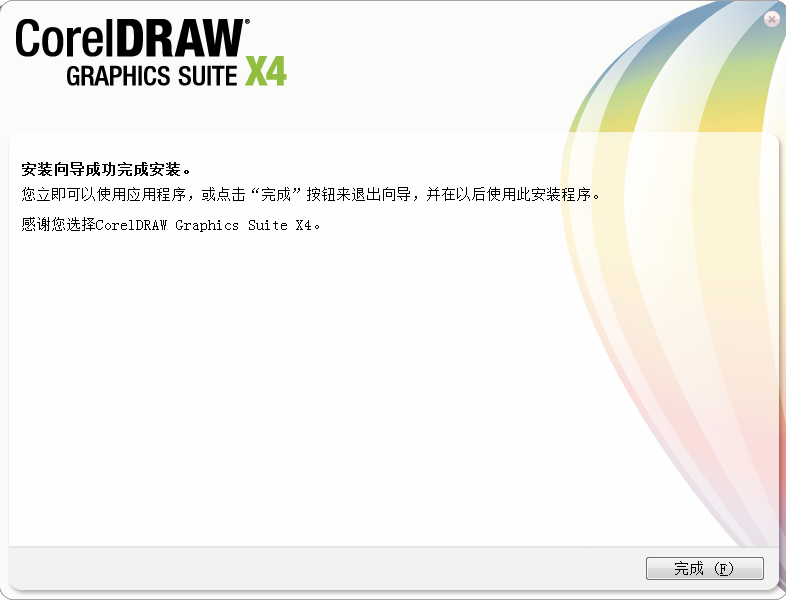
3、cdrx4軟件下載(CorelDraw X4)安裝完成,單擊【完成】按鈕即可。
cdrx4軟件下載(CorelDraw X4)使用方法
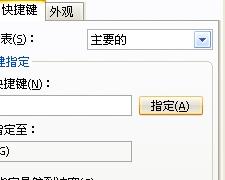
CorelDRAW X4設(shè)置快捷鍵
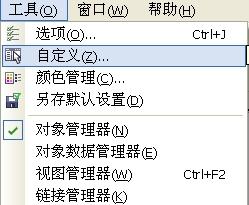
1.首先打開CorelDraw X4,然后根據(jù)下圖中我們選擇【工具】按鈕選擇【自定義】選項
2.進入到CorelDraw X4綠色版的自定義選項后,選擇【命令】按鈕。
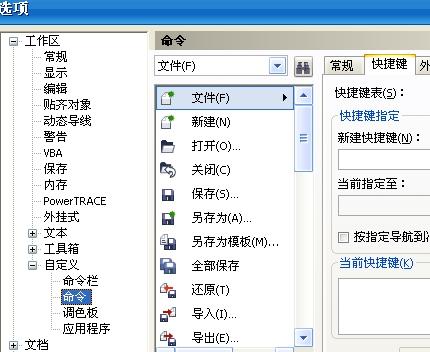
3.進入到命令按鈕后就可以設(shè)置CorelDraw X4綠色版的快捷鍵了,如下:
cdrx4軟件下載(CorelDraw X4)常見問題
coreldrawx4怎么裁剪?
1.打開CorelDraw X4軟件,導(dǎo)入需要裁剪的圖片
2.選擇左側(cè)工具欄中的“裁剪工具”選項,按住鼠標左鍵拖拽需要留下的內(nèi)容,拖出裁剪框;把鼠標放在裁剪位置,按住移動即可調(diào)整裁剪框的位置。
3.接著,雙擊左鍵,即可完成裁剪。
左鍵單擊裁剪框,其四個角出現(xiàn)可旋轉(zhuǎn)的箭頭圖標,然后鼠標移至圖標,按左鍵旋轉(zhuǎn)即可將裁剪框進行旋轉(zhuǎn)。另外,通過設(shè)置裁剪框設(shè)置準確尺寸,可以準確裁剪圖片的大小。
coreldrawx4序列號
coreldraw x4免費可用序列號大全:
DR14UB9-C5HBM6U-5ZNItvu-UEUQJVU
VS14R22-X3S7YGT-JL5BFMZ-EGRYZQE
VS14R22-SZLY3V6-LUW9DYS-MZK2X6Q
coreldrawx4怎么摳圖
使用貝塞爾工具加上形狀工具,摳出一個形狀。接著,使用圖框精確裁剪出內(nèi)部,得出一副已經(jīng)摳好的圖。
1.導(dǎo)入需要摳圖的圖片,點擊左側(cè)菜單欄【手繪工具】中的【貝塞爾工具】,鼠標左鍵沿著想要的圖形外框點擊描繪。
2.描繪完整后,左側(cè)菜單欄點擊【形狀工具】,框住圖案,再點擊上方菜單欄中的【轉(zhuǎn)換直線為曲線】工具,對圖案進行精確修改。
3.精確調(diào)整好圖案后,將所得出的圖案外框拉到一邊,接著左鍵點擊并拖動原始圖片進入圖案外框后,選中【圖框精確剪裁內(nèi)部】。
4.左鍵點擊圖案,點擊【鎖定圖框精確剪裁的內(nèi)容】后,隨意拖動里面的圖案直到精確剪裁到圖框里后,再次左鍵點擊圖案,點擊【鎖定圖框精確剪裁的內(nèi)容】。
同類軟件對比
CAD快速看圖是一款cad圖紙瀏覽軟件。如果你在沒有安裝CAD的情況下,CAD快速看圖就可以幫助你查看圖紙了。而且CAD快速看圖可以有效的解決紙質(zhì)的圖紙非常的環(huán)保。
AutoCAD2020是一款出自Autodesk公司之手的實用型繪圖設(shè)計輔助工具,AutoCAD2020功能全面,能夠幫助用戶輕松進行二維繪圖、詳細繪制、設(shè)計文檔和基本三維設(shè)計等操作。AutoCAD2020官方版操作簡便,讓非計算機專業(yè)人員也能很快地學(xué)會使用,從而提高您的工作效率。
華軍小編推薦:
cdrx4還加入支持文本格式實時預(yù)覽、字體識別、頁面無關(guān)層控制、交互式工作臺控制等全新功能.這種類型的軟件小編已經(jīng)用了挺多年的了,推薦同學(xué)們下載使用。





















您的評論需要經(jīng)過審核才能顯示
有用
有用
有用