
圖像處理 占存:2.32MB 時間:2020-09-11
軟件介紹: Adobe Photoshop CC2019是由Adobe公司推出的最新一款Photoshop軟件,Adobe Photoshop CC2019新...
近日有一些小伙伴咨詢小編Photoshop CC怎么給選區描邊?下面就為大家帶來了Photoshop CC給選區描邊的方法,有需要的小伙伴可以來了解了解哦。
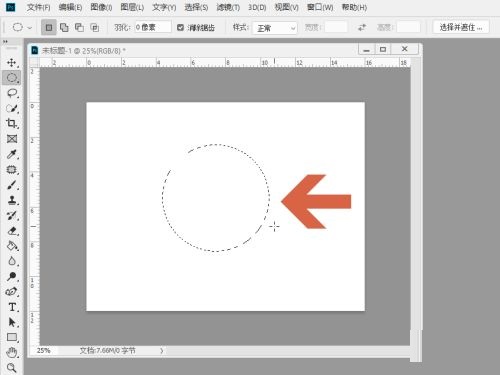
第一步:首先我們在Photoshop CC中建立要描邊的選區(如圖所示)。
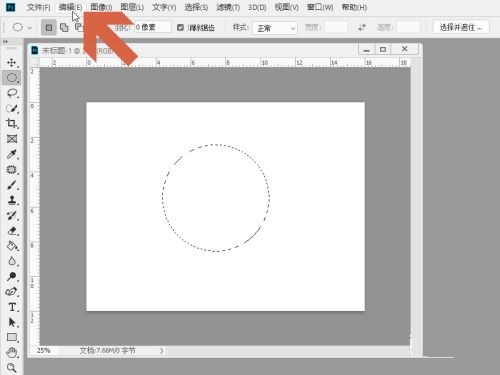
第二步:然后點擊Photoshop CC的【編輯】菜單(如圖所示)。
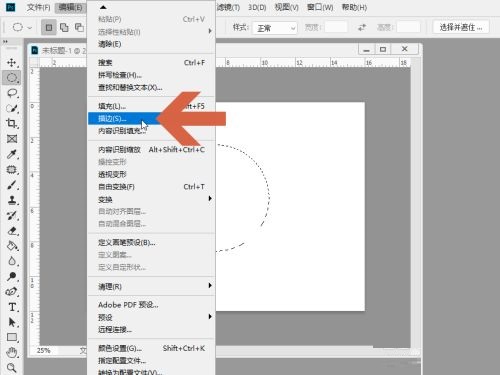
第三步:接著點擊【編輯】菜單中的【描邊】選項(如圖所示)。
第四步:這時會打開描邊對話框,在【寬度】文本框中輸入描邊的寬度(如圖所示)。
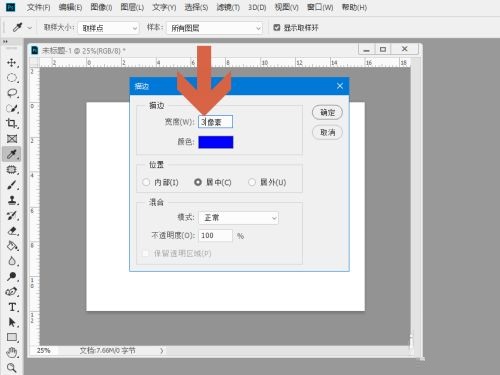
第五步:如果想改變描邊的顏色,可點擊【顏色】按鈕(如圖所示)。
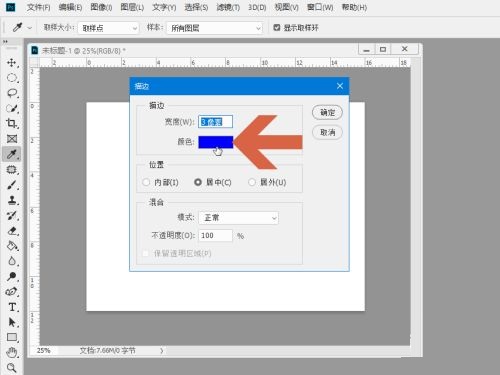
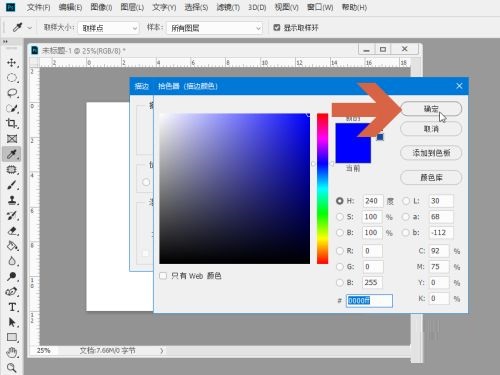
第六步:點擊顏色按鈕后,會彈出拾色器對話框,這時可以在拾色器中選擇顏色,也可以在Photoshop CC的色板中選擇顏色,選擇顏色后點擊【確定】按鈕(如圖所示)。
第七步:再根據需要設置好【位置】、【混合】等參數(如圖所示)。

第八步:然后點擊確定按鈕(如圖所示)。
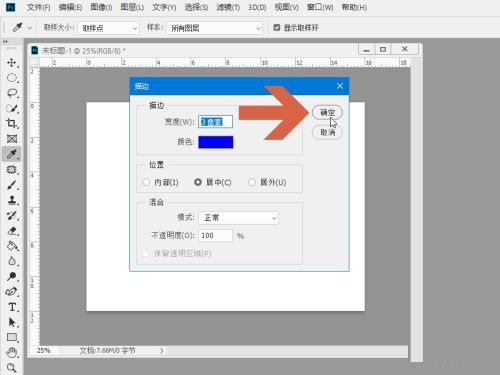
第六步:最后Photoshop CC中的選區就完成描邊了(如圖所示)。

以上就是小編給大家帶來的Photoshop CC怎么給選區描邊的全部內容,希望能夠幫助到大家哦。

















