
圖像處理 占存:2.32MB 時間:2021-03-19
軟件介紹: photoshop cs6漢化補丁 13.0 Adobe Photoshop CS6 漢化方法: 將這個文件夾解壓到 AdobeAdo...
近日有一些小伙伴咨詢Photoshop CS6如何使用通道?下面就為大家帶來了Photoshop CS6通道使用的攻略,有需要的小伙伴可以來了解了解哦。
方法/步驟
第一步:打開Photoshop CS6新建一個圖層
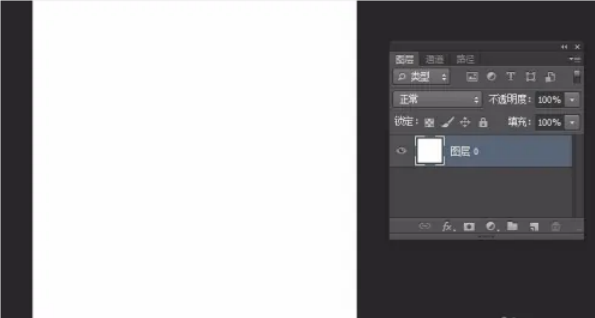
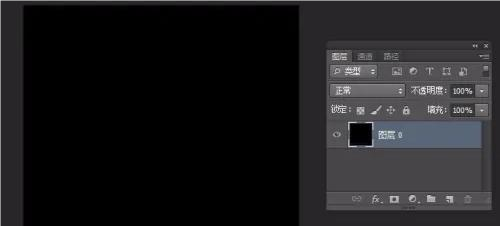
第二步:將新建的圖層填充成黑色
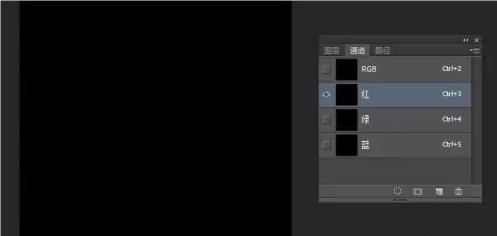
第三步:打開通道界面,并且選擇紅色通道
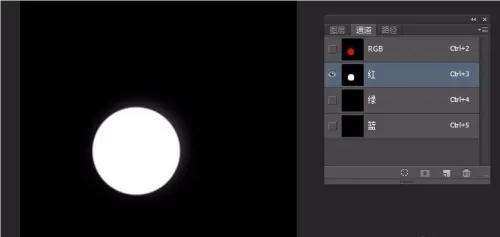
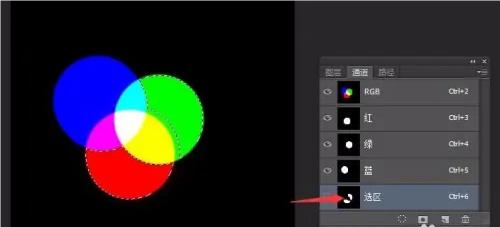
第四步:選擇畫筆,把前景色改成白色,畫一個圓可以看到在RGB縮略圖里顯示了一個很紅的圓圈,也就是說顏色越白圖像中的紅色也便就越明顯,同樣紅綠藍都是一樣的。
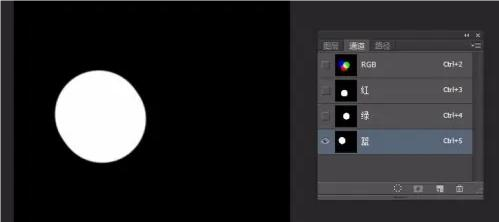

利用通道保存選區
第一步:用任意選區工具選擇一個區域
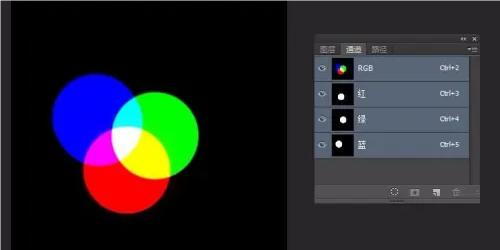
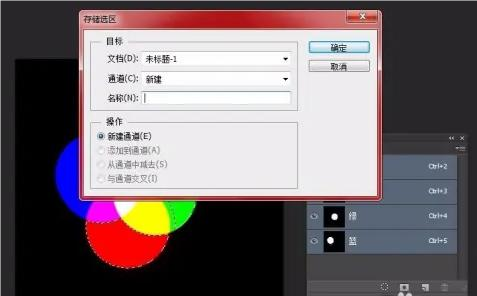
第三步:這時會多出一個通道,這個通道就是我們選擇的區域。
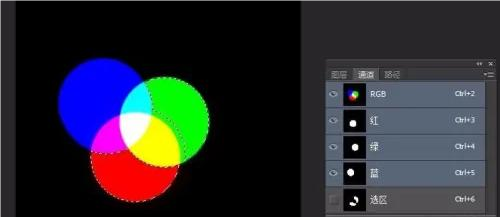
第四步:按住“CTRL+左鍵單擊縮略圖”就可以載入這個選區
以上就是給大家分享的Photoshop CS6通道作用的全部內容,感興趣的小伙伴們速來圍觀吧!

















