
圖像處理 占存:2.32MB 時間:2021-02-09
軟件介紹: 是由Adobe公司開發的一款功能十分強大的軟件。比PhotoShop CS5升級了3D編輯,新版本采用了新的...
Adobe Photoshop CS6是Adobe公司旗下Photoshop系列軟件的一個里程碑式版本。它于2012年正式發布,在繼承了以往強大圖像處理功能的基礎上,帶來了革命性的性能提升和現代功能。其最顯著的特征是全新的深色界面,并首次引入了“內容感知”工具的重大革新,如“內容感知移動”工具,允許用戶智能地移動或擴展圖像中的對象并自動填充空白區域。接下來就讓華軍小編為大家解答一下Photoshop CS6怎么制作動圖以及Photoshop CS6制作動圖的方法吧!
第一步
啟動 Photoshop CS6,新建或打開一張圖片作為背景。確保需要制作動畫的圖層已解鎖(背景圖層需雙擊解鎖)。
第二步
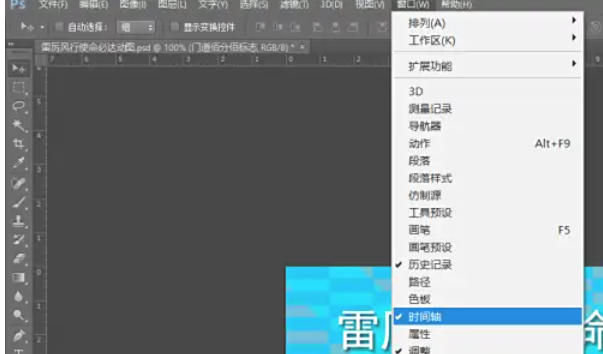
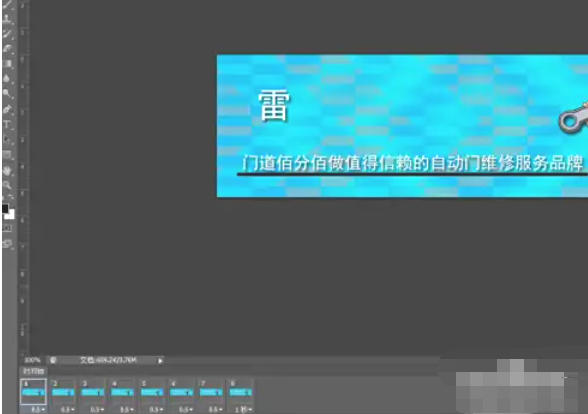
點擊頂部菜單欄 窗口(Window) → 勾選 時間軸(Timeline)。時間軸面板會出現在界面底部,點擊中間 創建幀動畫(Create Frame Animation) 按鈕(若默認是視頻時間軸,需點擊右上角菜單切換為幀動畫)。
第三步
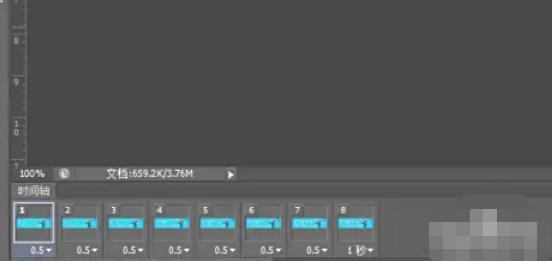
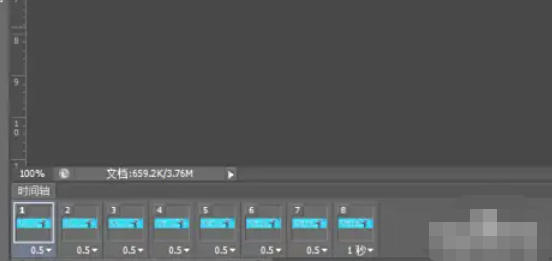
在時間軸中點擊右下角 復制所選幀(Duplicate Selected Frames) 按鈕,根據動畫復雜度復制多幀(如5幀)。
第四步
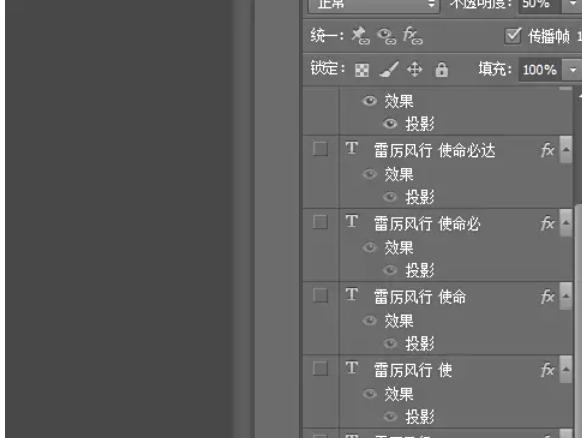
選中第1幀,隱藏除背景外的所有圖層(點擊圖層前的小眼睛圖標)。
選中第2幀,顯示第1個要動的圖層(如文字或形狀),調整位置/透明度等。
重復操作:每幀顯示一個新圖層或調整當前圖層狀態,形成漸變效果。
第五步
使用 文字工具(T) 在畫布上輸入文字。
在時間軸中:
第1幀隱藏文字。
第2幀顯示文字并設置初始狀態(如透明度0%)。
后續幀逐漸增加透明度或移動位置,實現淡入/移動效果。
第六步
時間間隔:選中所有幀,點擊任意一幀下方的時間數字,統一設置延遲時間(如0.1秒)。
循環方式:點擊時間軸底部 循環選項(循環次數),選擇 永遠(Forever)。
第七步
點擊時間軸中的 播放按鈕 預覽動畫效果。根據需要調整幀順序、時間或圖層狀態。
第八步
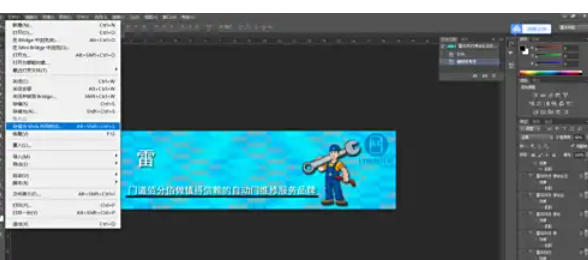
點擊頂部菜單欄 文件(File) → 存儲為Web所用格式(Export for Web and Devices)(快捷鍵 Alt+Shift+Ctrl+S)。
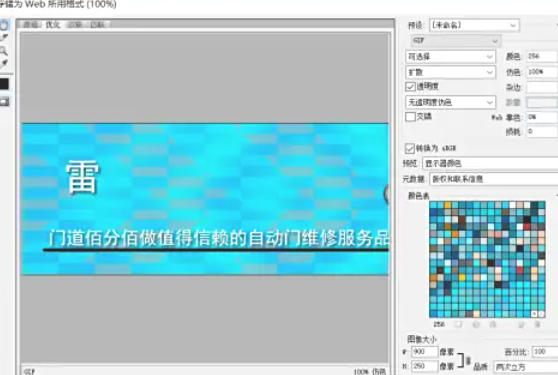
在彈出窗口中:
格式選擇 GIF。
循環選項選擇 永遠(Forever)。
調整顏色數量(通常256色足夠)。
點擊 預覽 檢查效果,確認無誤后點擊 存儲(Save)。
以上就是華軍小編為您整理Photoshop CS6怎么制作動圖以及Photoshop CS6制作動圖的方法啦,希望能幫到您!

















