網頁瀏覽 占存:120.39 MB 時間:2022-12-29
軟件介紹: 谷歌瀏覽器是由Google公司開發的專業網頁瀏覽器,目前在全球范圍內擁有廣泛用戶群體,是全球使用...
谷歌瀏覽器是一款會提供多重隱私設置,包括隱私模式、廣告攔截等功能的瀏覽器,確保您的個人信息和瀏覽習慣得到保護。瀏覽器還定期更新安全補丁,以應對最新的網絡威脅。接下來就讓華軍小編為大家解答一下谷歌瀏覽器怎么設置攝像頭以及谷歌瀏覽器設置攝像頭的方法吧!

第一步
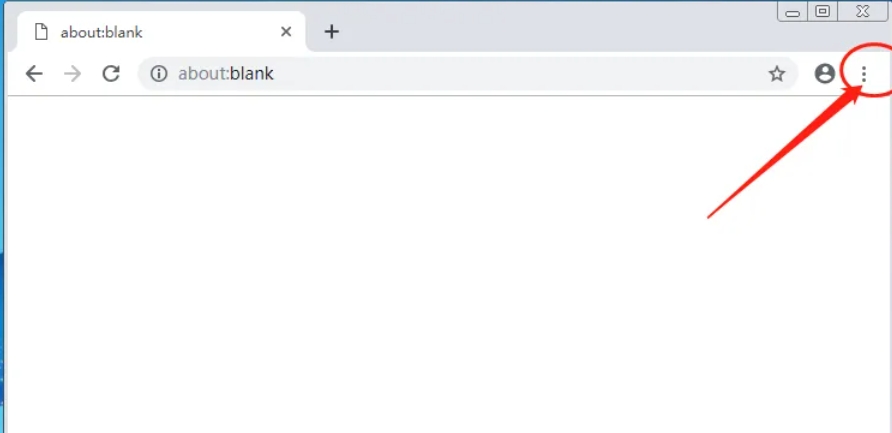
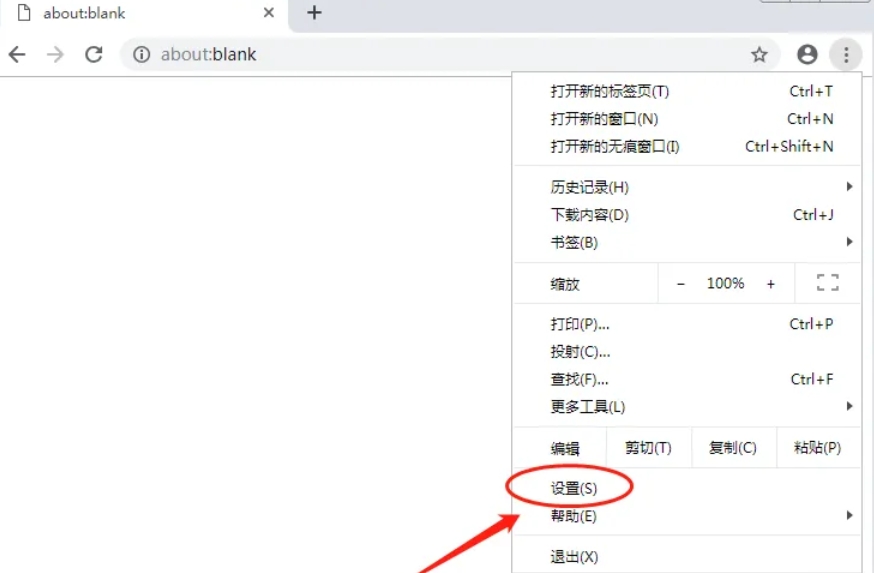
點擊瀏覽器右上角的三個點組成的菜單圖標。在下拉菜單中,找到并點擊“設置”(Settings)選項。
第二步
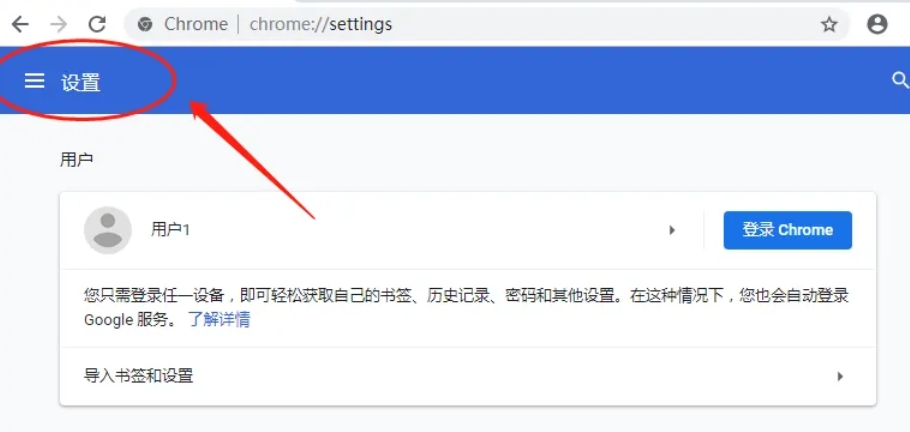
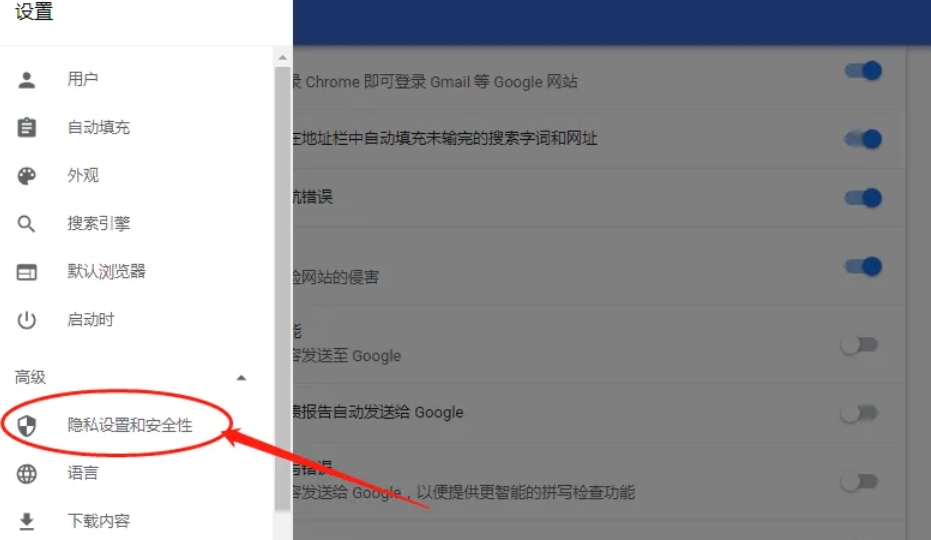
在設置界面中,可能需要向左滾動或點擊某個部分以展開設置菜單。查找并點擊“隱私設置和安全性”(Privacy settings and security)選項。
第三步
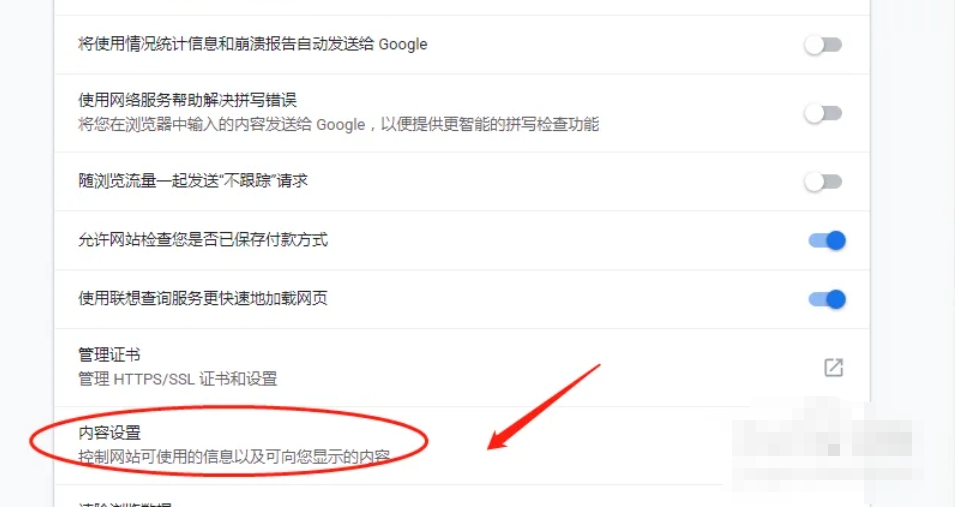
在隱私設置和安全性頁面中,找到并點擊“網站設置”(Site Settings)選項。這將帶你進入一個更詳細的設置頁面,其中包含了各種網站權限的設置。
第四步
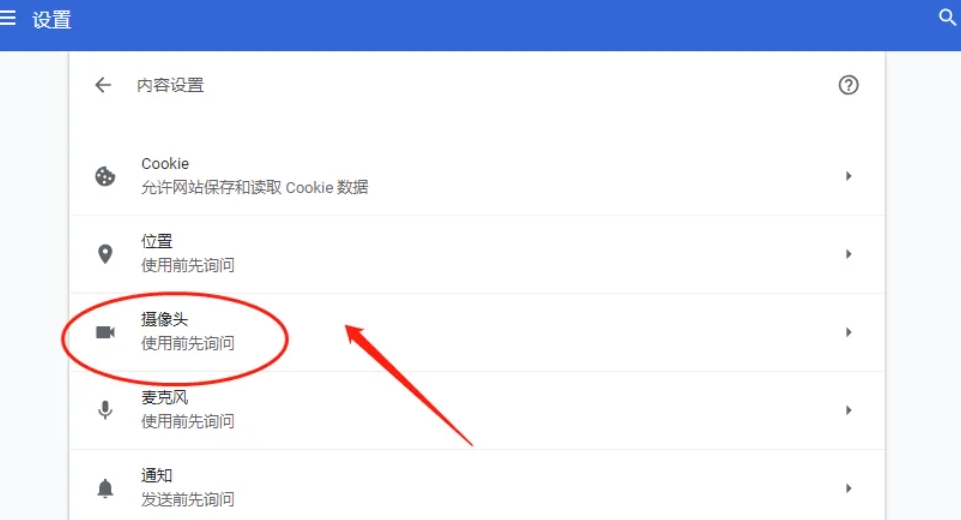
在網站設置頁面中,向下滾動直到找到“攝像頭”(Camera)選項。點擊“攝像頭”選項以進入其設置頁面。
第五步
在攝像頭設置頁面中,你可能會看到一個下拉框或類似的選項,用于選擇你想要使用的攝像頭設備。如果你的電腦連接了多個攝像頭,你可以在這里選擇你想要谷歌瀏覽器使用的那一個。
第六步
選擇完攝像頭設備后,確保沒有其他需要更改的設置。關閉設置頁面或點擊“完成”(Done)按鈕以應用你的設置。