
遠程控制 占存:29MB 時間:2022-08-10
軟件介紹: 向日葵客戶端是一款功能全面的Windows遠程協(xié)助軟件,支持遠程攝像頭監(jiān)控、實時屏幕控制及文件同...
向日葵遠程控制是一款功能強大、操作簡便、安全可靠的遠程桌面控制軟件。無論是遠程辦公、技術(shù)支持還是遠程教學(xué)等場景,它都能為用戶提供高效、便捷的解決方案。它提供了多重安全防護機制,包括數(shù)據(jù)加密、訪問權(quán)限控制、安全審計等,確保用戶在進行遠程操作時數(shù)據(jù)的安全性和隱私性得到最大程度的保障。這對于那些需要處理敏感信息或執(zhí)行重要任務(wù)的用戶來說尤為重要。接下來就讓小編為大家解答一下向日葵遠程怎么錄像的方法吧!
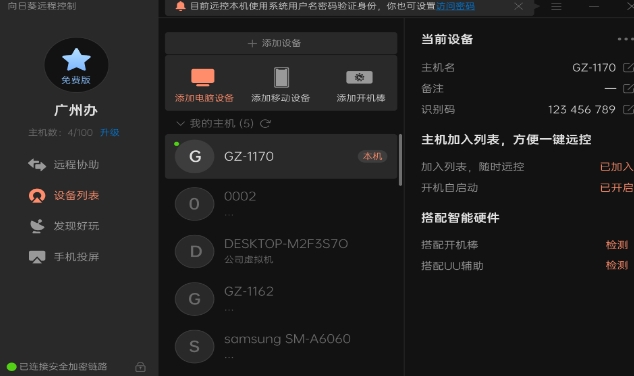
第一步
首先,在向日葵遠程控制軟件的客戶端(無論是電腦端還是手機端)上,輸入要控制的遠程設(shè)備的識別碼和對應(yīng)的驗證碼。識別碼和驗證碼是遠程設(shè)備在向日葵軟件中設(shè)置的,用于唯一識別該設(shè)備并允許其他設(shè)備對其進行遠程訪問。
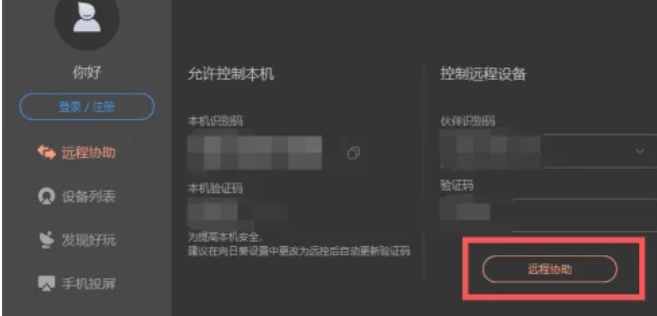
第二步
輸入正確的識別碼和驗證碼后,點擊連接按鈕,等待遠程設(shè)備響應(yīng)并建立連接。一旦連接成功,您就可以開始遠程控制該設(shè)備了。
第三步
在成功進入遠程操作界面后,您會在界面上方或某個工具欄中看到錄像按鈕。這個按鈕的圖標(biāo)可能是一個攝像機或者類似的圖形。
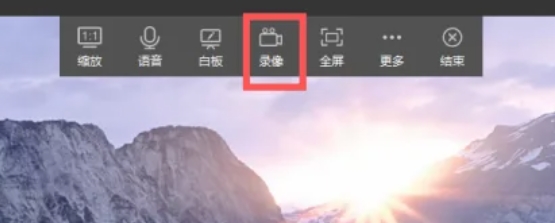
第四步
點擊錄像按鈕以啟動錄像功能。此時,向日葵遠程控制軟件將開始錄制遠程設(shè)備的屏幕活動。
第五步
在錄像功能啟動后,您可以像平常一樣進行遠程操作,所有的屏幕活動都將被錄制下來。錄像過程中,您可以根據(jù)需要調(diào)整錄像設(shè)置,如分辨率、幀率等(如果軟件支持這些設(shè)置的話)。
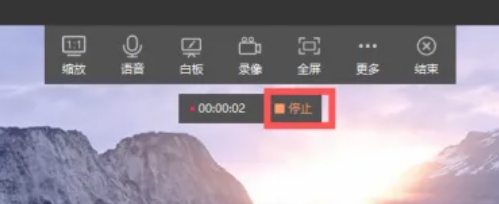
第六步
當(dāng)您完成錄像或需要停止錄像時,找到并點擊界面上的停止按鈕。這個按鈕通常與錄像按鈕相鄰或位于相似的位置。停止錄像后,向日葵遠程控制軟件會提示您保存錄像文件。您可以選擇保存的位置和文件名,然后點擊保存按鈕。錄像文件將被保存到您指定的位置,您可以使用任何視頻播放器來播放這個錄像文件。
以上就是小編為你整理的向日葵遠程的方法啦,希望能幫到您!

















