






向日葵客戶端常見問題
問:向日葵客戶端怎么傳輸文件?
答:向日葵遠程文件管理是通過向日葵遠控直接與被控主機進行文件互相傳輸以及管理遠端被控主機上的文件資料;通過WEB主控端開始遠程控制,進入遠程文件管理。
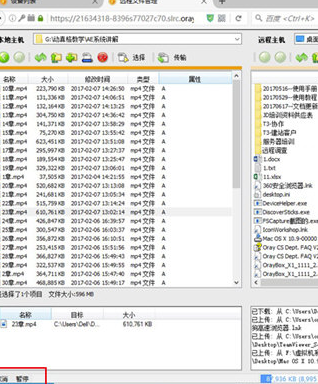
點擊【文件管理】功能,成功連接后,將默認打開本地與遠程計算機的桌面目錄。
1、可選擇單個文件、文件夾或者使用CTRL鍵選擇多個文件或文件夾進行傳輸;
2、使用鼠標拖拽文件或文件夾方式發出傳輸指令;
3、在頁面的頂部,還帶有新建文件夾、刪除文件夾以及刪除文件等控制功能,支持標準Windows快捷鍵;
4、數據資料傳輸過程中支持 “取消”和“暫停”兩個操作。
問:向日葵客戶端怎么控制手機?
答:首先你必須要在手機上下載向日葵客戶端。
1、安裝完成電腦和手機客戶端后,先登錄向日葵電腦客戶端,如果沒有登錄賬戶,需要進行注冊。
2、登陸后可以看到客戶端界面有一串識別碼。當需要好友協助時,只要對方安裝有向日葵客戶端,輸入識別碼后即可完成遠程控制。使用自己的手機控制電腦,那就更為方便了,需要在手機客戶端登錄同一賬號即可。
3、手機APP主頁會顯示該賬號已登錄的設備,包括電腦、手機等設備。想要控制電腦,點擊進入對應電腦名稱即可。
問:向日葵遠程控制軟件鎖定密碼遺忘了,如何解鎖?
答:如果你遺忘了向日葵被控端的鎖定密碼可以通過帳號密碼進行解鎖,但必須計算機可以接入互聯網狀態下,因為帳號密碼解鎖方式采用服務器認證模式
向日葵客戶端使用方法
怎么控制電腦
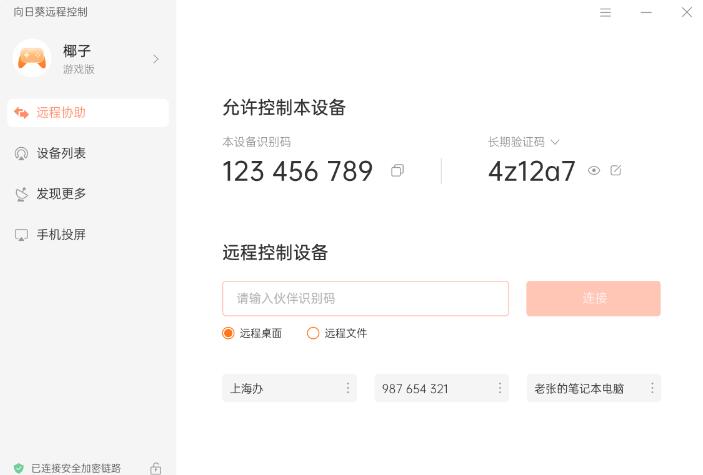
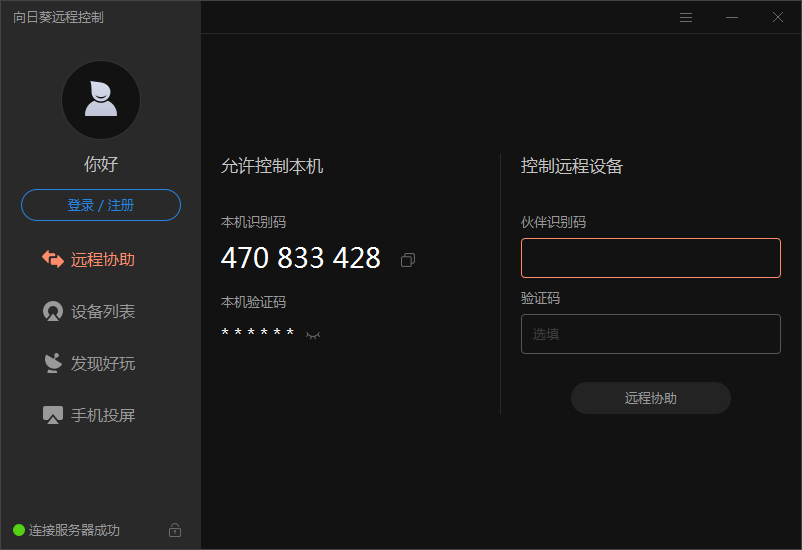
1、點擊“遠程協助”按鈕,查看本機識別碼,點擊“驗證碼?”即可獲取驗證碼,將本機識別碼與驗證碼提供給接受投屏的電腦。

2、打開接受投屏電腦的向日葵客戶端,點擊“遠程協助”按鈕,輸入共享屏幕電腦的識別碼。
3、輸入共享屏幕電腦的驗證碼,點擊“驗證”按鈕進行連接。
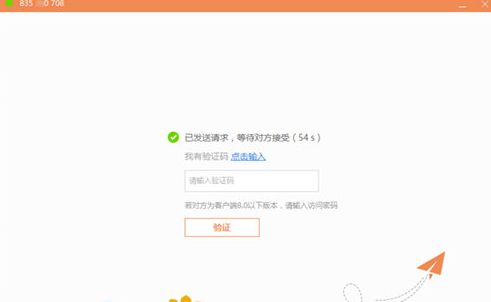
4、連接成功后即可看到共享屏幕的電腦畫面。
向日葵客戶端軟件功能
遠程桌面控制
支持從世界任何地方使用電腦或移動設備遠程訪問遠端電腦桌面,采用獨有的遠程桌面協議,確保跨平臺極速訪問。
實時查看控制遠程主機,支持多屏查看功能,畫面清晰不卡頓,滿足多任務處理需求。
遠程桌面觀看與錄像
支持屏幕演示同步觀看,便于團隊協作或遠程教學。
提供桌面錄像功能,錄像文件可隨時翻查調取,方便回顧操作步驟或分享給他人。
遠程攝像頭監控
實時查看遠程主機攝像頭周圍情況,支持多攝像頭監控,同時可多人查看,實現全方位遠程監控。
適用于企業安防監控、家庭遠程看護等場景。
向日葵客戶端軟件特色
遠程文件傳輸與同步
支持本地與遠程電腦之間的文件雙向傳輸,安全穩定,支持斷點續傳。
提供文件分發與消息群發功能,便于團隊協作或資源共享。
遠程開機與設備管理
搭配向日葵開機棒或插座,可遠程喚醒關機設備,解決“設備離線”難題。
支持同時管理數百臺設備,提供批量部署與定制客戶端服務,滿足企業大規模運維需求。
CMD/SSH命令行操作
集成CMD命令行工具,支持遠程執行系統命令,快速排查故障(如網絡檢測、服務重啟)。
適用于技術人員遠程維護設備,提升運維效率。
向日葵客戶端安裝步驟
1、在華軍軟件園將向日葵客戶端下載下來,并解壓到當前文件夾中,點擊其中的a7169267dc463adba6f35affcbcd7d14.exe應用程序,進入安裝向導界面,接著點擊瀏覽。
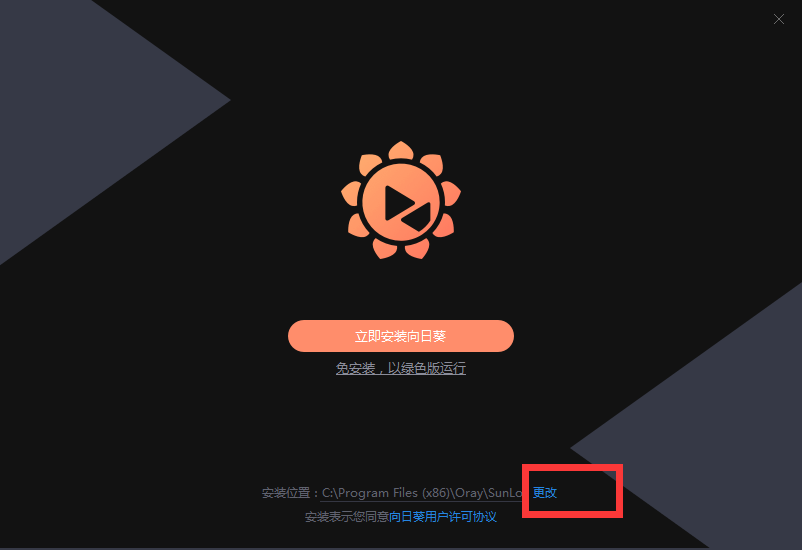
2、選擇軟件安裝位置界面,華軍小編建議用戶們安裝在D盤中,選擇好安裝位置點擊立即安裝。
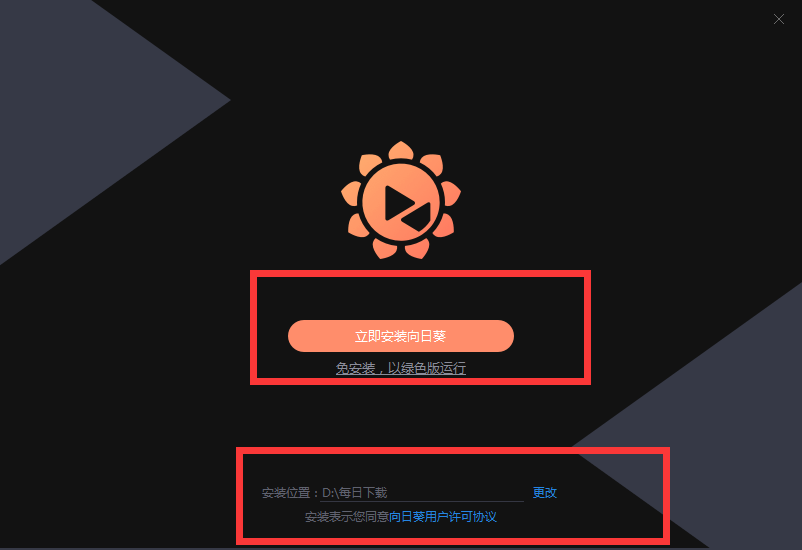
3、向日葵客戶端安裝結束,點擊立即進入即可。
向日葵客戶端相關說明
1.如何使用向日葵遠程控制?
向日葵遠程控制的使用步驟相對簡單,主要包括以下幾個步驟:
在您要遠程控制的計算機(被控端)上,下載并安裝向日葵客戶端軟件。
輸入您的向日葵賬戶信息以登錄向日葵客戶端。登錄后,您將獲得一個遠程控制碼。
在您想要控制計算機的設備(主控端)上,同樣訪問向日葵官網并使用您的賬戶登錄。
在向日葵官網上,輸入從被控電腦獲取的遠程控制碼。
輸入遠程控制碼后,您將能夠遠程連接到被控電腦并對其進行控制。
2.常見問題及解決方案
(1)無法連接到目標電腦
原因:目標電腦未開啟遠程控制服務或服務未正常運行;目標電腦的防火墻或安全軟件阻止了連接。
解決方案:確保目標電腦已經正常安裝遠程控制服務,并且服務已經啟動。同時,檢查防火墻或安全軟件的設置,確保它們沒有阻止連接。如果仍然無法連接,可以嘗試暫時關閉防火墻或安全軟件來解決。
(2)命令無法執行
原因:命令語法錯誤;目標電腦上沒有對應的程序或文件;目標電腦的訪問權限不足。
解決方案:檢查命令語法是否正確,并確保目標電腦上已經安裝了對應的應用程序或文件。同時,確保您具有足夠的權限來執行命令。
(3)命令執行后不起作用
原因:目標電腦運行的程序或文件需要輸入其他序列號或密碼等信息;目標電腦的系統版本不兼容執行的命令。
解決方案:如果程序或文件需要輸入其他信息,請手動輸入對應的信息。如果命令仍未生效,可能需要重新安裝程序或文件,或者使用適用于目標電腦版本的命令。
(4)網絡連接不穩定
原因:網絡環境不佳或網絡配置錯誤。
解決方案:定期檢查并優化網絡環境,確保網絡信號穩定且速度適中。同時,檢查網絡配置是否正確,以確保數據傳輸的順暢。
同類軟件對比
FastLook遠程控制軟件采用Vc++開發,該軟件未編寫屏幕捕捉代碼,未編寫鍵盤鼠標獲取代碼,完全使用Windows自身屏幕獲取與鍵盤鼠標獲取功能,所有這些數據均在Windows內部加密封裝處理及傳輸,我們只是Windows功能的集成者與數據的中轉者,用戶無需擔憂安全問題。
VNC (Virtual Network Console)虛擬網絡控制臺的縮寫,是一款優秀的遠程控制工具軟件,vnc遠程控制軟件遠程控制能力強大,高效實用,軟件基于linux系統開發,使用簡單并且可在windows平臺遠行。VNC允許您訪問和控制您的桌面應用程序,其性能可以和 Windows 和 MAC 中的任何遠程控制軟件媲美。
向日葵戶端更新日志
1、【新增】支持切換到全新版本向日葵
華軍小編推薦:
向日葵客戶端可以支持攝像頭等高級功能,為用戶在遠程監控方面提供了方便,讓他們可以高效、便捷地監控著電腦。強烈推薦下載向日葵客戶端,誰用誰知道,反正小編我已經用了。歡迎點擊下載體驗!












您的評論需要經過審核才能顯示
有用
有用
有用