辦公軟件 占存:5.71MB 時間:2020-10-28
軟件介紹: ?????? Microsoft ExcelMicrosoft office內獨立的辦公微軟表格函數Microsoft Excel 2016安裝包將...
Microsoft Excel 2016 是微軟 Office 2016 辦公套件的核心組件之一,專為高效數據處理與分析而設計。作為行業領先的電子表格軟件,它提供了強大的計算功能、直觀的數據可視化工具以及智能化的數據分析特性。該版本新增了"預測工作表"功能,可一鍵生成數據趨勢預測;升級的"數據透視表"和"Power Query"工具大幅提升了大數據處理效率;創新的"3D地圖"功能支持將地理數據轉化為交互式三維可視化圖表。接下來就讓華軍小編為大家解答一下Excel 2016怎么設置紙張方向以及Excel 2016設置紙張方向的方法吧!
第一步
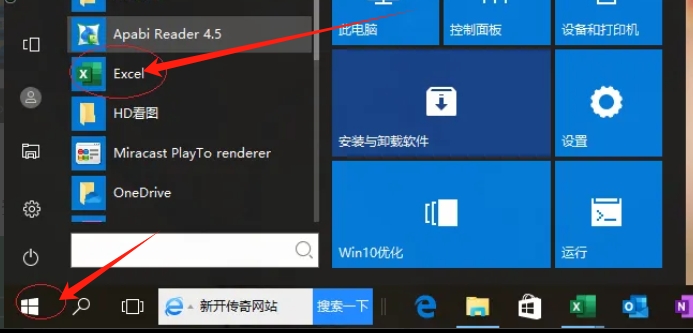
點擊電腦開始菜單,在菜單列表中找到“Excel 2016”項并單擊打開。
第二步
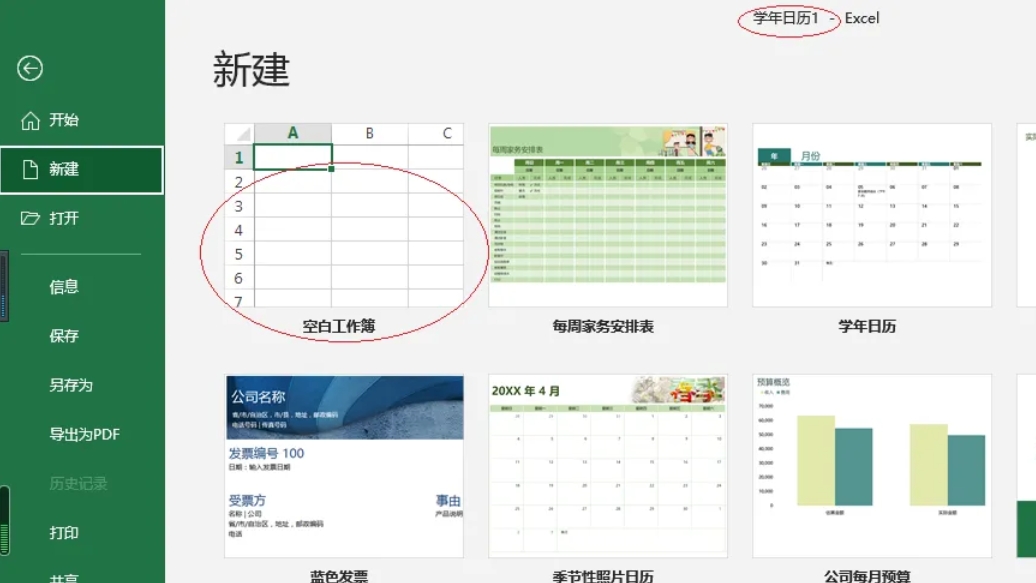
進入Excel 2016啟動界面后,點擊“空白工作簿”圖標,新建一個空白的工作簿文檔。
第三步
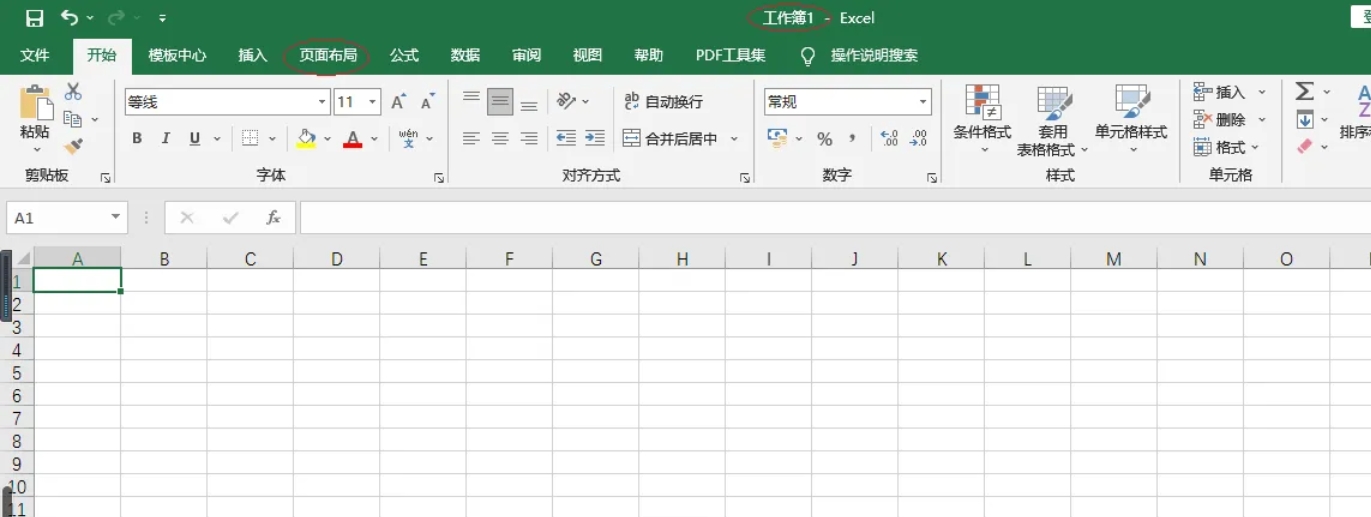
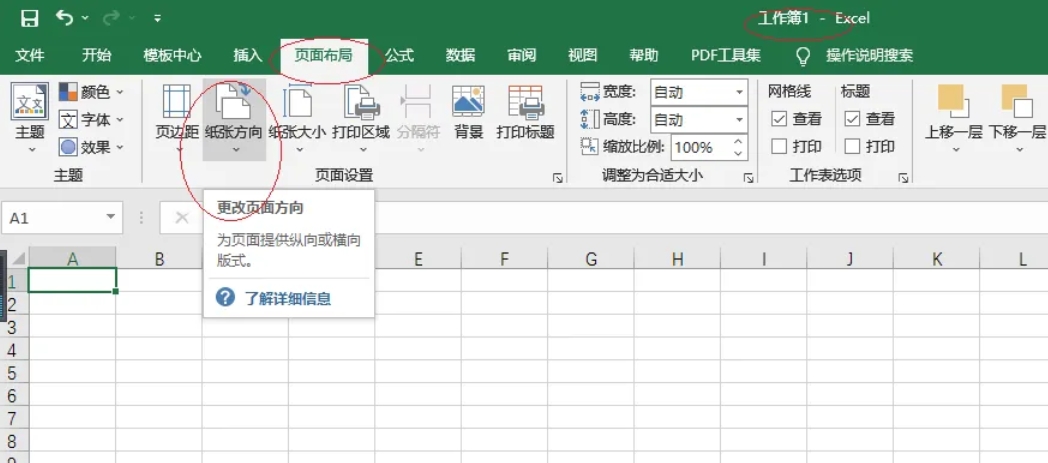
在新建的工作簿界面中,找到并點擊頂部功能區中的“頁面布局”標簽,切換至頁面布局相關設置選項卡。
第四步
在“頁面布局”選項卡下,找到“頁面設置”功能組中的“紙張方向”圖標。
第五步
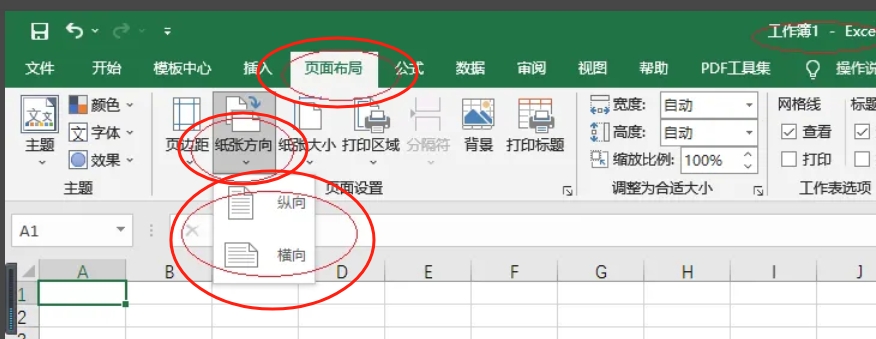
點擊“紙張方向”圖標右側的向下箭頭按鈕,會彈出一個下拉菜單。
第六步
在下拉菜單中,根據需求選擇“縱向”或“橫向”選項,即可完成紙張方向的設置。
以上就是華軍小編為您整理Excel 2016怎么設置紙張方向以及Excel 2016設置紙張方向的方法啦,希望能幫到您!