



- 綠色版查看
- 綠色版查看
- 綠色版查看
- 綠色版查看
- 綠色版查看
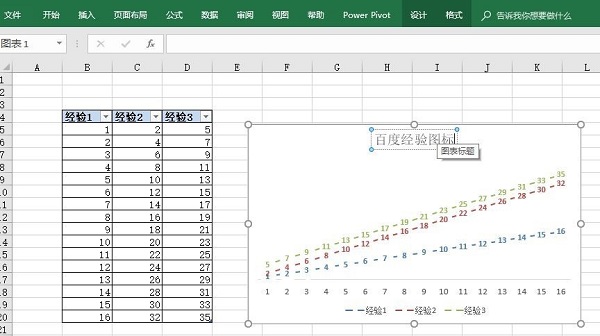
Excel 2016怎么畫折線圖?
打開 Excel 2016,先錄入需要生成折線圖的表格數據。
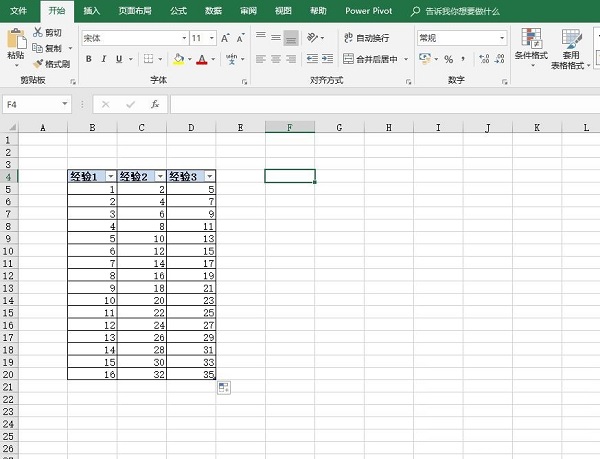
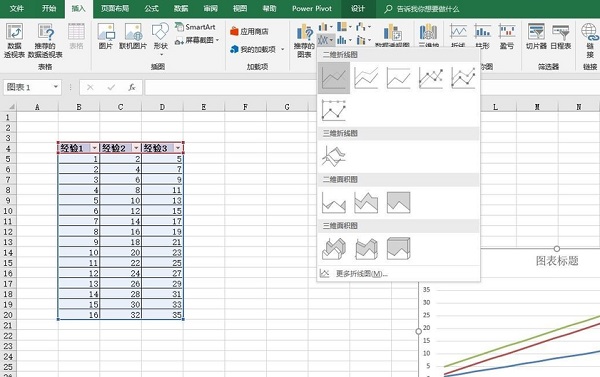
選中全部數據區域,點擊頂部菜單欄「插入」,選擇「折線圖」并確認基礎樣式。
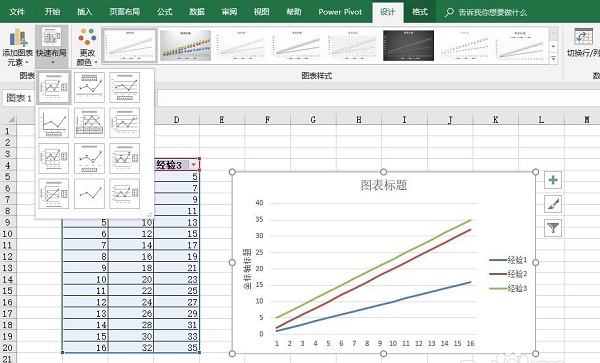
選中生成的圖表,點擊「圖表設計」中的「快速布局」,挑選合適的圖表布局。
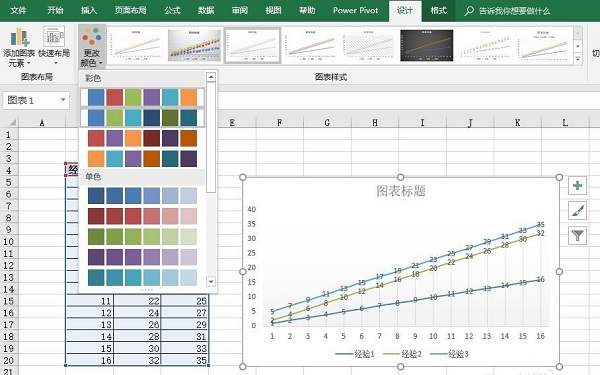
在「圖表設計」里點擊「更改顏色」,選擇適配的圖表配色。
從圖表樣式庫中,選擇一款心儀的折線圖外觀樣式。
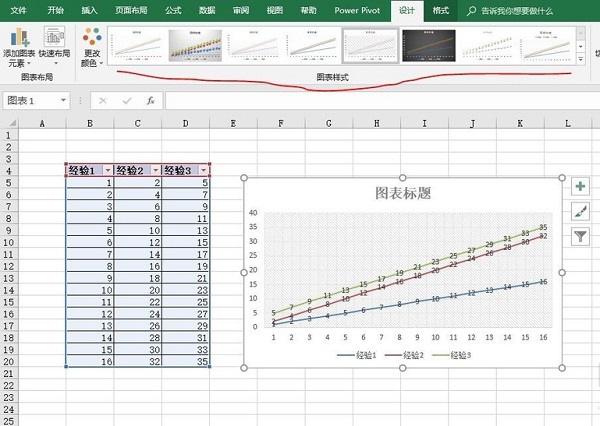
最后修改圖表標題,即可完成折線圖制作。
Excel 2016怎么算乘法?
打開 Excel 2016,錄入單價、數量等需要計算的基礎數據。
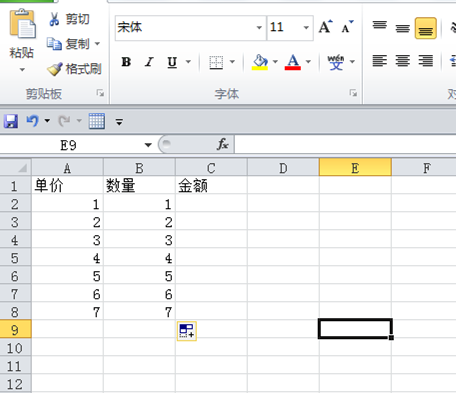
在結果輸出單元格中,先輸入等號「=」。
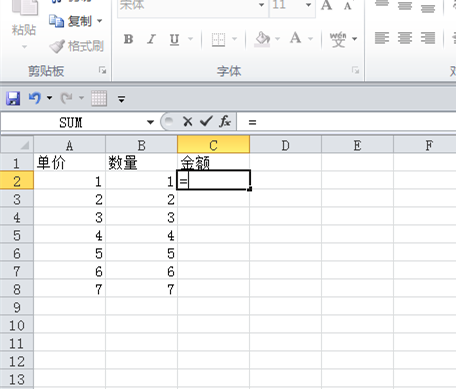
點擊選中同行的單價單元格,再輸入乘號「*」。
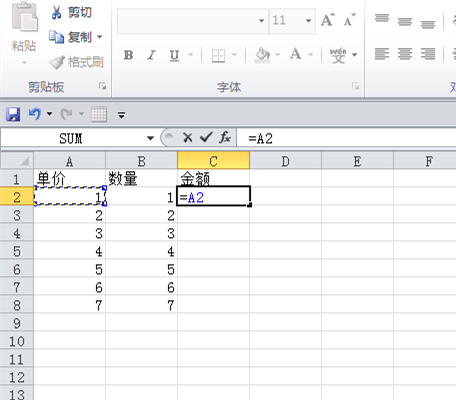
繼續點擊選中同行的數量單元格,完成公式編輯。
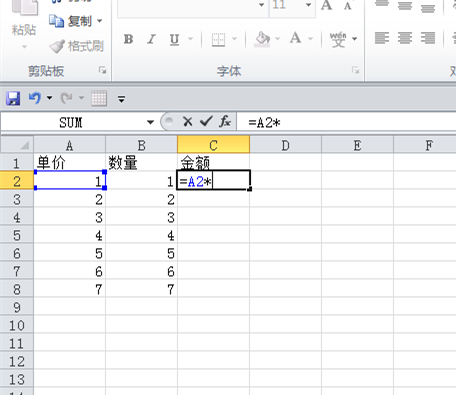
按下回車鍵,即可自動算出單價與數量相乘的結果。
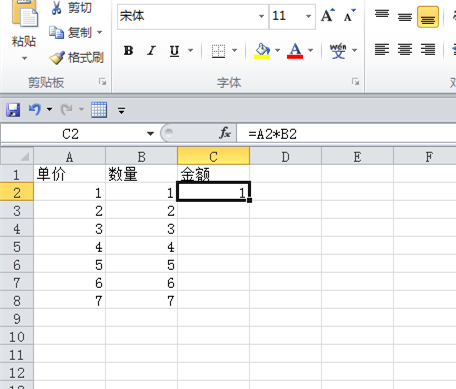
Excel 2016怎么調整行高?
打開需要編輯的 Excel 表格文件。
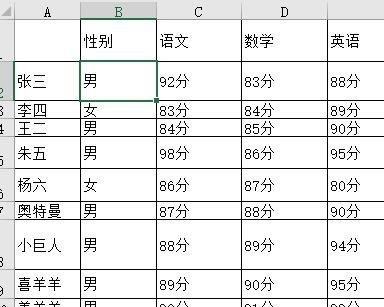
選中目標行,右鍵點擊左側行號,選擇「行高」選項。
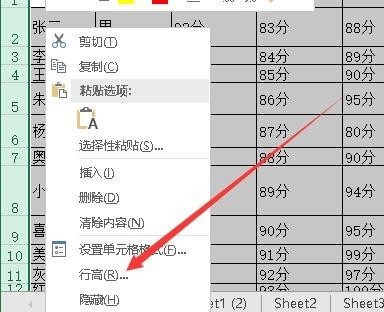
在彈出的設置窗口中輸入指定數值,點擊確定。
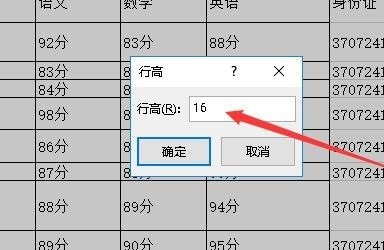
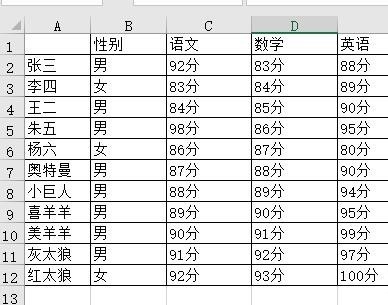
選中的表格行會統一應用設置好的行高。
Excel 2016怎么添加水印?
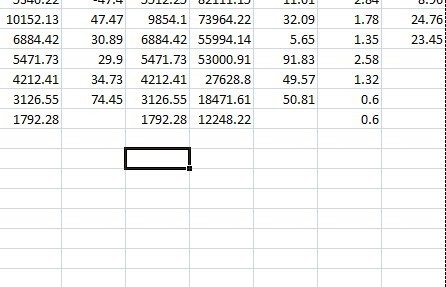
打開 Excel 表格,任意選中一個單元格。
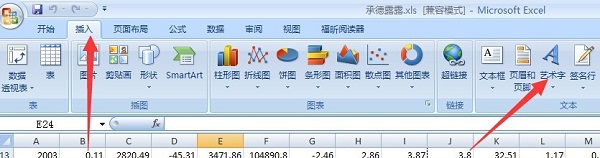
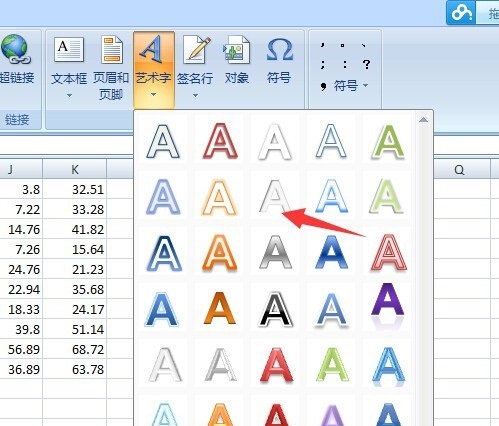
點擊頂部「插入」選項卡,選擇「藝術字」功能。
在藝術字樣式列表中,選擇一款基礎樣式。
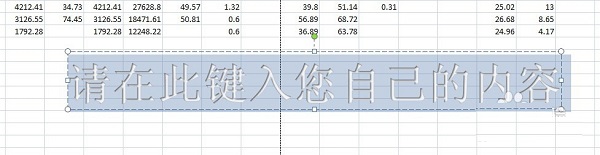
在文本框中輸入需要作為水印的文字內容。
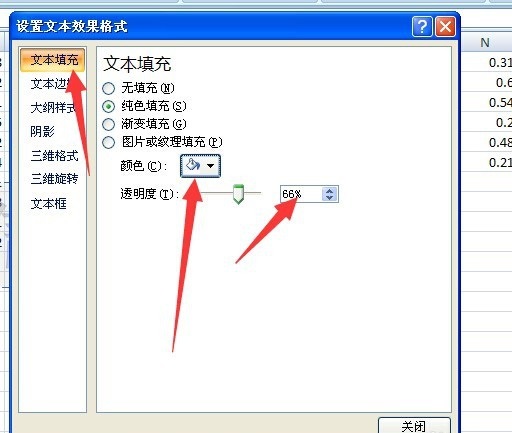
右鍵點擊藝術字,選擇「設置文本效果格式」,將顏色設為灰色并按需調整透明度。
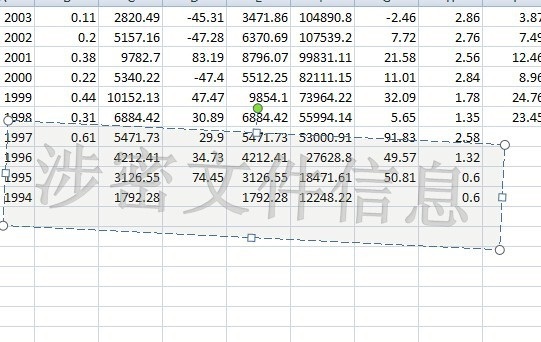
調整藝術字位置與大小,即可完成水印添加。
Excel 2016功能
強大的公式和函數庫:Excel 2016 提供了豐富的數學、統計、邏輯等運算功能,支持自定義公式和預定義函數,滿足基本的數據計算需求。對于更復雜的計算,還提供了嵌套函數的功能。
數據排序和篩選:用戶可以按照指定的條件對數據進行排序和篩選,以便更好地進行數據分析和管理。支持設置多個排序條件,并使用自動篩選功能快速篩選數據。
數據透視表:數據透視表功能可以幫助用戶對大量數據進行匯總和分析。用戶可以根據需要選擇不同的維度和指標,通過拖拽和調整字段來生成透視表,并對其進行排序、篩選和計算等操作。透視表字段列表還支持搜索功能,方便用戶查找特定字段。
預測功能:數據選項卡中新增了預測功能,并新增了幾個預測函數,如 FORECAST.ETS(),允許基于指數平滑進行預測,為用戶提供更準確的數據預測和分析。
Power Query 集成:Excel 2016 內置了 Power Query 功能,無需單獨安裝插件。用戶可以通過新建查詢、聯機查詢等方式獲取和轉換數據,提高數據處理效率。
Excel 2016使用技巧
Excel中如何篩選重復數據?
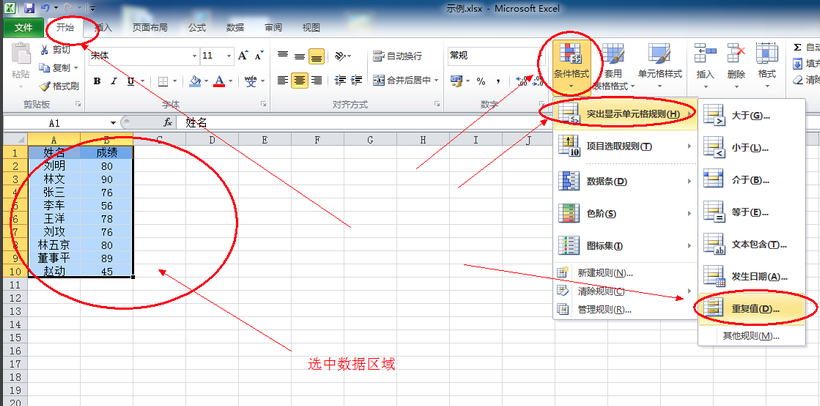
1、雙擊打開您要處理的Excel文件,打開后,選中您要處理的數據區域,然后點擊菜單“開始”,再選擇“條件格式”,在彈出的下拉菜單中點擊“突出顯示單元格規則”下一步選擇“重復值”選項。
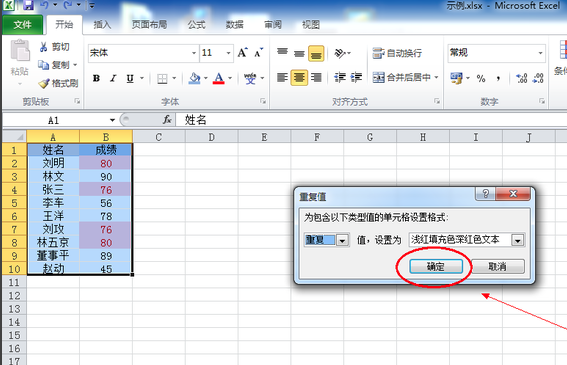
2、然后在重復選項框中,確認以Excel默認的格式突出顯示重復值,然后您可以自己選擇顏色,選擇完后后點擊【確定】按鈕。
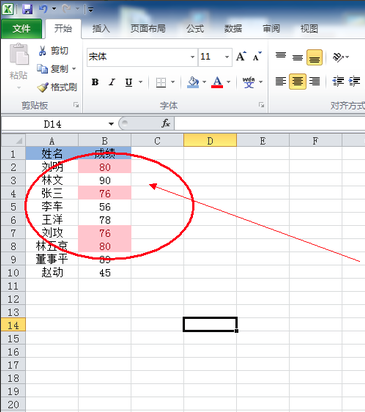
3、點擊確定后,重復的Excel單元格就會以粉紅色顯示
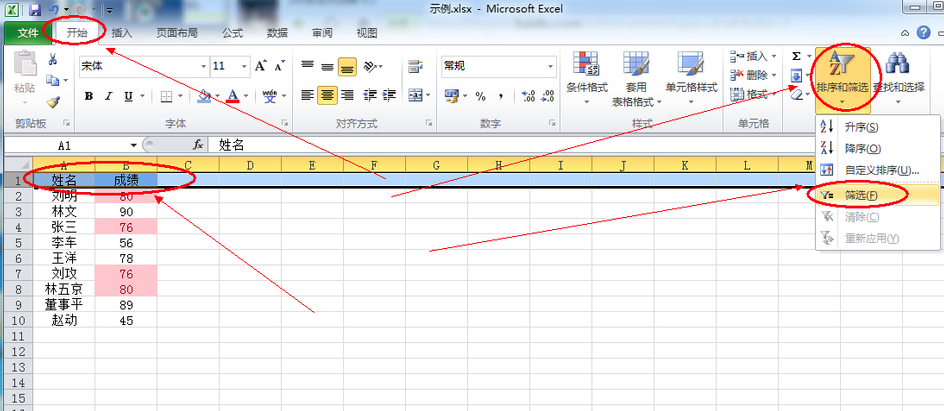
4、選中Excel數據表格的標題行,選中后點擊菜單欄的“開始”,再選擇“排序和篩選”在彈出的下拉菜單中選擇“篩選”。如果沒有標題行,請在最前面插入一行,選中空行作為篩選行。
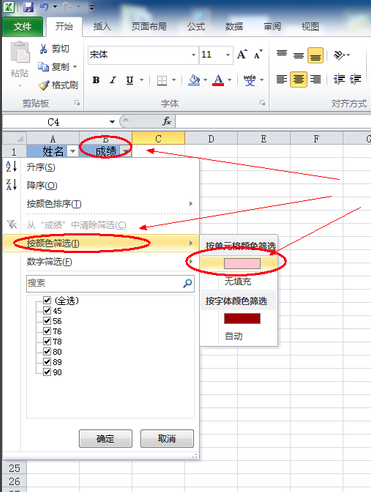
5、在需要篩選的數據列中,點擊向下的三角形,在出現的篩選框中選擇“按顏色篩選”,在選擇“粉色”。
Excel如何實現單元格內輕松換行?
方法一:
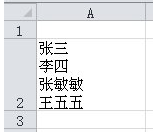
找到換行的單元格,雙擊單元格,確保鼠標光標停在單元格中,按住ALT+Enter(回車鍵),就可以換行了。
方法二:
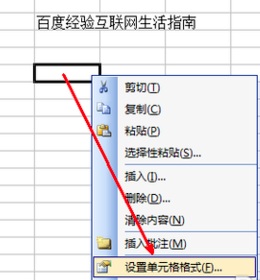
1、找到任意一個空白單元格,點擊鼠標右鍵在彈出的選項中點擊“設置單元格格式”。
2、然后在彈出的設置單元格格式的設置頁面中,點擊上面的對齊選項卡,在文本控制選項中勾選“自動換行”選擇完成后,點擊【確定】即可。其他選項可以自行修改,小編就不再介紹了。
3、然后我們在這個空白單元格中輸入文字,就會自動換行了。
如果您需要Excel更多使用方法,請關注“辦公軟件小博士”微信公眾號,可以獲得更多Excel的使用技巧。
Excel 2016特點介紹
多彩主題:Excel 2016 提供了更多主題顏色選擇,如彩色和深灰色,滿足不同用戶的個性化需求。
直觀的操作界面:菜單欄和工具欄布局清晰明了,常用功能按鈕一目了然,方便用戶快速啟動相應功能。
Tell Me 功能:通過“告訴我你想做什么”功能,用戶可以快速檢索 Excel 功能按鈕,無需再到選項卡中尋找某個命令的具體位置,提高工作效率。
Excel 2016安裝方法
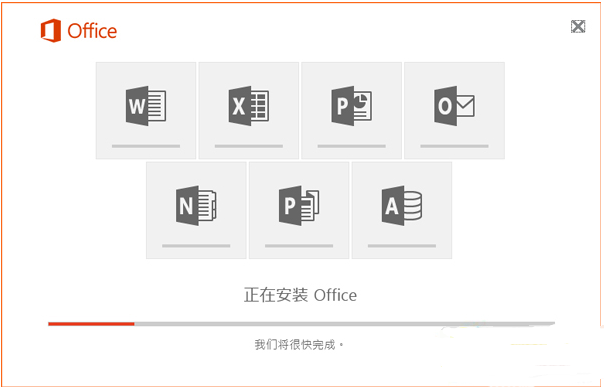
1、從華軍軟件園下載Excel 2016安裝包,由于Excel是Office系列辦公軟件中的一款,所以我們需要安裝Office才可以使用。我們首先運行下載得到的Office助手程序。

2、此處需要用戶購買Office激活碼,獲取到激活碼并輸入后,Office就會開始安裝,然后就是等待Office 2016安裝完成,如果中途報錯,有可能是電腦之前的office軟件沒有卸載干凈,需先卸載干凈再重新安裝。
Excel 2016快捷鍵
Ctrl+W 關閉當前程序下的頁面、Alt+F4 直接關閉Excel程序。
Ctrl+F5恢復選定的工作簿窗口的大小。
F6切換到被拆分(“窗口”菜單上的“拆分”命令)的工作表中的下一個窗格。
Shift+F6切換到被拆分的工作表中的上一個窗格。
Ctrl+F6打開多個工作簿窗口時,切換到下一個工作簿窗口。
Ctrl+Shift+F6 或 Ctrl+W切換到上一個工作簿窗口。
Ctrl+F9將工作簿窗口最小化為圖標。
Ctrl+F10還原選定的工作簿窗口。
F6從程序窗口的其他窗格移至任務窗格。可能需要按 F6 多次。
(注: 如果按 F6 沒有顯示所需的任務窗格,請按 Alt 激活菜單欄,然后再按 Ctrl+Tab 移動到任務窗格中。)
Ctrl+Tab當菜單或工具欄處于活動狀態時,移至任務窗格。可能需要按 Ctrl+Tab 多次。
Tab 或 Shift+Tab當任務窗格處于活動狀態時,從其中選擇上一個或下一個選項

Excel 2016與Excel 2013的區別
1、Excel2016 中有一個「請告訴我你想做什么?」的文本框,這個文本框是功能區內的搜索引擎,在這個文本框中輸入你要查找的功能,他很快的就會為您找出,非常方便。2、Excel2016中新增了幾種圖形。
3、Excel 2016加載VBE對象模型得到更新,無需安裝
以上就是華軍小編的總結,如果喜歡Excel 2013,華軍軟件園同樣提供下載哦!!
如需下載Excel 2013請點擊:http://m.wjfeytq.com/soft/588069.htm
Excel 2016常見問題
數據丟失或文件損壞怎么辦?
定期備份:定期將工作簿保存到不同的位置,以防數據丟失。
使用自動保存功能:啟用Excel的自動保存功能,以減少因意外關閉軟件而導致的數據丟失。
檢查文件兼容性:確保文件擴展名與Excel版本兼容。
使用文件修復工具:如果文件損壞,可以嘗試使用Excel的“打開并修復”功能或第三方文件修復工具來恢復數據。
Excel 2016更新日志
1、主題色彩新增彩色和中灰色。
2、Excel 2016的觸摸模式,字體間隔更大,更利于使用手指直接操作。
3、Clippy助手回歸,在功能區上有一顯示著【告訴我您想要做什么】的文本框,它就是【Tell Me】搜索欄。
4、Excel 2016文件菜單中對【打開】和【另存為】的界面進行了改良。
5、Excel 2016將共享功能和OneDrive進行了整合,對文件共享進行了大大的簡化。
6、將工作簿保存在OneDrivefor Business或SharePoint上后,在【文件】菜單的【歷史記錄】界面中,可以查看對工作簿進行的更改的完整列表,并可訪問早期版本。
7、在Excel 2016中添加墨跡公式,用戶可以使用手指或觸摸筆在編輯區域手動寫入數學公式。
8、Excel 2016中新增了樹狀圖、旭日圖、直方圖、排列圖、箱形圖與瀑布圖。
9、Excel 2016中內置3D地圖,用戶可輕松插入三維地圖,并與二位地圖同步播放。同時Power Map插件完善了該功能。
華軍小編推薦:
Microsoft Excel 2016是Office系列辦公軟件的的其中一款,經常使用電腦辦公的朋友肯定不會陌生,表格時工作中經常需要用到的工具,需要的朋友快來下載吧。我們還為你們提供其他的Office軟件如:office2016、Microsoft Office Word 2016、PowerPoint Viewer 2007下載
1、該版本Office軟件目前微軟已經停止維護,并不再提供正版維護;
2、為了能為用戶提供更好的正版軟件使用體驗,因此給大家提供下載版本為:Office 365/Office 2016版本;
3、使用盜版軟件有法律風險,因此推薦使用正版。




























您的評論需要經過審核才能顯示
有用
有用
有用