辦公軟件 占存:5.71MB 時間:2020-10-28
軟件介紹: ?????? Microsoft ExcelMicrosoft office內獨立的辦公微軟表格函數Microsoft Excel 2016安裝包將...
Microsoft Excel 2016 是微軟推出的專業電子表格處理軟件,作為 Office 2016 核心組件之一,廣泛應用于數據分析、財務管理、統計建模及日常辦公。它提供強大的計算引擎(支持數百種函數與公式)、智能化數據分析工具(如數據透視表、Power Query 數據整合、預測工作表),并新增3D地圖、快速圖表推薦等可視化功能。支持多人在線協作(通過OneDrive/ShareOffice)、跨平臺同步,兼容多種數據格式,兼顧易用性與專業深度,是提升個人與企業數據處理效率的標桿級工具。接下來就讓華軍小編為大家解答一下Excel 2016怎么設置數據有效性以及Excel 2016設置數據有效性的方法吧!
第一步
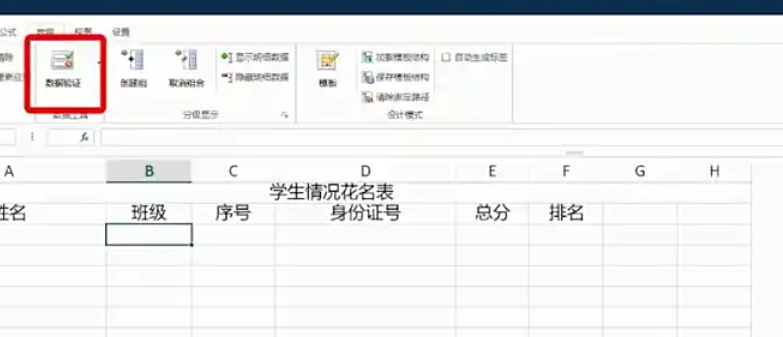
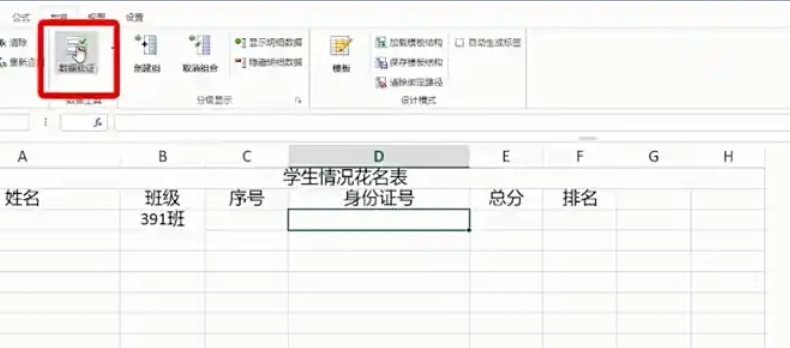
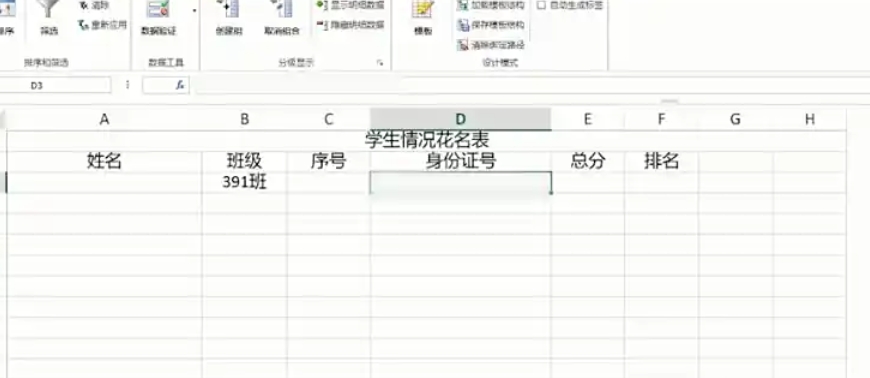
選中目標單元格區域
第二步
點擊頂部菜單欄 【數據】 → 【數據驗證】(或按快捷鍵 Alt + D + L)。
第三步
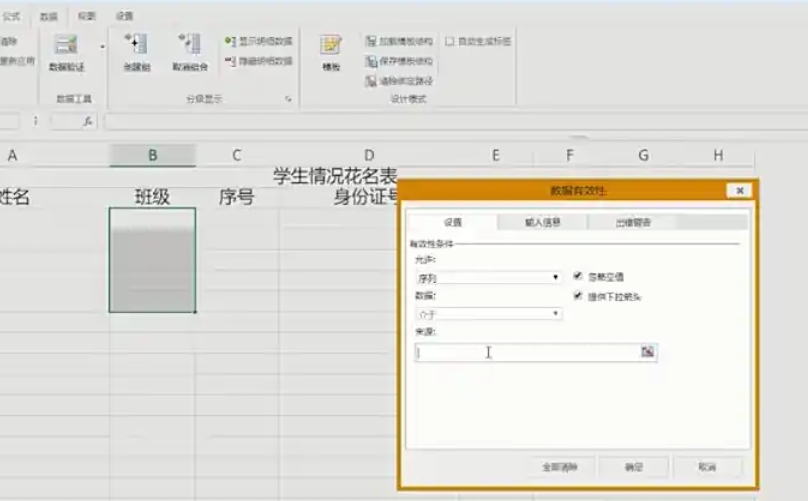
在 【允許】 下拉菜單中選擇 【序列】。
第四步
在 【來源】 框中輸入選項,用英文逗號分隔(如:一班,二班,三班)。
第五步
勾選 【提供下拉箭頭】(默認已勾選)。
第六步
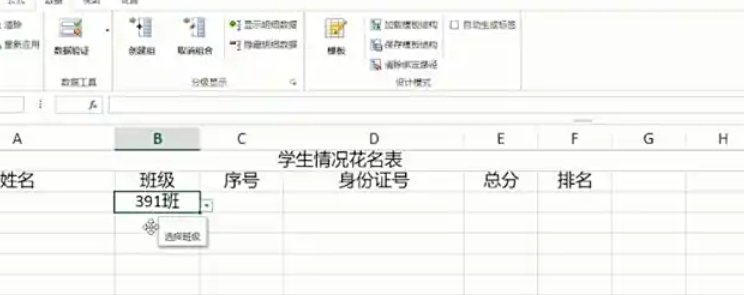
點擊 【確定】,此時選中單元格會出現下拉箭頭,點擊即可選擇預設選項。
以上就是華軍小編為您整理Excel 2016怎么設置數據有效性以及Excel 2016設置數據有效性的方法啦,希望能幫到您!

















