
圖像處理 占存:2.32MB 時間:2021-02-09
軟件介紹: 是由Adobe公司開發的一款功能十分強大的軟件。比PhotoShop CS5升級了3D編輯,新版本采用了新的...
Adobe Photoshop CS6 是Adobe推出的標志性圖像處理軟件,被譽為數字創意領域的行業標桿。該版本以深色界面革新視覺體驗,并搭載革命性的內容感知工具集(如內容感知填充、移動與修補),通過智能算法實現像素級精準編輯。其 Mercury 圖形引擎依托64位架構帶來顯著性能提升,支持實時渲染濾鏡、大文件流暢處理及復雜操作即時響應。接下來就讓華軍小編為大家解答一下Photoshop CS6怎么柔膚以及Photoshop CS6柔膚的方法吧!
第一步
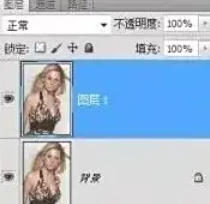
打開圖像并拷貝圖層,打開需要處理的照片(Ctrl+O / Cmd+O)。復制背景圖層(Ctrl+J / Cmd+J),避免直接修改原圖。
第二步
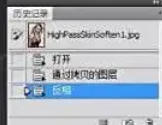
反相圖層(可選)
目的:為后續混合模式提供對比,但非必須步驟。
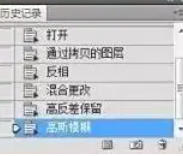
操作:選中拷貝的圖層,按 Ctrl+I(Cmd+I)反相顏色(圖像會變成負片效果)。
提示:若不反相,可直接跳到第3步,后續混合模式改為「疊加」或「柔光」。
第三步
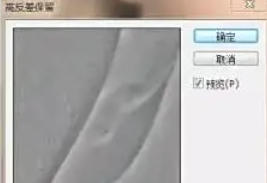
選中拷貝的圖層,點擊菜單欄 「濾鏡」→「其它」→「高反差保留」。在彈出窗口中調整半徑值(通常 3-10像素,數值越大細節越明顯)。點擊 「確定」。此時圖像會變成灰色,邊緣和紋理高亮顯示。
第四步
保持圖層選中,點擊 「濾鏡」→「模糊」→「高斯模糊」。調整半徑值(通常 1-3像素,數值越小保留細節越多)。點擊 「確定」。
第五步
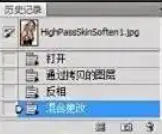
在圖層面板中,將拷貝圖層的混合模式改為 「線性光」(或「疊加」「柔光」,根據效果調整)。此時圖像會恢復自然色調,但皮膚紋理被柔化。
第六步
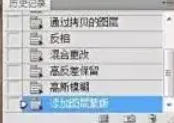
點擊圖層面板底部的 「添加圖層蒙版」 按鈕(白色蒙版)。選擇 畫筆工具(B),前景色設為 黑色,硬度調為 0%(柔邊畫筆)。在蒙版上涂抹眼睛、眉毛、嘴唇等非皮膚區域(黑色畫筆會隱藏柔膚效果)。切換前景色為白色,涂抹皮膚區域(恢復柔膚效果)。
第七步
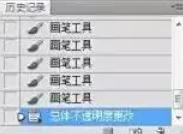
在圖層面板中降低拷貝圖層的不透明度(通常 50%-80%,根據效果調整)。
以上就是華軍小編為您整理Photoshop CS6怎么柔膚以及Photoshop CS6柔膚的方法啦,希望能幫到您!

















