



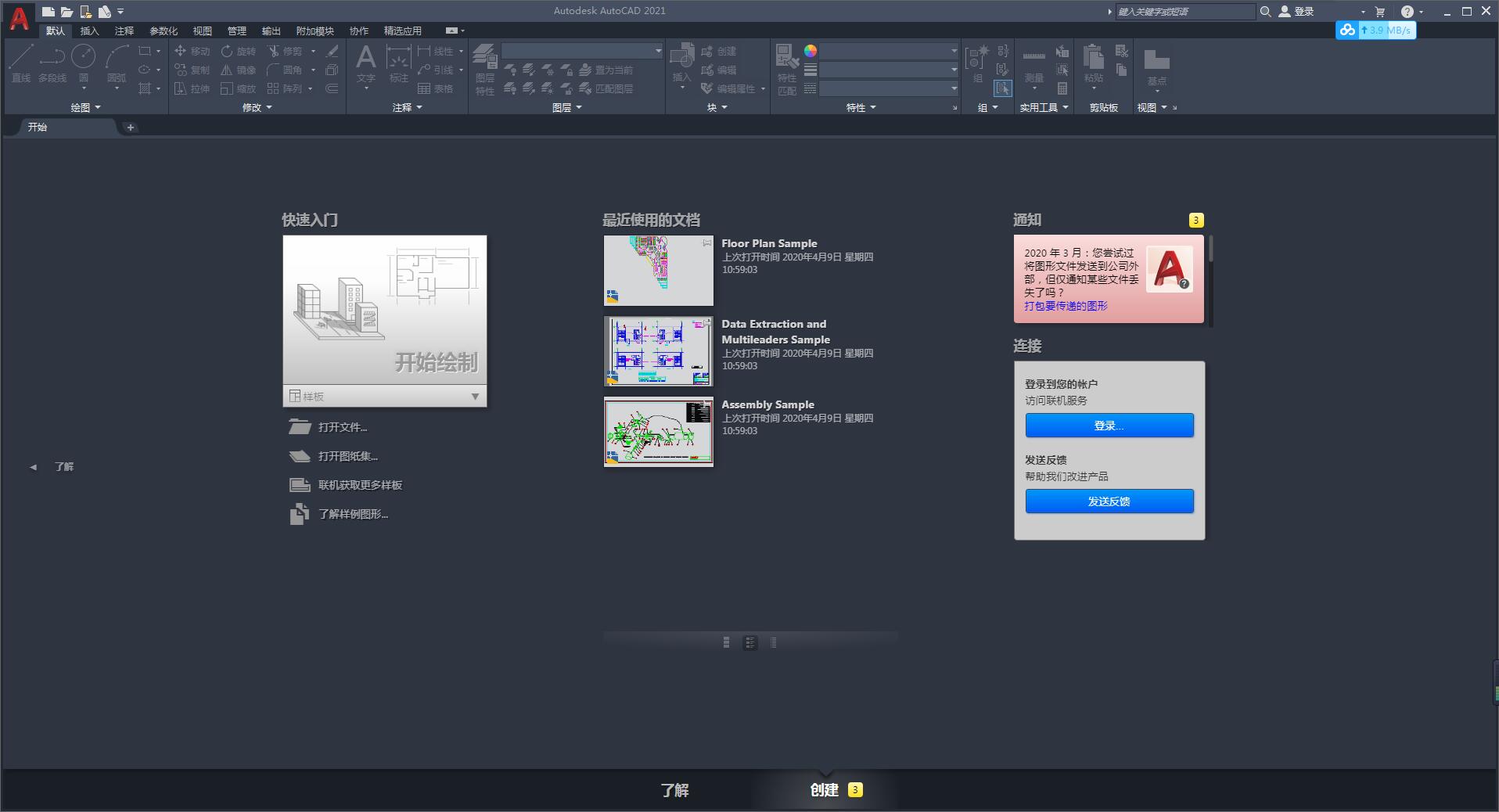
1. 打開AutoCAD 2021軟件,進入主界面。
2. 在主界面左上角的“工具”菜單中,選擇“選項”。
3. 在“選項”對話框中,選擇“用戶界面”選項卡。
4. 在“用戶界面”選項卡中,找到“啟動和顯示”部分。
5. 在“啟動和顯示”部分中,有一個下拉菜單,列出了不同的界面風格選項。
6. 在下拉菜單中,選擇“經典”選項。
7. 點擊“應用”按鈕,然后再點擊“確定”按鈕,以保存設置并關閉“選項”對話框。

AUTOcad2021安裝怎么顯示圖形
1. 安裝 AutoCAD 2021:首先,確保你已經成功安裝了 AutoCAD 2021。安裝過程中可能需要你接受許可協議、選擇安裝路徑等。
2. 啟動 AutoCAD 2021:安裝完成后,打開 AutoCAD 2021。
3. 打開或創建圖形文件:
打開現有圖形:點擊菜單欄上的“文件” > “打開”,然后選擇你想要打開的圖形文件(通常是 `.dwg` 或 `.dxf` 格式)。
創建新圖形:點擊菜單欄上的“文件” > “新建”,然后選擇一個模板(例如“公制”或“英制”)來開始創建新的圖形。
4. 顯示圖形:一旦你打開或創建了一個圖形文件,它應該會自動顯示在 AutoCAD 的繪圖區域中。
5. 調整視圖:如果你不能看到整個圖形或需要調整視圖,可以使用各種命令和工具,如“平移”(Pan)、“縮放”(Zoom)等。
6. 保存圖形:在進行了必要的編輯或查看后,記得保存你的圖形文件。點擊菜單欄上的“文件” > “保存”或“另存為”。
如果 AutoCAD 2021 安裝后無法正常顯示圖形,可能是因為以下原因:
圖形文件損壞:嘗試打開其他圖形文件,看是否可以正常顯示。
軟件問題:嘗試重新安裝 AutoCAD 2021 或聯系官方技術支持獲取幫助。
硬件或驅動問題:確保你的計算機硬件(如顯卡)和驅動程序都是最新的,并且與 AutoCAD 2021 兼容。
AutoCAD2021軟件亮點
觸摸屏操作優化
手勢支持增強:通過一指/雙指平移、縮放、旋轉視圖,拖動創建窗口或交叉選擇,提升移動設備繪圖體驗。
觸摸命令適配:在命令執行中,通過手指拖動實現對象捕捉,精準控制幾何特性。
圖形性能與效率提升
快速測量工具:鼠標懸停即可動態顯示對象尺寸、距離和角度,支持實時預覽標注。
DWG比較工具:智能對比兩個DWG文件差異,并支持合并修改,提升設計審核效率。
圖形歷史記錄:保存至云存儲(如OneDrive、Dropbox)的圖形自動生成版本歷史,便于追溯修改記錄。
云端協作與跨平臺支持
云存儲集成:直接保存圖紙至云端,支持多設備同步編輯與共享。
AutoCAD Web應用:通過瀏覽器創建、編輯和查看CAD圖形,實現隨時隨地協作。
用戶界面與交互升級
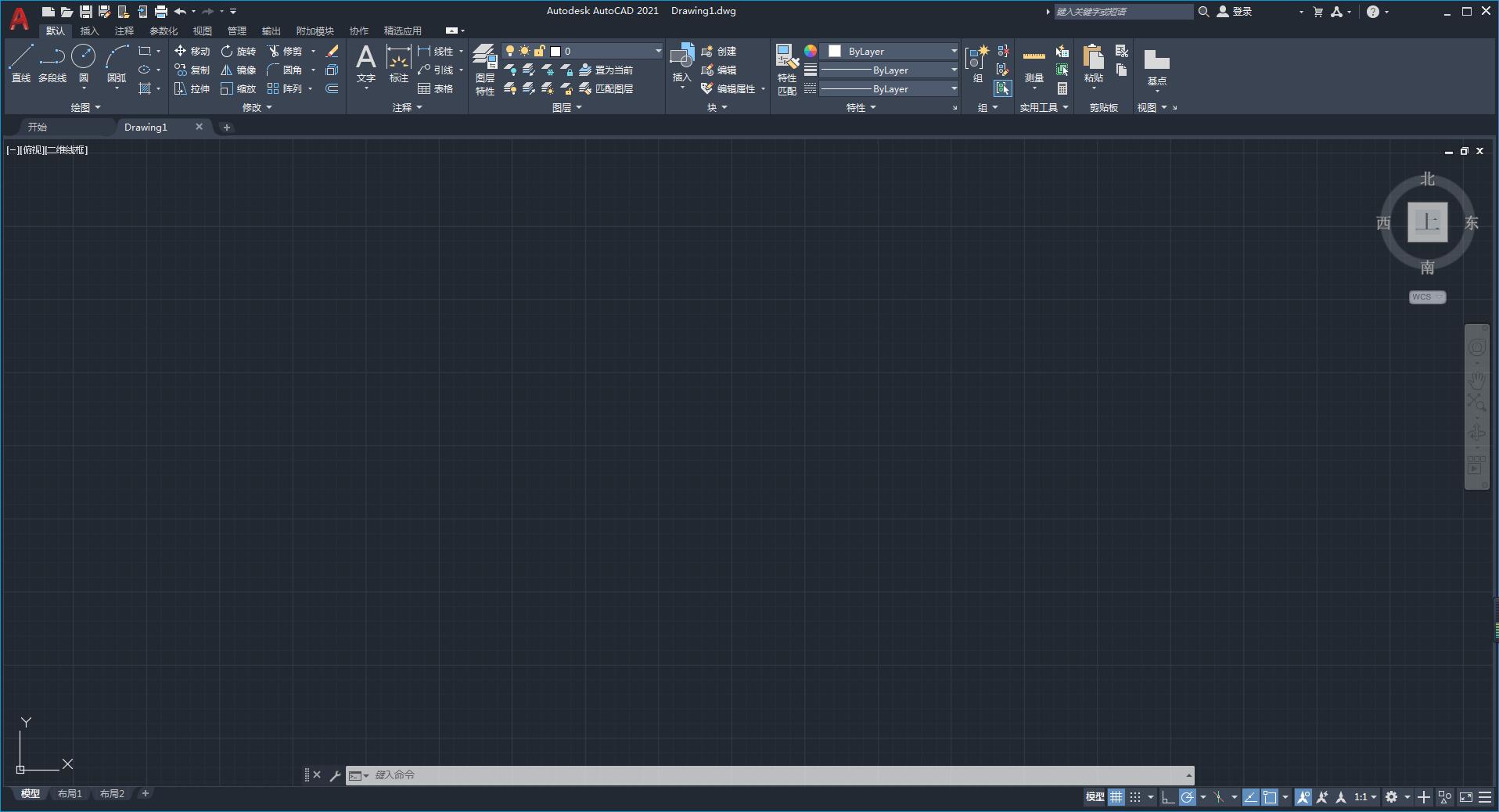
暗色主題:現代深藍色界面與扁平化設計,優化對比度與圖標清晰度,減輕視覺疲勞。
塊調色板增強:新增“收藏夾”選項卡,支持云存儲塊庫訪問,提升繪圖資源調用效率。
AutoCAD2021快捷鍵
1. 常用功能鍵:
* F1:獲取幫助
* F2:實現作圖窗和文本窗口的切換
* F3:控制是否實現對象自動捕捉
* F4:數字化儀控制
* F5:等軸測平面切換
* F6:控制狀態行上坐標的顯示方式
* F7:柵格顯示模式控制
* F8:正交模式控制
* F9:柵格捕捉模式控制
* F10:極軸模式控制
* F11:追蹤模式控制
2. 常用CTRL快捷鍵:
* CTRL+N:新建圖形文件
* CTRL+C:將選擇的對象復制到剪切板上
* CTRL+F:控制是否實現對象自動捕捉
* CTRL+G:柵格顯示模式控制
* CTRL+J:重復執行上一步命令
* CTRL+K:超級鏈接
* CTRL+S:保存當前圖形文件
* CTRL+X:將選擇的對象剪切到剪切板上
* CTRL+V:將剪切板上的內容粘貼到當前圖形中
3. 常用ALT快捷鍵:
* ALT+E、SA:切換到“捕捉自”功能
* ALT+E、SE:切換到“從等號”功能
4. 常用SHIFT快捷鍵:
* SHIFT+CTRL+A或G:切換使用有效工具欄的狀態和隱含狀態。
5. 常用CTRL+快捷鍵:
* CTRL+B:切換是否匹配中點、端點等幾何特性。
* CTRL+F:控制是否實現對象自動捕捉。
6. 其他常用功能鍵:
* DLI:長度線型生產
* OSNAP(OS):輔助線/點的等分歸整。
AutoCAD2021功能介紹
二維草圖與注釋
文本與標注:支持單行/多行文字(mtext),自動創建尺寸標注,引線格式自定義。
表格與數據鏈接:創建行列表格并鏈接Excel數據,實現同步更新。
動態塊與參數化約束:通過幾何約束保持對象關系,靈活調整塊形狀與配置。
三維建模與可視化
實體建模:組合實體、曲面和網格工具創建逼真三維模型。
渲染與云渲染:應用照明材質生成真實效果,在線渲染節省本地資源。
截面平面與點云:創建橫截面視圖,附加3D激光掃描數據作為設計基準。
協作與共享
PDF/DGN文件導入:共享PDF/DGN數據作為參考底圖,重復利用現有資源。
外部參照管理:附加DWG/圖像文件為外部參照,支持版本比較與更新。
地理位置與地圖:插入GPS坐標,聯機地圖服務顯示設計位置。
安裝與自定義
TrustedDWG技術:檢測非Autodesk保存的文件,避免兼容性問題。
CUI自定義:優化用戶界面布局,減少常見任務操作步驟。
API與擴展:支持ActiveX、AutoLISP、.NET等開發接口,擴展軟件功能。
AutoCAD2021安裝教程
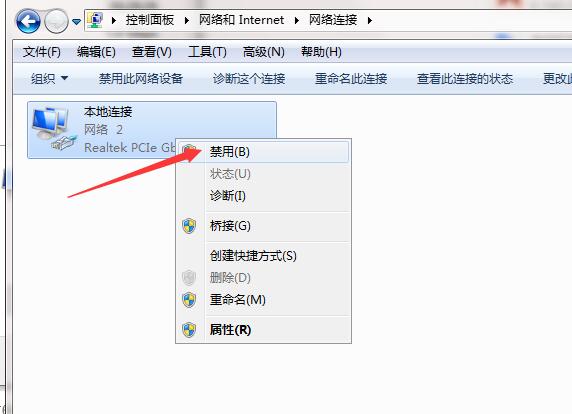
1、為了更好的安裝激活軟件,小編建議大家首先斷開網絡連接,因此可以選擇禁用或直接撥了網線;
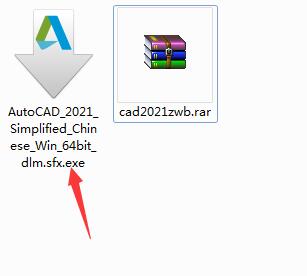
2、下載解壓cad2021中文版軟件包,得到cad2020簡體中文64位原程序和相對應的激活文件,雙擊“AutoCAD_2021_Simplified_Chinese_Win_64bit_dlm.sfx.exe”開始安裝原程序;
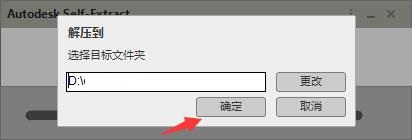
3、選擇解壓位置,軟件系統會默認為C:Autodesk,也可以根據個人習慣選擇存放路徑,比如小編喜歡存在D盤;
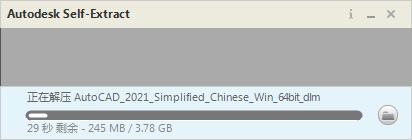
4、正在解壓中,耐心等待一會兒;
5、成功解壓,此時默認的系統語言就是為簡體中文了,接著直接點擊安裝;
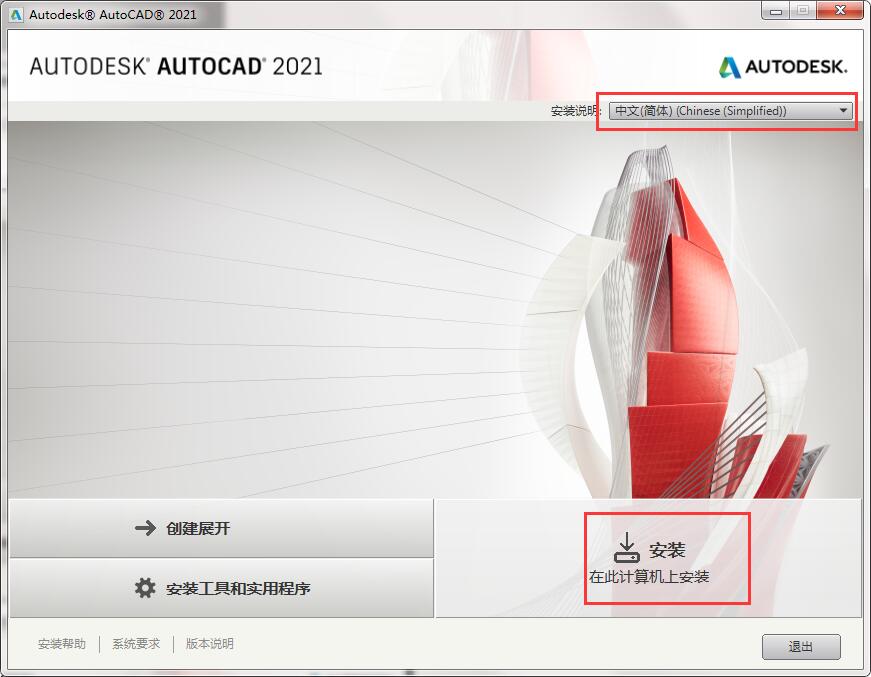
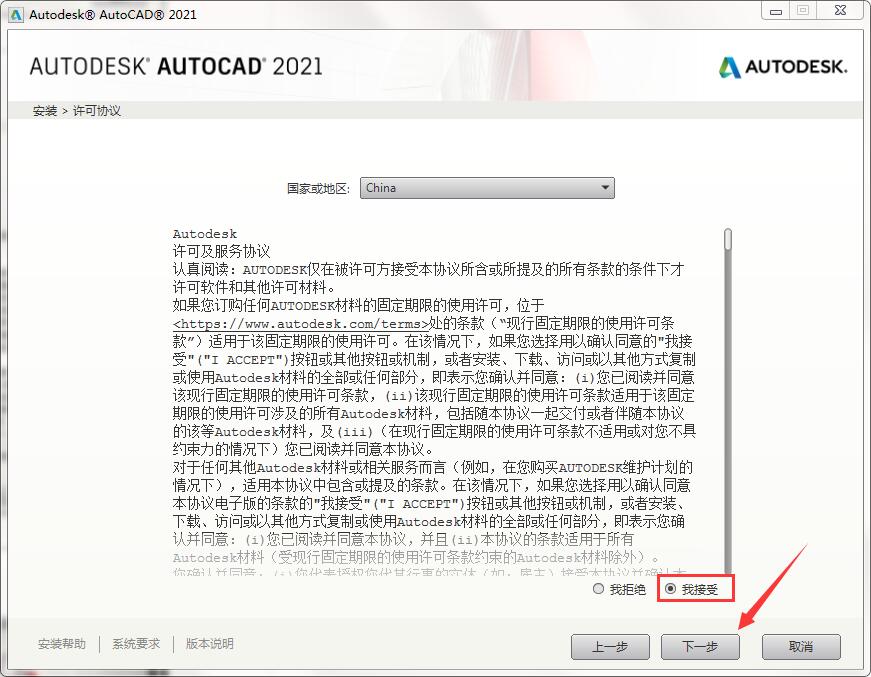
6、勾選“我接受”許可協議,依提示進行下一步;
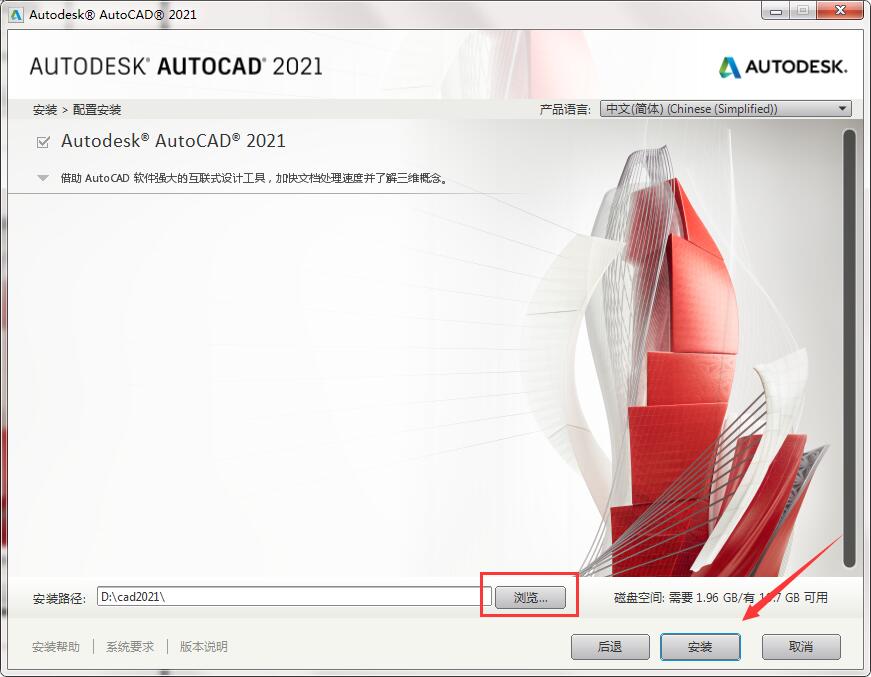
7、選擇軟件安裝路徑開始安裝,小編選擇為【D:/cad2021/】;
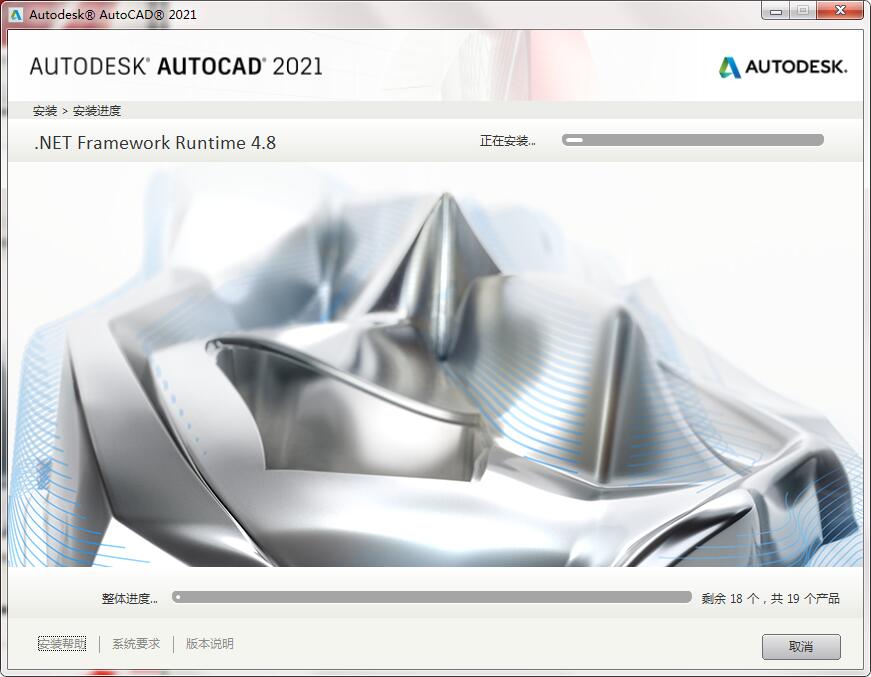
8、AutoCAD2021正在安裝中,需要耐心等待;
9、成功安裝好軟件.
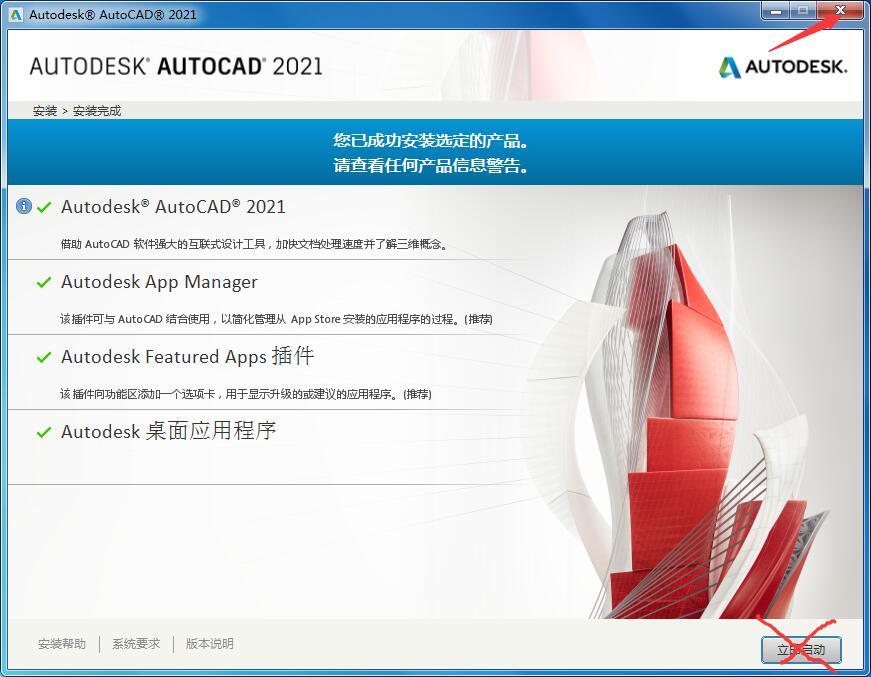
10、打開軟件后即可用。
AutoCAD2021同款軟件推薦
AutoCAD2020
AutoCAD2020正式版是由Autodesk公司開發的一款設計師們經常使用的二維及三維設計軟件。AutoCAD2020官方版功能十分強大,可以為客戶出示強勁完全免費的二維制圖、詳盡繪圖、設計文檔和基礎三維設計等作用。并且AutoCAD2020中還有著更為柔和的視覺效果和更清晰的視界。AutoCAD2021更新日志
1. 優化的腳步從未停止!
2. 更多小驚喜等你來發現~
特別說明:
百度網盤提取碼:hzrw
因版權及廠商要求,華軍軟件園提供的是Auto CAD軟件官方最新版,請放心使用。
華軍小編推薦:
AutoCAD2021作為一款不斷更新迭代的CAD軟件軟件,已經在一次又一次的版本更新中改頭換面,更加符合用戶需求,給用戶帶來了極高的使用體驗,華軍軟件園小編推薦大家下載使用,另外還有浩辰CAD、繪易CAD、vray for 3dmax2015、CAD Viewer、迅捷CAD看圖軟件等相關軟件也還不錯哦,可以下載使用。










您的評論需要經過審核才能顯示
有用
有用
有用