




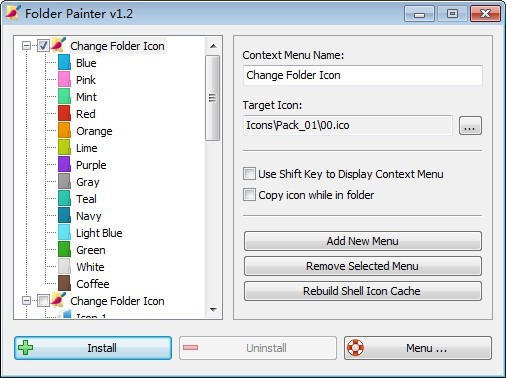
Folder Painter軟件亮點
辦公場景
通過為不同項目或部門的文件夾分配不同顏色和圖標,提高文件管理效率,讓工作更加井然有序。
例如,將重要的文件夾設置為醒目的紅色,將臨時文件夾設置為灰色,便于快速查找。
學習場景
幫助學生整理不同學科的資料,通過顏色和圖標區分不同課程或學習階段,使學習更加有條理。
例如,將數學資料文件夾設置為藍色,將語文資料文件夾設置為綠色。
設計場景
設計師可為項目文件夾賦予品牌色圖標,強化歸屬感,提升創作靈感。
例如,為圖片文件夾使用圖片圖標,為視頻文件夾使用視頻圖標。
日常使用
讓電腦桌面獨具特色,告別滿屏黃色文件夾的困擾,提升視覺體驗。
例如,將照片文件夾設置為溫馨的粉色,將音樂文件夾設置為動感的紫色。
Folder Painter軟件特色
操作簡便
軟件界面簡潔直觀,即使是沒有技術背景的用戶也能輕松上手。
提供詳細的選項說明和操作提示,幫助用戶快速熟悉軟件功能。
支持右鍵菜單集成,用戶只需右鍵點擊文件夾,即可選擇更改顏色、樣式或圖標。
系統兼容性強
適用于多種 Windows 操作系統(從 Windows 7 到 Windows 11),確保在不同系統環境下都能穩定運行。
支持 32 位和 64 位系統,滿足不同用戶的需求。
綠色便攜
解壓后即可使用,無需繁瑣的安裝過程,方便快捷。
不修改系統文件、不掛鉤內核驅動、不駐留后臺服務,所有變更均嚴格遵循 Windows 官方 Shell 自定義規范,確保系統穩定性與可逆性。
個性化定制
用戶可根據自己的喜好調整文件夾的外觀,打造獨特的數字工作空間。
支持自定義右鍵菜單名稱和目標圖標,滿足高級用戶的個性化需求。
Folder Painter軟件功能
文件夾顏色更改
提供豐富的顏色選項,用戶可將默認的黃色文件夾更改為任意顏色(如紅色、藍色、綠色等),便于快速區分不同類別的文件。
支持批量處理,可一次性為多個文件夾應用相同顏色,提升效率。
文件夾樣式調整
內置多種預設樣式(如簡潔風格、復古風格、時尚風格等),滿足不同審美需求。
用戶可根據文件類型或個人喜好,為每個文件夾選擇合適的樣式,使桌面更加美觀整潔。
文件夾圖標替換
支持自定義文件夾圖標,用戶可將喜歡的圖片設置為圖標,或使用軟件提供的圖標庫中的圖標。
提供圖標緩存強制重建功能,確保修改后無需重啟資源管理器即可實時生效。
高級功能
圖標嵌入式存儲:將選定的圖標直接寫入目標文件夾的 NTFS 替代數據流(ADS),避免因圖標文件移動或刪除導致的“圖標丟失”問題。
批量操作:支持對多個文件夾進行顏色、樣式和圖標的批量更改。
歷史操作回滾:允許用戶撤銷之前的修改,恢復文件夾的原始狀態。
多語言支持:包括中文在內,方便不同國家和地區的用戶使用。
Folder Painter安裝方法
在華軍軟件園下載Folder Painter最新版軟件包
解壓到當前文件夾
雙擊打開文件夾中應用程序

本軟件為綠色軟件,無需安裝即可使用。
Folder Painter使用方法
Folder Painter是一個易于使用的便攜式免費軟件程序,它允許你改變圖標的顏色代表一個選擇的文件夾,以任何顏色你喜歡。
1、下載解壓后,運行相應的exe文件“FolderPainter_x86或FolderPainter_x64”。你可以選擇一個圖標包從左窗格,3個圖標包是默認可用的,但你可以下載共21個圖標包。

2、使用“安裝”按鈕,將文件夾畫家添加到你的上下文菜單,然后右鍵單擊任何文件夾打開它的上下文菜單,現在將包括一個“更改文件夾圖標”選項,如下圖所示。選擇該選項以展開其子菜單。
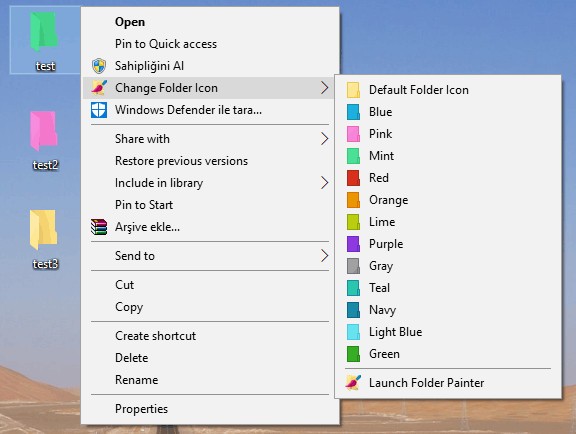
上面的子菜單包含一些可供選擇的顏色。從那里選擇一個顏色,將它添加到文件夾中。按上下文菜單上的“默認文件夾圖標”選項恢復到默認顏色。要從右鍵菜單中卸載文件夾畫家,只需使用卸載按鈕。
使顏色永久為其他計算機
在文件夾中勾選復制圖標。在更改文件夾顏色時,文件夾圖標將被復制到其中,這將使更改永久不變。例如;如果你復制的文件夾到u盤文件夾的顏色將保持不變的其他電腦。
使用現成的圖標包或添加自己的:
我們總共準備了21個圖標包(294個圖標)
你可以自定義圖標文件夾的自定義顏色圖標,做到這一點;
1. 將您自定義的彩色圖標文件添加到圖標文件夾中,并將其重命名為Orginals(01,02…)
2. 更改FolderPainter.ini文件中的顏色名稱
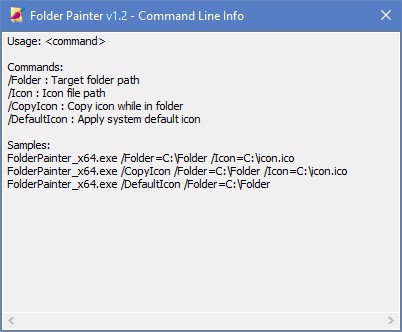
Folder Painter有CMD(命令行)支持
無法更改文件夾顏色
可能原因:未正確安裝軟件或未勾選相關選項。
解決方案:確保已勾選“文件夾樣式”等選項,并點擊“安裝”按鈕完成軟件的初始化設置。然后右鍵點擊任意文件夾,選擇 Folder Painter 的相關選項進行更改。
Folder Painter更新日志
1:優化了性能
2:解決bug問題我們是認真的
華軍小編推薦:
Folder Painter使用起來十分簡單,操作界面優化讓您能夠輕松找到想要的功能,快來下載吧。小編還為您精心準備了.NET、批量小管家、云機管家、硬盤序列號讀取器、快速隱藏任務欄圖標工具




您的評論需要經過審核才能顯示
有用
有用
有用