




一鍵GhostU盤版軟件亮點
便攜性與啟動靈活性
U盤即用:將GHOST軟件及備份文件存儲于U盤,無需安裝至本地硬盤,避免系統崩潰后工具無法訪問的風險。
多啟動模式:支持USB-HDD、USB-ZIP雙引導,兼容UEFI與Legacy BIOS,適配99%主板型號。
離線操作:通過U盤啟動至DOS環境,不依賴Windows系統,適用于系統崩潰或無法進入界面的緊急恢復。
高效性能優化
多線程備份:GHOST 11.2及以上版本支持多線程讀寫,USB 2.0環境下速度可達2000MB/分鐘。
資源占用低:運行時不依賴高配置硬件,老舊電腦亦可流暢使用。
用戶友好設計
全中文界面:圖形化操作向導,支持鼠標與鍵盤雙重操作,降低技術門檻。
危險操作提示:關鍵步驟前彈出確認窗口,避免誤操作導致數據丟失。
個性化設置:支持啟動背景、PE背景自定義,及ISO/IMG文件直接引導。
一鍵GhostU盤版軟件特色
系統快速部署
批量安裝系統時,通過U盤啟動并恢復預置鏡像,大幅提升效率。
示例:企業IT部門使用同一鏡像為多臺電腦部署標準化系統環境。
災難恢復
系統崩潰或感染病毒時,從U盤啟動并還原至備份狀態,縮短停機時間。
案例:某用戶電腦因勒索病毒無法啟動,通過一鍵Ghost U盤版恢復至三天前備份,避免數據損失。
硬件遷移
將系統鏡像克隆至新硬盤,實現無縫遷移。
操作:備份原硬盤系統至U盤,更換硬盤后從U盤啟動恢復。
多環境適配
支持Windows XP至Win11全系列系統,及GRUB4DOS菜單的DOS/Windows多系統引導。
一鍵GhostU盤版軟件功能
一鍵備份與恢復
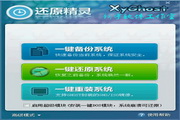
全自動操作:用戶僅需選擇“一鍵備份C盤”或“一鍵恢復C盤”,軟件自動完成分區鏡像創建或還原,無需手動配置參數。
多模式支持:支持全盤備份、分區備份及增量備份(需結合版本管理),兼容FAT32、NTFS文件系統及IDE、SATA、SCSI硬盤接口。
智能恢復技術:GHOST 11.5內核引入“智能恢復”功能,優化數據寫入流程,顯著縮短恢復時間。
安全防護機制
病毒防護:備份前自動清除auto類病毒引導文件,防止恢復后二次感染。
數據保護:備份文件在FAT分區下深度隱藏,NTFS分區下防止誤刪,支持密碼保護功能。
高級工具集成
GHOST瀏覽器:可打開GHO映像文件,添加、刪除或提取其中的文件。
映像管理:支持映像的導入、導出、移動及分卷壓縮,便于多系統備份與傳播。
DOS工具箱:內置PQMagic分區工具、MHDD硬盤檢測工具及BIOS通用刷新程序,滿足復雜維護需求。
一鍵GhostU盤版安裝步驟
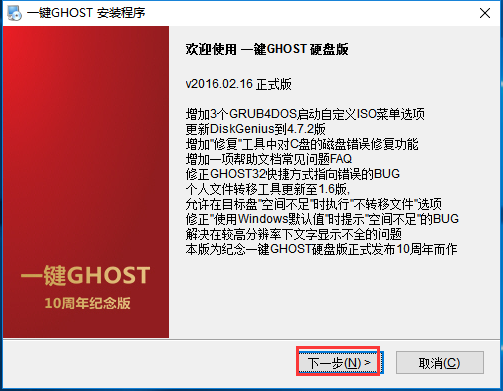
1、打開下載的.exe文件,點擊下一步
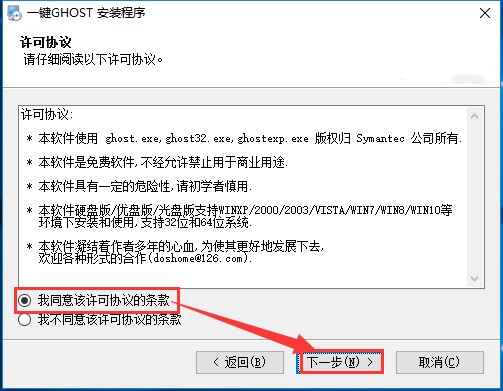
2、選擇同意簽訂許可協議后點擊下一步
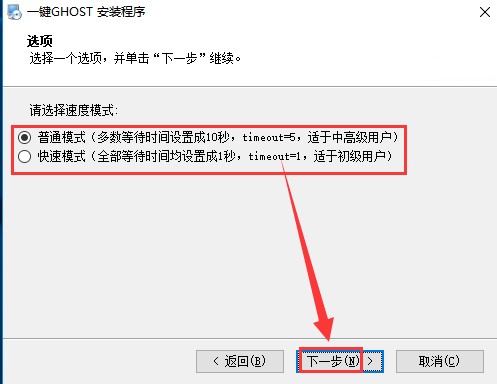
3、選擇速度模式后點擊下一步
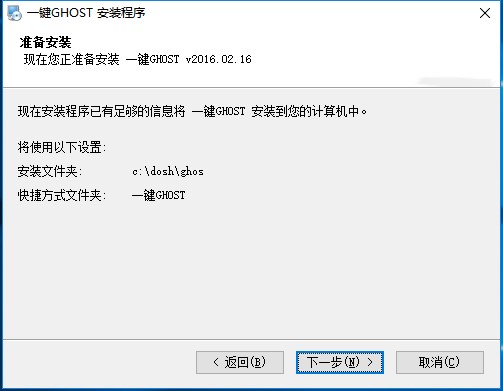
4、再次點擊下一步
5、稍等片刻即可安裝成功
一鍵GhostU盤版使用方法
制作啟動U盤
準備工具:8GB以上U盤、一鍵Ghost U盤版安裝程序。
操作步驟:
插入U盤并備份數據。
運行安裝程序,選擇“制作啟動U盤”。
等待完成,生成含GHOST及PE環境的啟動盤。
從U盤啟動電腦
BIOS設置:開機按Del/F2/F12鍵進入BIOS,將“USB-HDD”設為第一啟動項。
快捷選擇:部分機型支持按F12鍵直接選擇U盤啟動。
執行備份/恢復
備份系統:
啟動后選擇“一鍵備份C盤”。
指定備份路徑(默認保存至第一硬盤最后一個分區)。
等待備份完成,生成.GHO文件。
恢復系統:
啟動后選擇“一鍵恢復C盤”。
選擇備份文件路徑,確認恢復操作。
等待恢復完成,重啟電腦。
一鍵GhostU盤版使用技巧
一鍵自動備份/恢復系統
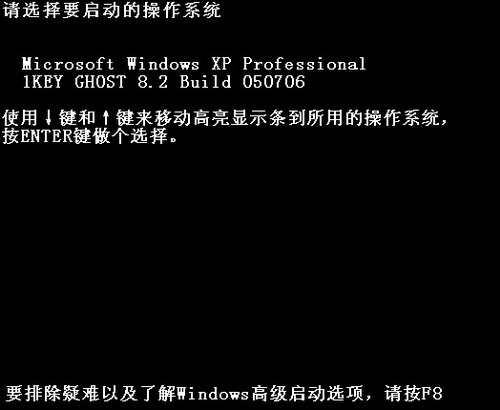
1.下載該程序并在Windows XP系統下安裝(安裝在c盤),程序安裝完成后會自動生成雙重啟動菜單,重啟后按提示選擇“1KEY GHOST 8.2 Build 050706”即可進入DOS。
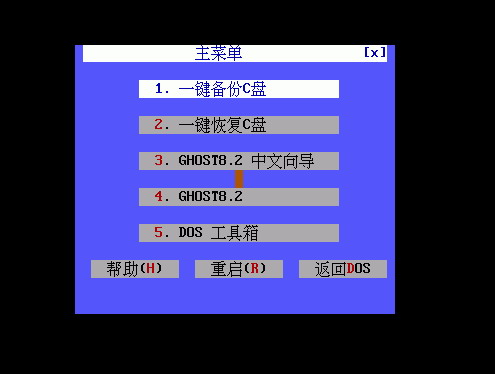
2.接著在出現主菜單選擇“一鍵備份C盤”。如果是恢復系統則選擇“一鍵恢復C盤”。“一鍵恢復C盤”操作是建立在已經備份過C盤的基礎上的。
小提示:由于是一鍵還原,很容易被其他用戶誤操作,我們可以在BIOS中設置登錄密碼。
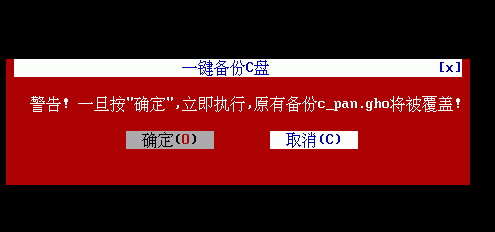
3.在彈出窗口中的“確定”項按下回車,程序自動啟動Ghost將系統C盤備份到“D:c_pan.gho”。
小提示:備份前要保證D盤有足夠空間并不要更改GHO文件名,否則無法完成一鍵自動備份/恢復。
一鍵手動備份
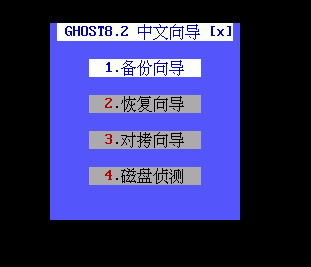
1.程序一鍵備份默認保存在第二分區,我們還可以手工指定備份路徑和文件名。在窗口選擇“Ghost8.2中文向導”,在彈出窗口選擇“1.備份向導”(恢復則選擇“恢復向導”)。
2.在彈出窗口,將鼠標移動到需要修改地方,按提示修改即可,單擊“確定”程序開始自動備份。修改了默認參數后,恢復時要選擇備份文件的正確位置和文件名。
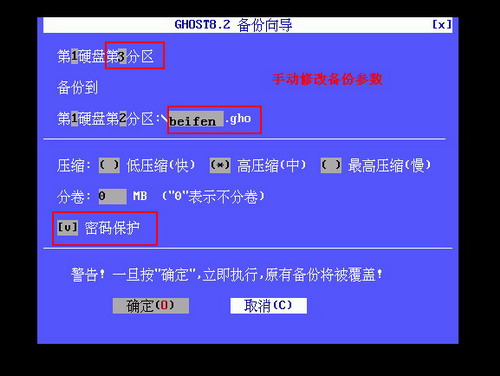
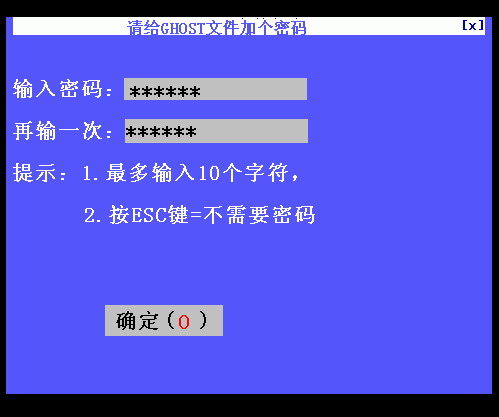
3.為了系統安全,勾選密碼保護項。開始備份前,程序會彈出一個密碼設置窗口,按提示設置即可。這樣下次恢復系統時就需要輸入這里設置的密碼。
一鍵GhostU盤版常見問題
備份/恢復過程中斷或報錯
常見錯誤:
錯誤622:硬盤空間不足或分區表錯誤。
錯誤100:GHOST內核未正確加載。
錯誤3:磁盤讀寫失敗(可能是硬盤壞道)。
解決方案:
釋放磁盤空間:確保目標分區有足夠空間(備份文件通常為系統盤大小的50%-100%)。
檢查硬盤健康:使用MHDD或CrystalDiskInfo檢測壞道,修復后重試。
更換USB接口:避免使用前置USB接口,改用主板后置接口。
關閉安全軟件:臨時退出殺毒軟件或防火墻,防止攔截操作。
一鍵GhostU盤版更新日志
解決手動GHOST備份映像時間晚8小時問題
解決部分品牌機出現錯誤622的問題
更新BOOTICE到1.3.3.2版
更新UMBPCI到3.86版
更新XMGR和UIDE
更新DiskGenius到4.7.1版
增加或修改幫助文檔的部分常見問題FAQ
























您的評論需要經過審核才能顯示
有用
有用
有用