




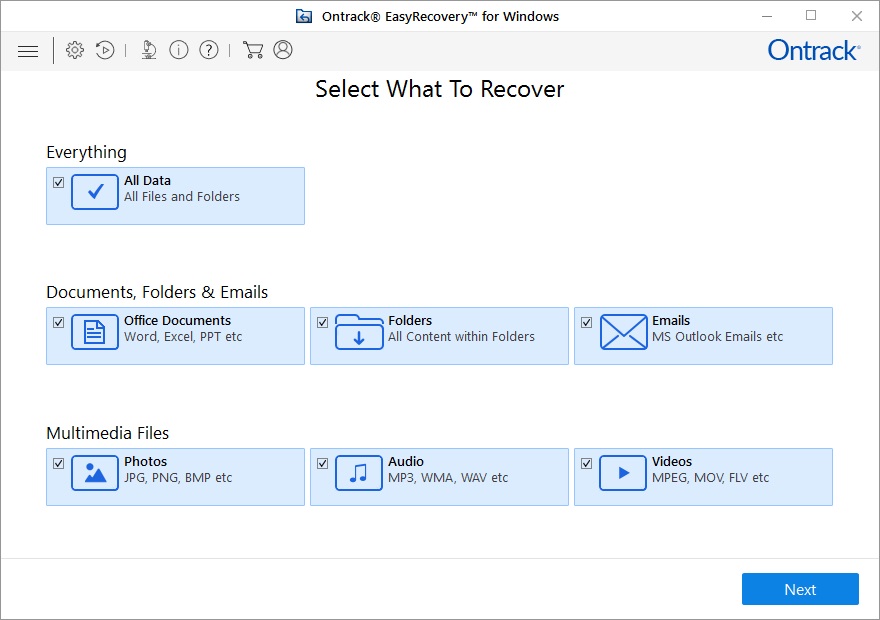
Ontrach EasyRecovery功能介紹
誤刪文件恢復:快速恢復因誤操作刪除的文件,支持從回收站或直接刪除中找回(如按 Shift+Delete 刪除的文件)。
格式化恢復:恢復因格式化操作丟失的數據,即使分區表損壞也能嘗試重建(如誤格式化 U 盤或硬盤)。
分區丟失恢復:掃描并恢復因分區刪除、重新分區或分區表錯誤導致的數據丟失(如誤刪系統分區)。
物理損壞設備恢復:在存儲設備未完全物理損壞的情況下,嘗試恢復數據(注:已物理損壞的設備無法恢復,如硬盤磁頭故障)。
被覆蓋數據恢復:部分情況下可恢復未完全覆蓋的數據,但成功率受覆蓋程度影響(如新數據寫入未覆蓋全部原始數據)。
加密文件恢復:支持 Windows NTFS 系統下加密文件(如 EFS 加密)的恢復,需用戶提供解密憑證。
Ontrach EasyRecovery軟件特色
RAID 數據恢復:支持 RAID 0/1/5/6 等陣列類型,可自動分析數據分布并重組損壞的 RAID 卷。
深度掃描:針對文件系統嚴重損壞或多次寫入的磁盤,通過扇區級掃描重建文件碎片,提高恢復成功率。
RAW 模式掃描:忽略任何文件系統信息進行恢復,可掃描空閑空間、嚴重損壞的卷、不可識別的卷、未分配的卷、未格式化的卷。
繼續恢復:支持保存掃描進度,中斷后可繼續恢復,避免重復掃描耗時。
Ontrach EasyRecovery安裝步驟
1.在華軍軟件園下載Ontrach EasyRecovery最新版安裝包
2.解壓Ontrach EasyRecovery軟件,運行“EXE.文件”
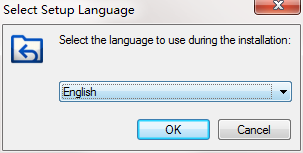
3.雙擊打開,進軟件安裝界面,選擇安裝語言,點擊OK
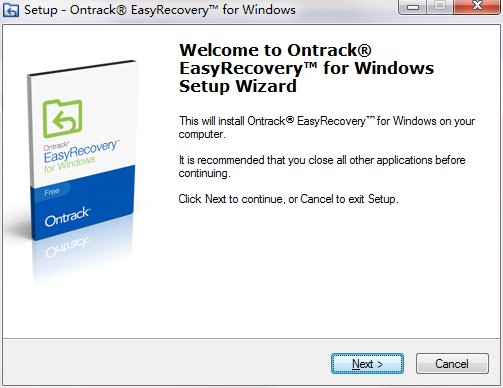
4. 進入安裝助手,點擊下一步
5.閱讀安裝許可協議,點擊我同意,點擊下一步

6.選擇安裝位置,點擊下一步

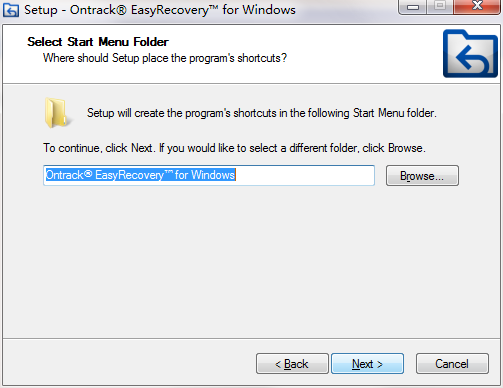
7.創建快捷方式,點擊下一步
8.選擇附加任務,點擊下一步
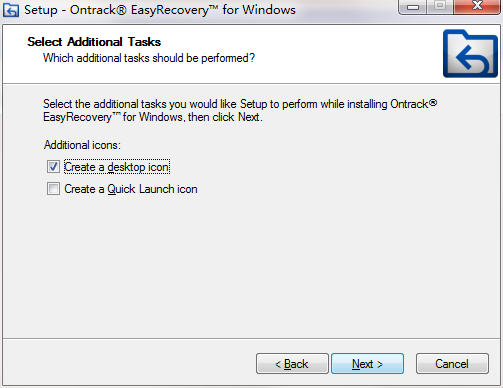
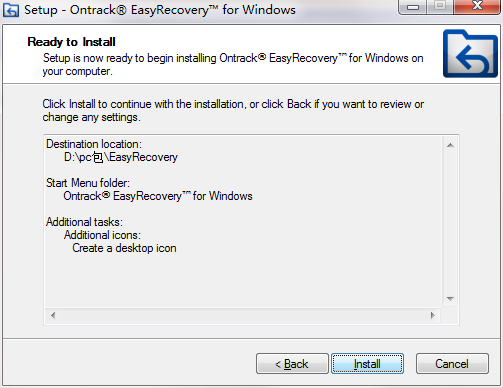
9.安裝程序準備安裝,點擊安裝
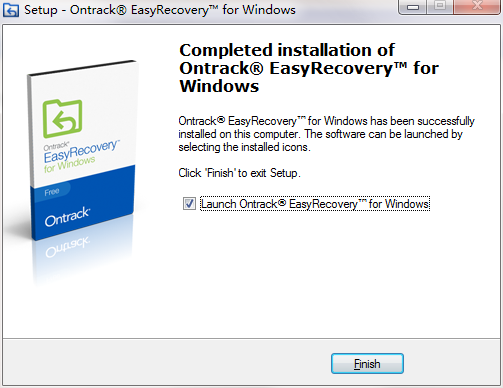
10.點擊完成,Ontrach EasyRecovery軟件安裝成功
Ontrach EasyRecovery使用說明
1.下載Ontrack EasyRecovery(注意:如果您需要從主系統硬盤驅動器恢復文件,請務必不要下載或安裝任何東西到該計算機。下載或安裝任何軟件或文件可能會導致文件永久丟失 您想恢復。請致電或發送電子郵件給我們以獲取更多詳細信息。)
2.軟件可以快速掃描媒體并構建丟失和刪除文件的列表。
3.查看可恢復文件的列表。 預覽要恢復的實際文件,以確保照片和文檔可見,并播放視頻和音頻文件。 如果列表包含您需要的文件,并且預覽窗口顯示文件正常,請購買完整許可證。*
4.通過匹配文件名或類型搜索特定的丟失和刪除的文件。
5.選擇任何驅動器(包括網絡驅動器和可移動介質)作為恢復數據的目標。
6.將恢復的數據復制到新目標。
Ontrach EasyRecovery常見問題
問題描述:默認語言非中文,需手動切換。
解決方案:
通過菜單欄手動選擇中文(如“菜單-語言-中文”)。
更新至最新版本,確保語言支持完善。
功能入口隱蔽
問題描述:用戶找不到高級功能(如郵件修復、文件修復)。
解決方案:
通過左側功能菜單調用相關功能(如“FileRepair”用于文件修復,“EmailRepair”用于郵件修復)。
使用向導模式,按步驟完成數據恢復或修復任務。
Ontrach EasyRecovery更新日志
1:全新界面,清爽,簡單,高效
2:性能越來越好
華軍小編推薦:
Ontrach EasyRecovery是一款不錯的數據恢復軟件,感興趣的同學快下載使用吧,相信你一定會喜歡上的。福昕數據恢復、filerecovery 2016、壁虎數據恢復、百勝通萬能數據恢復大師、刺梨數據恢復也是不錯的軟件,推薦同學們下載使用。






您的評論需要經過審核才能顯示
有用
有用
有用