




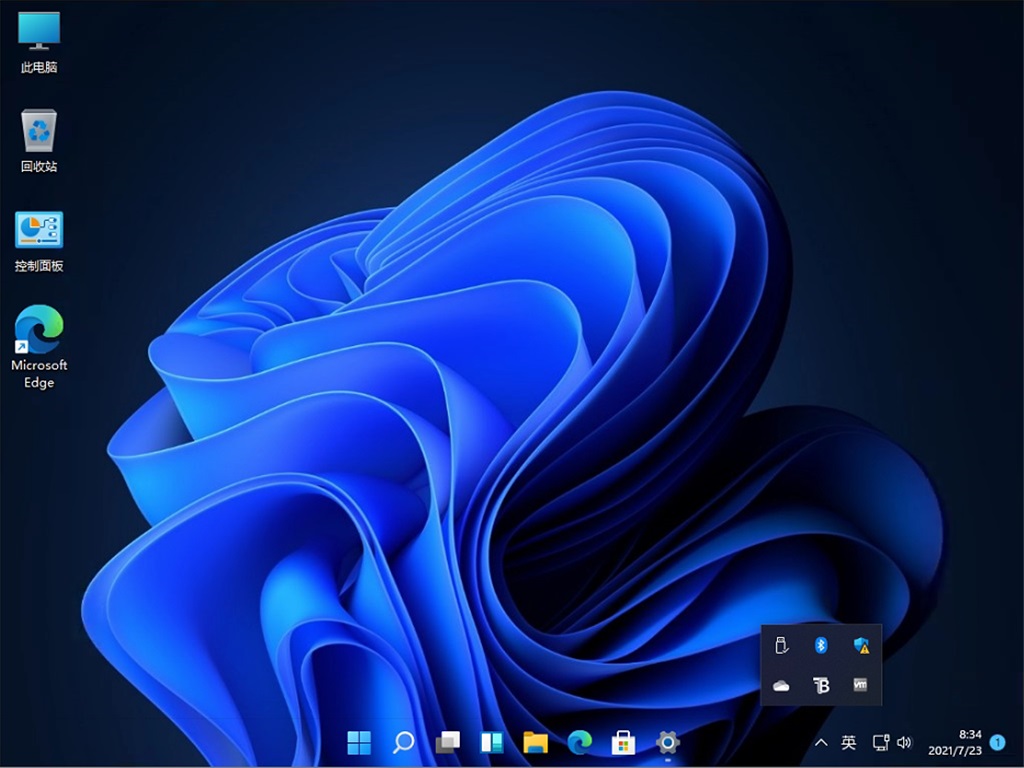
Win11 22000.51 Dev預覽版系統(tǒng)介紹
1、為用戶提供穩(wěn)定的交互環(huán)境和完全激活的合法權益體系。
2、可在不影響操作的情況下簡化系統(tǒng),為用戶提供最方便的交互。
3、提高了用戶使用系統(tǒng)的效率,改善了用戶專業(yè)版本的所有功能和過程。
4、系統(tǒng)可以進行多種自定義設置,為用戶提供最直觀的系統(tǒng)操作設置服務。
Win11 22000.51 Dev預覽版系統(tǒng)功能
1、以最全面的方式優(yōu)化整個系統(tǒng)環(huán)境,使您能夠輕松享受最佳操作環(huán)境。
2、用戶正在努力為朋友提供干凈的系統(tǒng),以便更深入地整理本地磁盤空間。
3、將用戶的重要文件數據存儲在非系統(tǒng)磁盤上,享受系統(tǒng)最佳的交互式服務體驗。
4、用戶可以選擇和實施多種安裝方法,并為用戶提供最方便的新智能系統(tǒng)智能安裝。
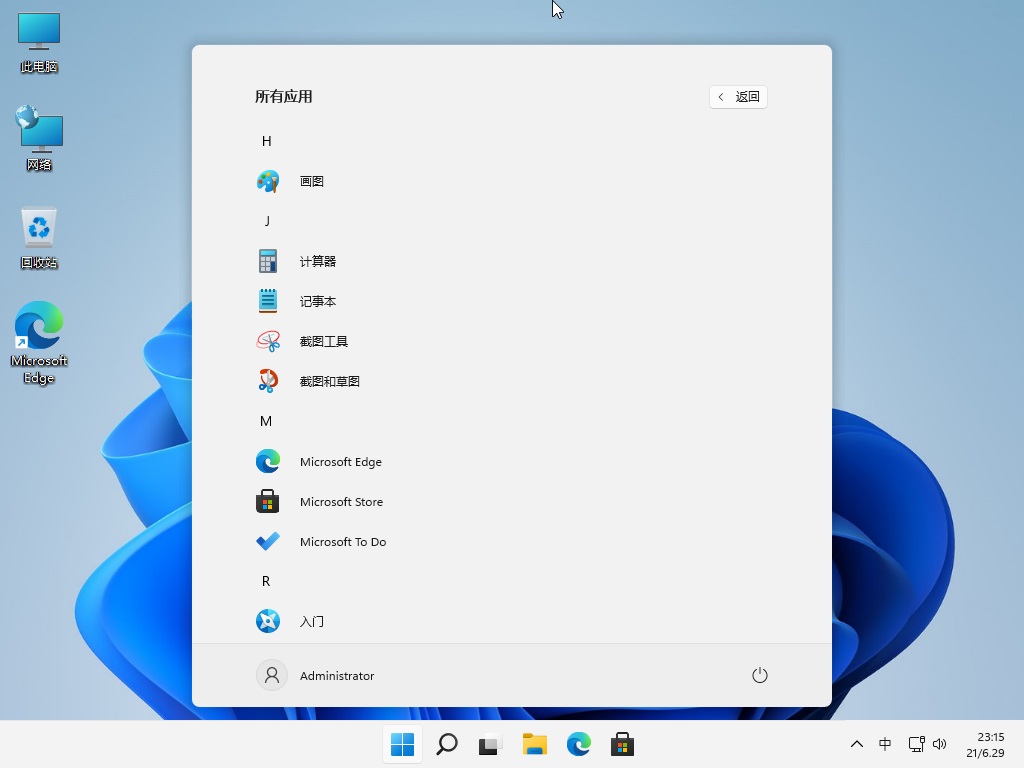
Win11 22000.51 Dev預覽版系統(tǒng)特色
1、該系統(tǒng)還可以幫助用戶保存重要的應用程序數據,并為運營提供很多便利的服務。
2、用戶可以在計算機系統(tǒng)上看到最新的體系結構欄,用戶可以看到正在運行的每個軟件的位數。
3、添加最新的DNS配置和架構后,最新的win10版本允許用戶設置選項來配置應用程序DNS。
4、為不同的用戶提供不同的操作模式。以前的系統(tǒng)可以通過控制面板配置DNS新版本很方便。
Win11 22000.51 Dev預覽版系統(tǒng)優(yōu)化
1、新的運行時庫支持環(huán)境和驅動程序集成包優(yōu)化安裝完成后,這些程序將通過對硬件信息的完全系統(tǒng)適應來安裝驅動程序。
2、超級智能安裝模式使用戶能夠自由使用實際手,并輕松實現快速、多種智能的新安裝系統(tǒng)環(huán)境。
3、具有嚴格的檢查機制,安裝過程允許用戶掃描本地磁盤上隱藏的病毒文件,并在有病毒文件時立即刪除。
4、有多種安裝方法可供選擇。用戶可以根據自己的使用環(huán)境和實際需要選擇不同的安裝方法來安裝鏡像智能。
5、優(yōu)化了網絡連接的傳輸模式。用戶可以直觀地感受到本新系統(tǒng)提供的高質量web服務,從而加快下載和上傳速度。
Win11 22000.51 Dev預覽版使用說明
如何安裝Win10和Win11雙系統(tǒng)?安裝Windows10和Windows11雙系統(tǒng)的方法
注:雙硬盤裝系統(tǒng)前注意要分好區(qū)
1、插入制作好的U盤啟動盤,重啟時不停的按下f12,打開快速引導菜單,選擇識別的U盤啟動回車從U盤啟動,如下圖所示;

2、選擇U盤啟動進入PE后,運行桌面的"一鍵裝機"工具,然后首先點擊瀏覽,在U盤找到我們下載好的win10版本的iso或者gho文件,一般情況c盤為系統(tǒng)盤,把win10系統(tǒng)安裝在c盤中,點擊確定,如圖所示:
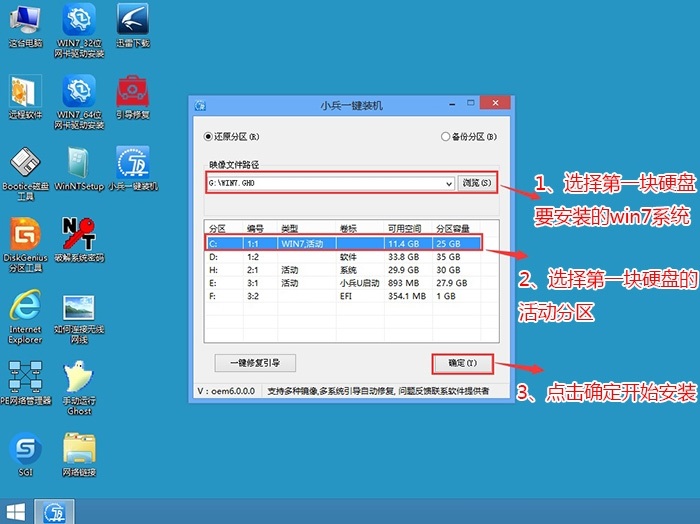
3、點擊開始后,等待釋放GHO安裝程序,電腦便會自動重啟電腦。

4、拔掉U盤電腦重啟后,系統(tǒng)會自動完成后續(xù)的程序安裝,直到看到桌面,win10系統(tǒng)就徹底安裝成功了,然后接下來再次用U盤安裝win11系統(tǒng).
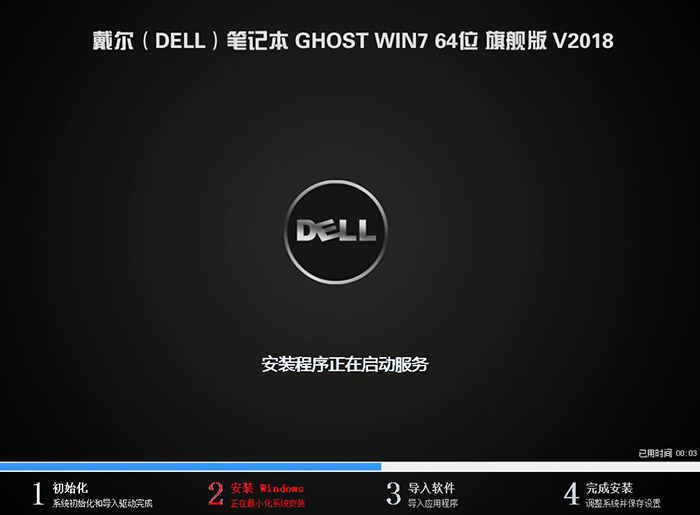
5、再次插入制作好的U盤啟動盤,重啟時不停的按下f12,打開快速引導菜單,選擇識別的U盤啟動回車從U盤啟動,如下圖所示;
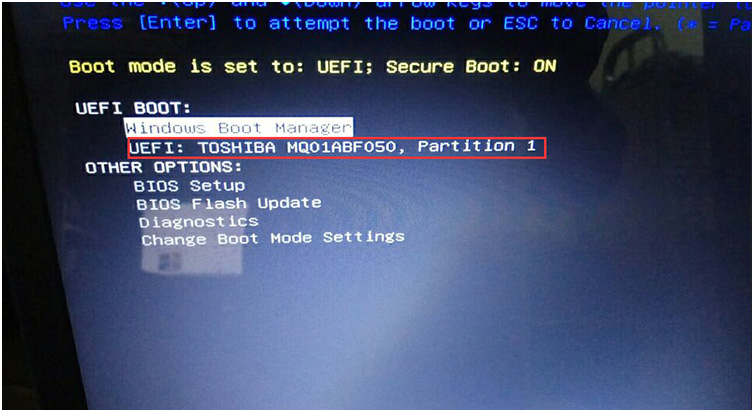
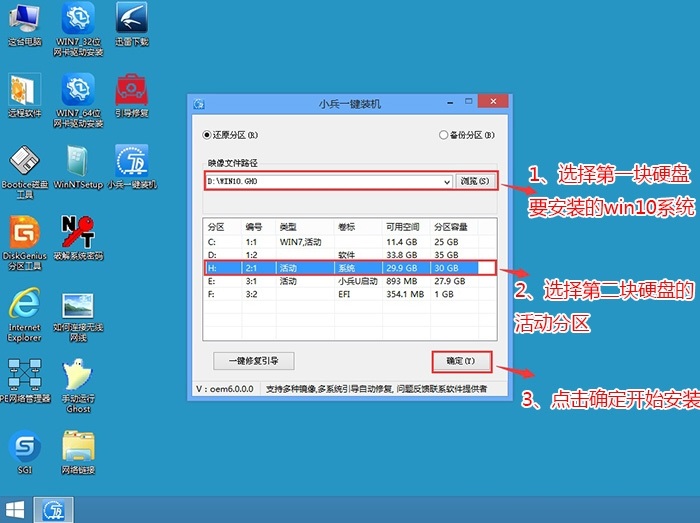
6、選擇U盤啟動進入PE后,運行桌面的"一鍵裝機"工具,然后首先點擊瀏覽,在U盤找到我們下載好的win11版本的iso或者gho文件,然后把win11系統(tǒng)安裝在第二個分區(qū)中(這點特別要注意要提前分好區(qū),最好選擇其中一塊硬盤分兩個區(qū),然后分別把win10和win11安裝不同分區(qū)中),然后點擊確定開始安裝,如圖所示:
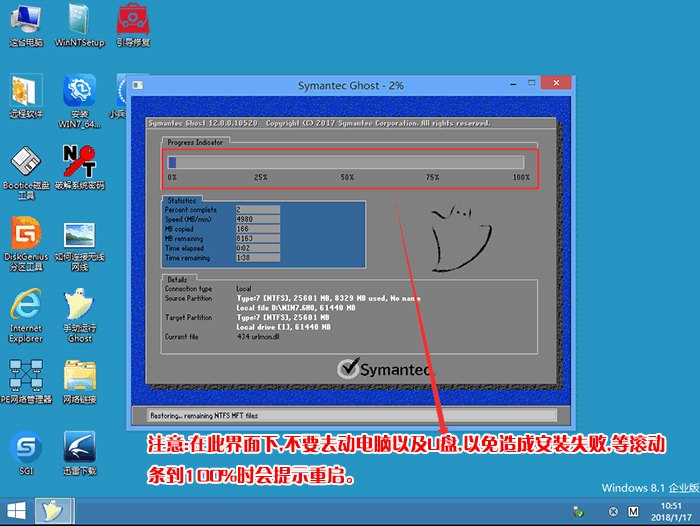
7、點擊開始后,等待釋放GHO安裝程序,電腦便會自動修復win10+win11雙系統(tǒng)引導(注:小兵U盤啟動支持雙系統(tǒng)修復),然后會自動重啟電腦。
8、拔掉U盤電腦重啟后,會出現win10和win11雙系統(tǒng)菜單,選擇win11系統(tǒng)后自動完成后續(xù)的程序安裝.
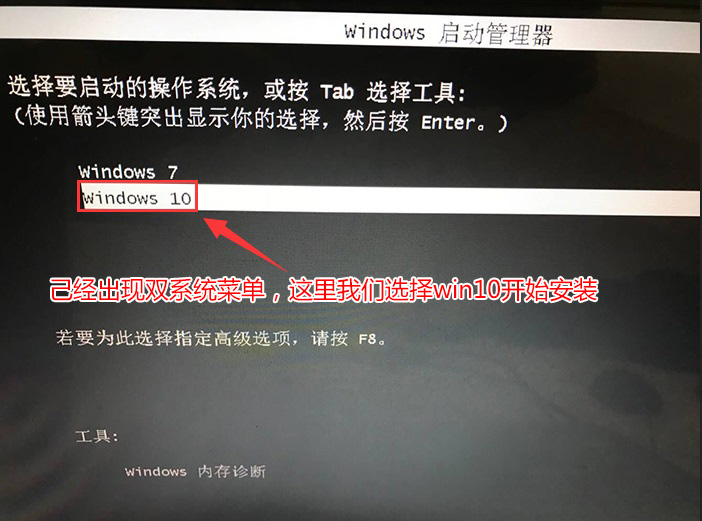
9、選擇win11系統(tǒng)菜單后,至到安裝到桌面即可,安裝完win11后,每次開機我們可以根據自己的雙系統(tǒng)選擇要使用的系統(tǒng)啟動即可。
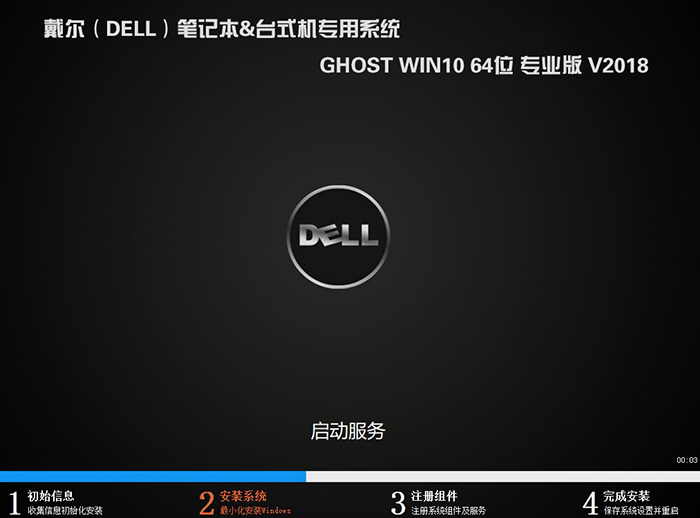
Win11 22000.51 Dev預覽版更新日志
1.修正了其它bug;
2.優(yōu)化了軟件的兼容性。
華軍小編推薦:
非常不錯的一款Win11 22000.51 Dev預覽版,使用方便,功能強大,需要的不要錯過哦。本站還提供.NET、批量小管家、云機管家、硬盤序列號讀取器、快速隱藏任務欄圖標工具供您下載。








您的評論需要經過審核才能顯示
有用
有用
有用