





AOMEI Dynamic Disk Manager功能介紹
收縮最大化磁盤空間使用情況的動態卷。
移動切片有助于生成鄰近的未分配的C驅動器背后的空間。
AOMEI Dynamic Disk Manager官方版更容易識別,更改驅動器號和卷標。
刪除破壞數據量和格式與FAT或NTFS文件系統的體積。
創建的動態卷:設立容錯鏡像在Windows 7的體積。
擴展獲得最佳計算機性能的動態系統/啟動量。
調整動態磁盤的大小來調整音量大小或位置,而不會丟失數據。
磁盤轉換器
GPT磁盤轉換為MBR,安裝Windows操作系統。
初始化為MBR或GPT磁盤。
步步向導
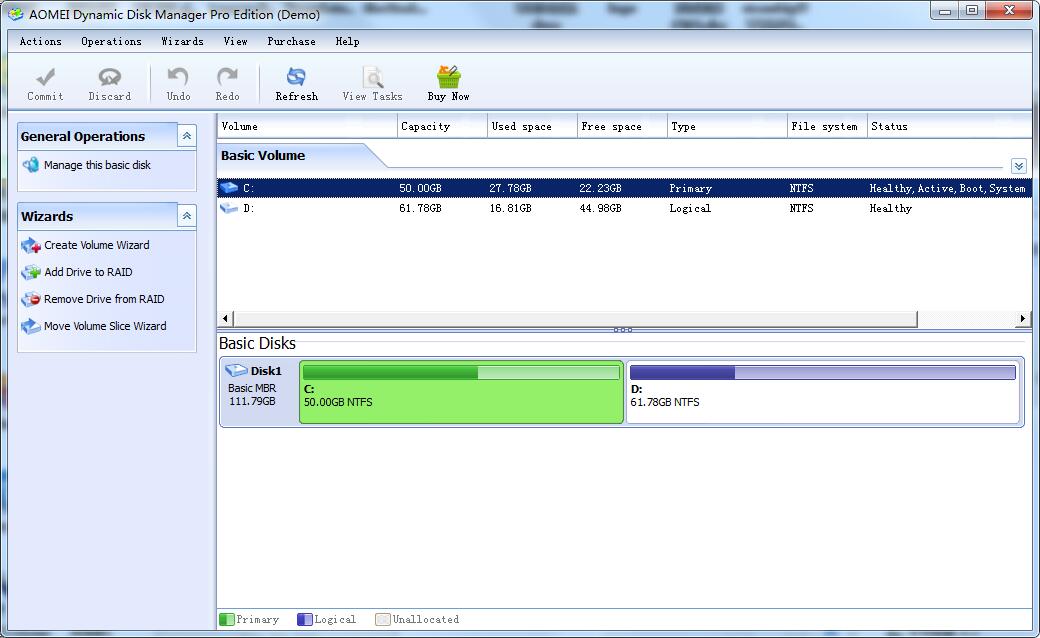
創建卷向導“簡化了動態磁盤配置的步驟。
添加驅動器的RAID:延長軟件的RAID0為您的電腦的體積。
從RAID驅動器:縮水軟件的RAID0卷。
移動卷片向導幫助更換磁盤。
轉換為動態磁盤到basicwithout的數據丟失。
基本磁盤轉換為動態,同時保持數據的安全。
轉換為GPT磁盤MBR和確保數據的完整性。
MBR磁盤轉換為GPT簡單的步驟。
AOMEI Dynamic Disk Manager安裝步驟
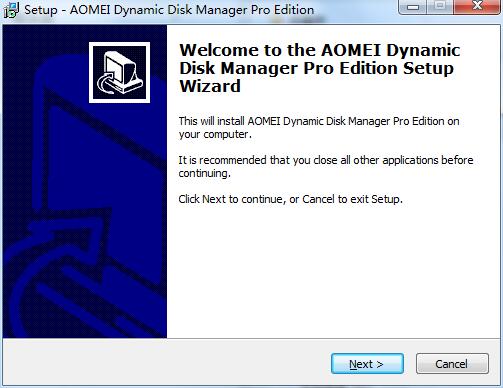
1.在華軍軟件園下載AOMEI Dynamic Disk Manager官方版安裝包,解壓后,雙擊“exe”文件,進入安裝向導,單擊Next
2.閱讀許可協議,點擊“I accept the agreement”,單擊Next

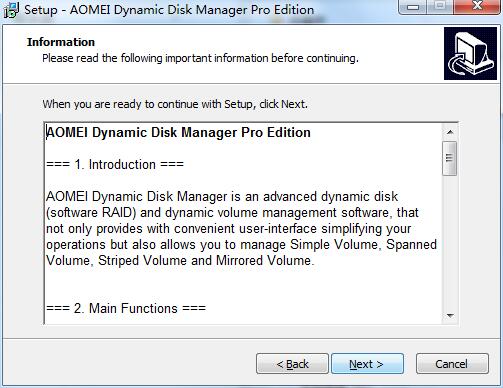
3.閱讀下列重要信息,單擊Next
4.點擊“Browse”選擇安裝位置,一般默認在C盤,推薦安裝在D盤,單擊Next
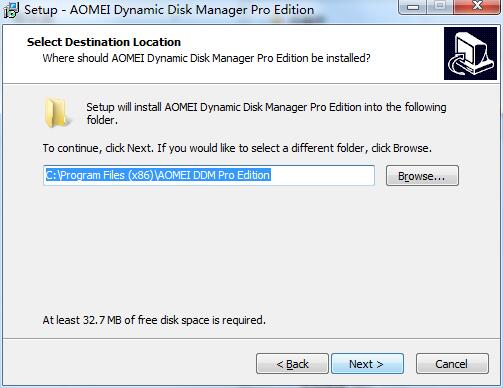
5.點擊“Browse”選擇開始菜單文件夾,單擊Next
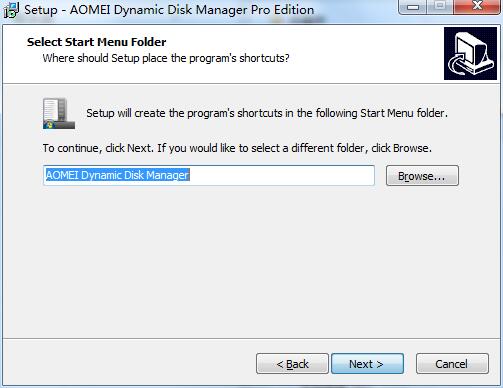
6.選擇附加任務,勾選你所需的任務,單擊Next
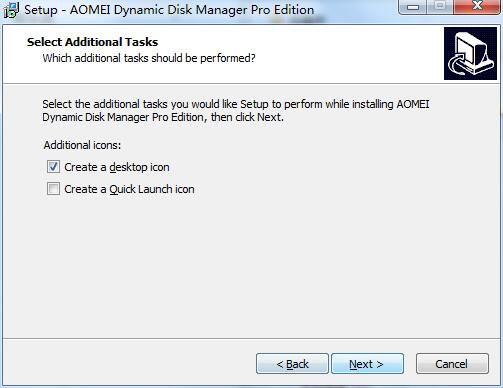
7.軟件信息已準備就緒,單擊Install安裝
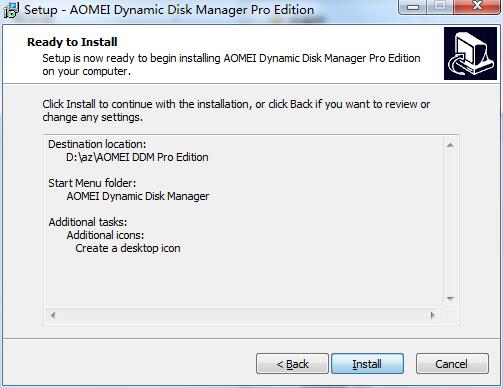
8.AOMEI Dynamic Disk Manager安裝完成,單擊Finish,退出安裝向導

AOMEI Dynamic Disk Manager使用方法
將驅動器/磁盤添加到RAID可以幫助您添加新的驅動器到條帶卷(RAID 0)和RAID 5,以擴展這種卷,而不需要重新創建軟件RAID陣列。
步驟1。啟動Aomei動態磁盤管理器 在DDM的主界面上單擊“ 將驅動器添加到RAID ”。在彈出的窗口中單擊“ 下一步 ”。
第2步。在下一個窗口中選擇要添加磁盤的卷。然后點擊“ 下一步 ”。
步驟3。選擇要添加的磁盤。單擊“ 完成 ”,然后單擊“ 提交 ”完成操作。
注意:
您只能將驅動器添加到條帶(RAID0)和RAID 5卷,無法添加其他動態卷
您要添加的驅動器的大小必須與要擴展的卷大小相同。
更改標簽
卷標是一個簡短的名稱,您可以將其分配給卷以更好地區分其他卷。通過將不同的標簽設置為不同的卷,您可以輕松地了解每個卷的目的,例如,如果卷包含系統數據,我們可以將其標記為“系統”等。Aomei Dynamic Disk Manger可以幫助您輕松實現。
步驟1。右鍵單擊要設置的卷的卷。選擇“ 更改標簽 ”。
第2步。輸入要設置的名稱,然后單擊“ 確定 ”。
步驟2。點擊工具欄上的“ 提交 ”。
注意: 您可以在創建或格式化卷期間更改標簽。
AOMEI Dynamic Disk Manager更新日志
1.修正了其它bug;
2.優化了軟件的兼容性。
華軍小編推薦:
走過路過千萬不要錯過,錯過了AOMEI Dynamic Disk Manager你就再也體驗不到這么好的服務了。本站還推薦給您虛擬光驅工具、硬盤序列號讀取工具、硬盤虛擬分區精靈、華虹HHD02A讀卡器驅動程序、老毛桃u盤啟動盤制作工具




您的評論需要經過審核才能顯示
有用
有用
有用