





- 綠色版查看
- 綠色版查看
- 綠色版查看
- 綠色版查看
- 綠色版查看
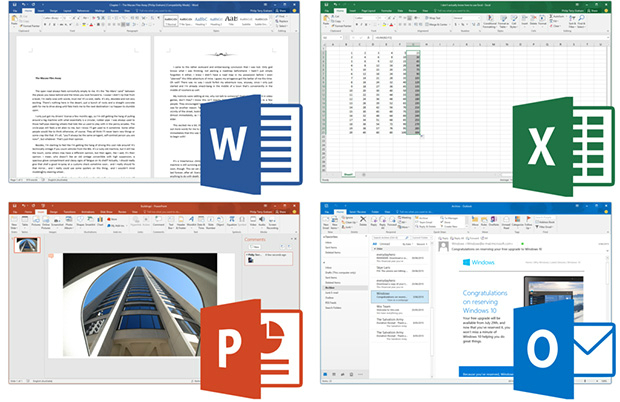
office專業增強版2016軟件介紹
office2016專業增強版是office2016普通版的升級版本,擁有最全的功能模塊,包括word,excel,powerpoint,access,outlook,onenote,onedrive,publisher,visio views,skype for business,用戶安裝時可以自行選擇相應的模塊;其中word,excel,powerpoint被稱之為辦公三劍客,是中國用戶使用最多的軟件。office2016專業增強版采用基于Windows Installer (MSI) 程序包的安裝,與其所安裝的計算機綁定,且只能通過批量許可購買。增強版能夠獲得增強的安全性和合規性工具,以保證溝通更安全,確保符合合規性策略。再加上全新功能可以幫助用戶以更少步驟更快執行工作、輕松與他人協同創作,以及隨時隨地獲取文檔。
office專業增強版2016功能介紹
一、簡化協同作業
利用 Office 2016,可更輕松地共享文檔并同時與他人協作。
1、協同處理文檔
通過在 Word、PowerPoint 和 OneNote 中共同創作,查看其他人的編輯內容。提升后的版本歷史記錄讓你可以在編輯進程的過程中回顧文檔快照。
2、簡化共享
只需單擊按鈕即可直接從文檔中共享。還可使用 Outlook 中的新式附件(從 OneDrive 中附加文件),并在不退出 Outlook 的情況下自動配置權限。
3、Office 跨所有設備運行
跨任何設備查看、編輯、分析和演示 Office 2016 文檔,從電腦或 Mac 到 Windows 和 Apple®,再到 Android? 電話和平板電腦均可實現。
二、Office 滿足你的需求
使用 Office 2016 以更快的全新方式持續執行任務,達到期望結果。
1、借助“操作說明搜索”查找命令
只需告知 Word、Excel 或 PowerPoint 所希望的操作,“操作說明搜索”功能即可引導你找到命令。
2、使用 Bing 支持的“智能查找”實現實施核查
“智能查找”使用高亮顯示的術語和文檔的其他上下文信息,以提供來自 Web 的搜索結果,一切操作均在文檔中完成。
3、更少點擊即可查看見解
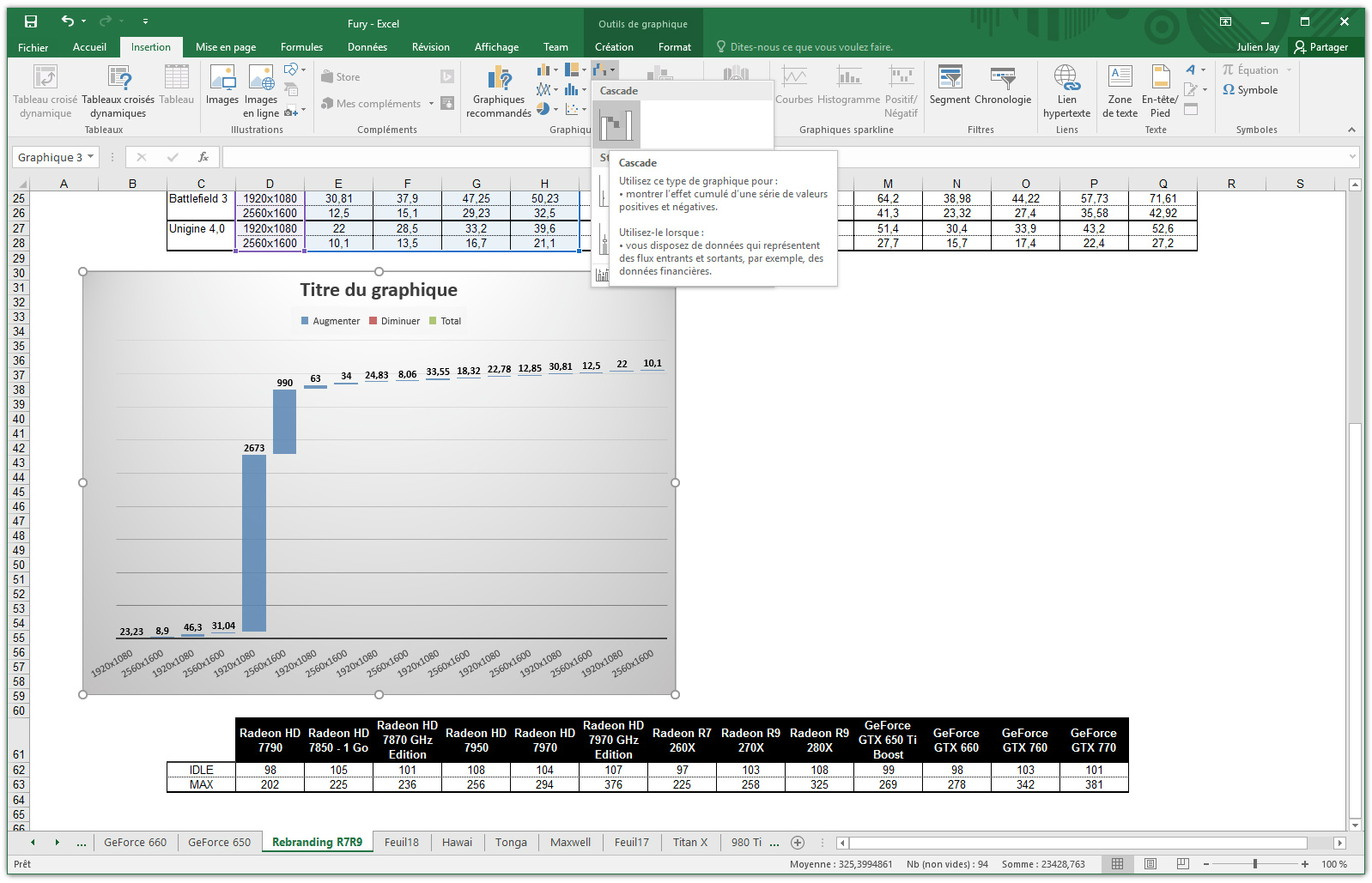
使用一鍵式預測將歷史數據迅速轉變為未來趨勢分析。全新圖表有助于直觀顯示復雜數據。
三、Office 隨你而動
從工作到鐘愛的咖啡店,始終在所有設備上跟進重要信息(朋友、家人和項目)。
1、Office 應用經過優化可實現觸控
通過觸控進行閱讀、編輯、縮放和導航。使用數字墨跡記筆記或進行注釋。
2、利用 OneDrive 云存儲空間實現所有功能
輕松保存到云存儲空間,并在設備間切換而無任何錯誤。無論你使用的是哪種設備,Office 應用都會恰好在你中斷的位置繼續操作。
四、完美適用于 Windows 10
Office 2016 和 Windows 10 的組合是執行作業的全球最完整解決方案。
1、Windows Hello:你就是密碼
使用 Windows Hello,可在 2 秒內登錄到你的 Windows 設備*和 Office,比使用密碼快 3 倍**。使用照相機識別你的面部或嘗試使用指紋讀取器 - 無論使用哪種方式,Windows Hello 都會即刻識別出你的身份。
Windows Hello 生物識別登錄需要專門的硬件,包括支持 Windows Hello 的設備、指紋讀取器、照明紅外傳感器或其他生物識別傳感器。
基于分別通過密碼和檢測面部或指紋成功進行身份驗證所用平均時間的比較。
2、Cortana
將 Cortana 引入 Office,幫助你執行操作。讓帶 Office 365 集成的 Cortana 幫助處理會議準備等任務。
3、Office 移動應用
Windows 10 上的 Office 移動應用支持觸控、反應迅捷,并且經過優化,實現了隨時隨地可用。
office專業增強版2016軟件特色
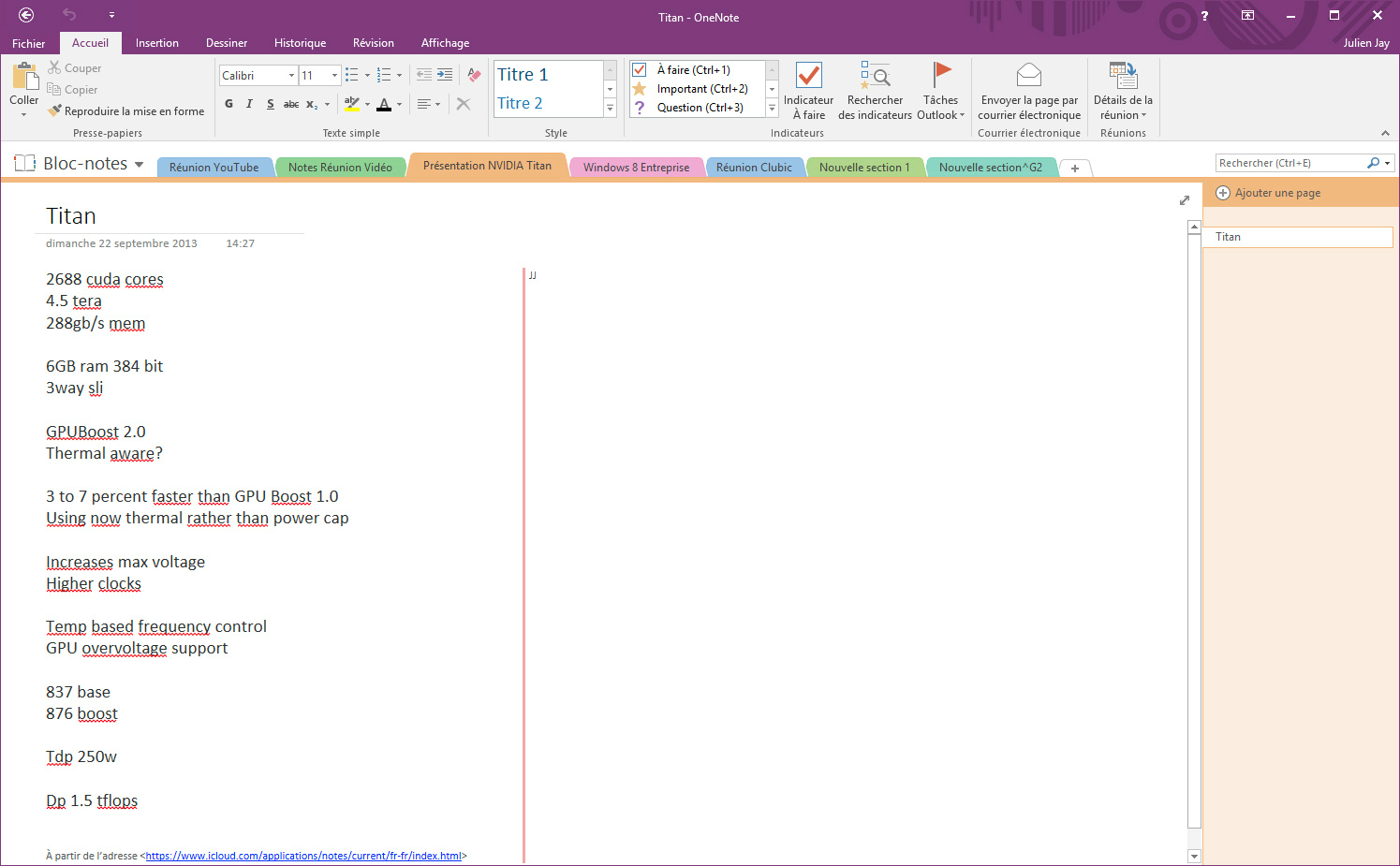
1、Word 2016、Excel 2016、PowerPoint 2016、OneNote 2016、Outlook 2016、Publisher 2016 和 Access 2016。
2、使用鍵盤、筆或觸摸屏,以最適合你的方式記錄靈感。
3、成為強大的 Office 用戶 — 這很簡單,只需在功能區上新增的“操作說明搜索”框中鍵入你需要獲得幫助的問題即可獲得操作方法。
4、新主題使你能夠選擇適合你的 Office 體驗。“深色”和“深灰色”主題提供讓雙眼感到更加舒適的高對比度,“彩色”主題提供在各設備間保持一致的現代外觀。
5、使用由必應提供支持的“見解”可增強你的閱讀體驗,該功能可在你閱讀 Office 文件時顯示來自網絡的相關信息。
6、借助“開始”屏幕中的模板完成大部分設置和設計工作,使你能夠將精力放在創意和數據上。
7、在 Word 文檔中跟蹤批注,并使用新的回復按鈕將批注標記為完成。
8、將 PDF 中的內容直接提取到 Word 中。如同在熟悉的 Word 文檔中一樣,打開 PDF 并編輯段落、列表和表。
9、節省在 Excel 中設置信息格式的時間,以便更快地從數據中獲得見解。新工具可識別你的模式并自動填充數據。
10、Excel 中新增的現代圖表和圖形為你提供更多借助你的業務數據探索和介紹經典案例的方式。Excel 能夠推薦最適合你的數據的圖表,并讓你能夠預覽數據呈現外觀。
office專業增強版2016常見問題
一、word2016“此功能看似已中斷 并需要修復”問題解決辦法
1.按windows 鍵+r鍵,輸入“regedit”打開注冊表
2.找到以下鍵值:hkey_current_usersoftwaremicrosoftoffice16.0wordoptions
在右側新建dword值,取名為norereg,并輸入數值為1 并確認,關閉注冊表編輯器,重新打開word 即可
二、微軟office2016和2013有什么區別?
1、相比Office 2013以及更早期的版本而言,Office 2016具有極高的辨識程度。Office 2016的所有應用的標題欄都有了專屬顏色;
2、Office 2016在一些細節上做了改進,如功能區內的搜索引擎,能夠幫助用戶快速找到希望使用的功能;
3、Office 2016的Excel新增了幾種全新的圖表形式;
4、Office 2016中創造性地將32位版本和64位版本對等起來,用戶不再是根據PC性能來選擇版本,而是根據自身需要來選擇。
5、Office 2016的協同性能有所提升。盡管Office 2013已經有了協同創作的功能了,但Office 2016讓這一切變得更簡單。
三、office2016打開提示錯誤怎么辦?
【更新office2016軟件】
1.當我們打開office軟件時,如果彈出需要修復的信息提示,那么此時我們就需要手動來更新office 2016軟件了,我們首先打開office辦公軟件的主頁面,在主頁面中,點擊“文件”選項
2.打開文件選項之后,頁面會彈出相關菜單項目,在打開的菜單項目列表中,我們點擊選擇“賬戶”選項,進入賬戶設置頁面
3.在賬戶設置頁面中,我們可以看到此時office 2016軟件的激活和更新狀態,如果此時軟件設置為禁止更新,那么我們需要點擊“啟用更新”選項
4.當成功啟用office 2016軟件的更新功能之后,我們便可以直接點擊“立即更新”按鈕,來檢查office 2016軟件是否有可用的更新項目來修復相關bug
5.如果在檢查并安裝了更新之后,office軟件在打開時還會彈出錯誤信息對話框,那么此時我們需要來修復一下office套裝軟件了
office專業增強版2016更新日志
1.優化內容
2.細節更出眾,bug去無蹤
華軍小編推薦:
office專業增強版2016使用起來十分簡單,操作界面優化讓您能夠輕松找到想要的功能,快來下載吧。小編還為您精心準備了今目標、愛莫腦圖、WPS Office、NTKO 大文件上傳控件、快刀客平臺軟件





























您的評論需要經過審核才能顯示
有用
有用
有用