





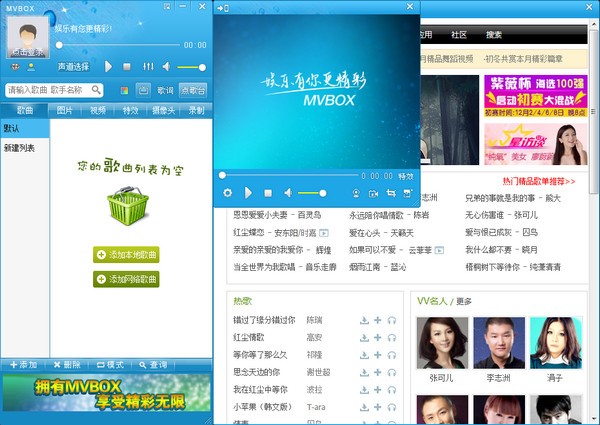
MVBOX播放器功能介紹
1、在線卡拉OK
2、虛擬攝像頭
3、畫面調色板
4、攝像頭摳像
5、視頻錄像
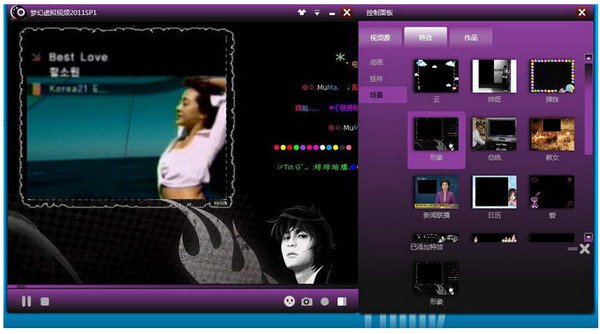
6、視頻特效
MVBOX播放器使用技巧
添加本地歌曲
1、打開MvBox后,使用鼠標左鍵單擊中間的“添加本地歌曲”按鈕。
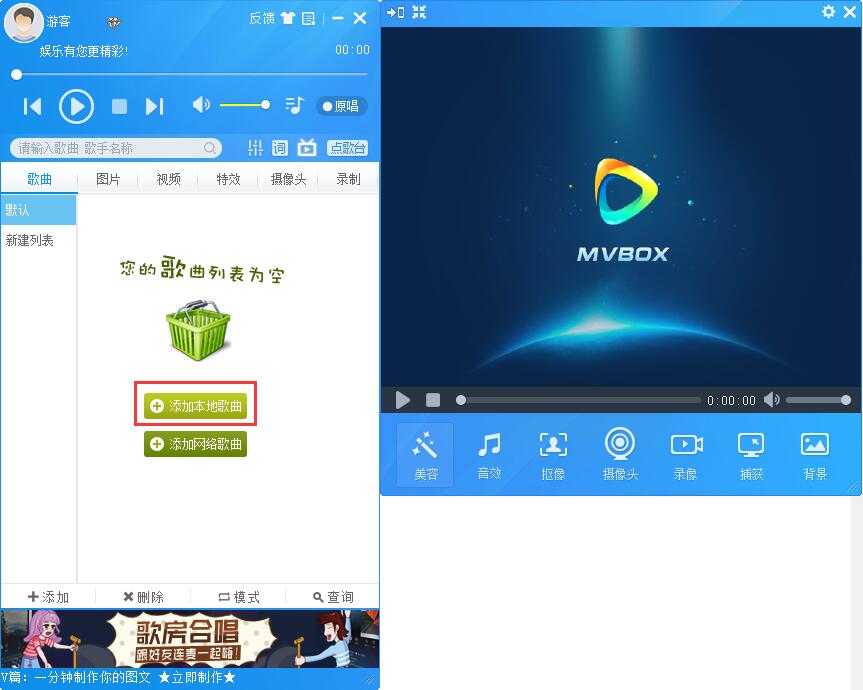
2、之后會彈出一個新窗口,找到音樂文件存放的文件夾后,選中該文件,再點擊右下角的“打開”按鈕即可。

添加網絡歌曲
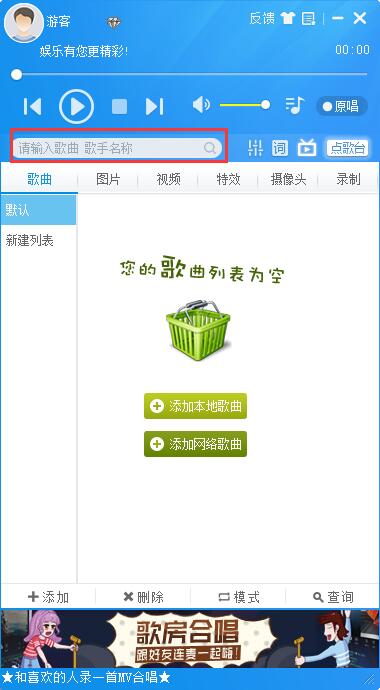
1、用戶可以將想要搜索的歌曲、歌手名輸入到上方的搜索框中,并點擊后面的放大鏡按鈕進行搜索。
2、之后會在右側窗口內出現所有符合的搜索結果,找到想要的那一首之后,點擊最后的“+”按鍵。
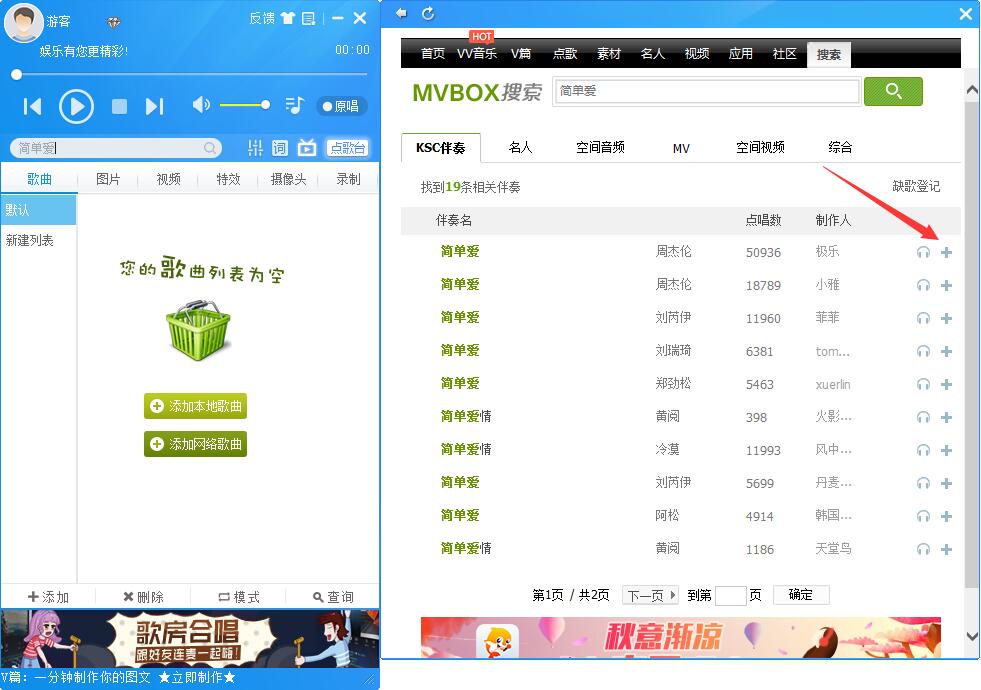
3、這樣就能成功添加進列表中了,快來試試吧。
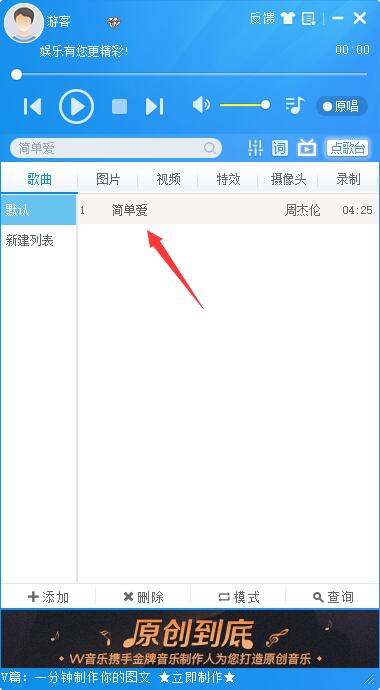
添加本地圖片
1、打開MvBox后,使用鼠標左鍵單擊中間的“添加本地圖片”按鈕。
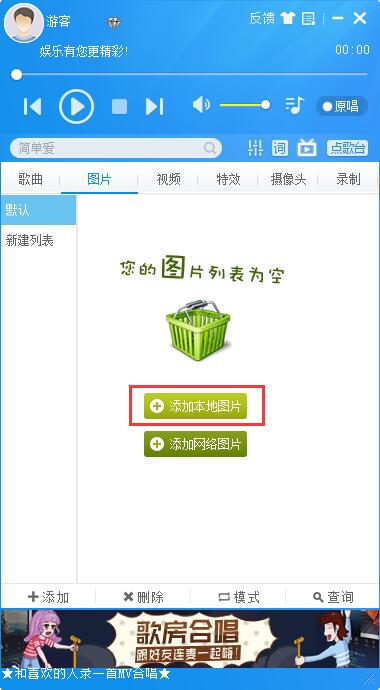
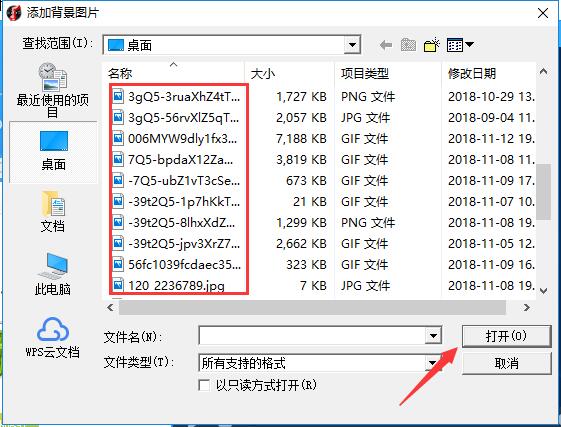
2、之后在彈出的新窗口中,找到存儲圖片的文件夾,選中對應圖片(可多選)后點擊右下角的“打開”按鈕。
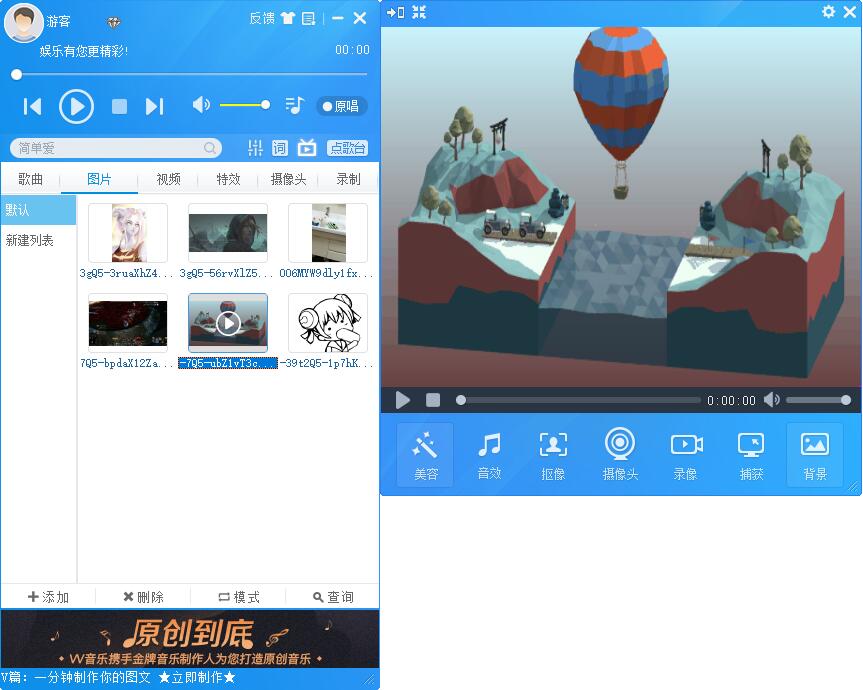
3、這樣選中的圖片就出現在列表中了,我們在右側能夠看到圖片預覽,并能進行簡單的編輯。
添加網絡圖片
1、打開MvBox后,使用鼠標左鍵單擊中間的“添加網絡圖片”按鈕。
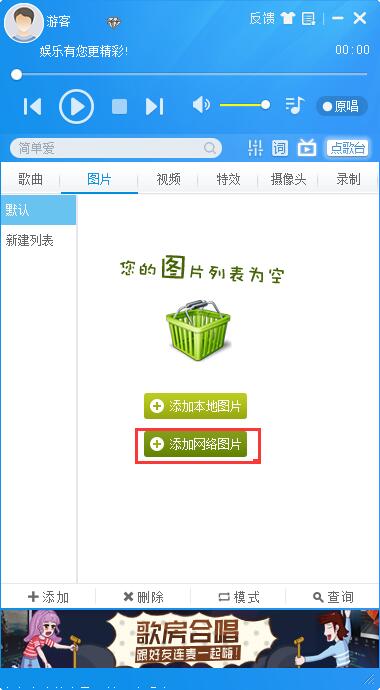
2、然后在右側窗口中會打開MvBox的網絡圖片庫,找到合適的圖片后,點擊圖片左下角的“下載”按鈕。
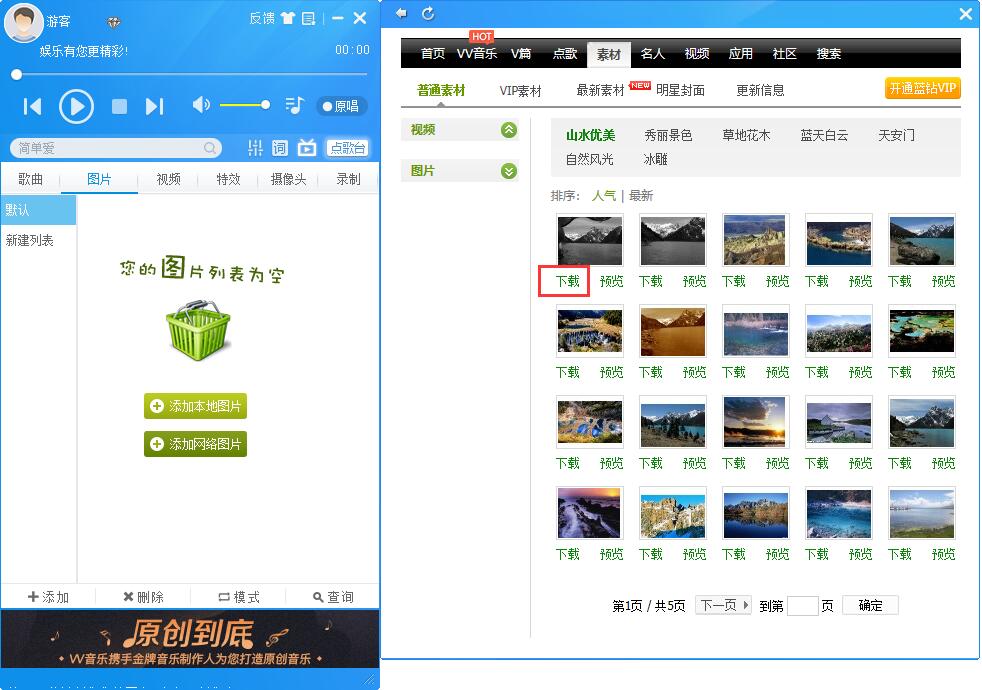
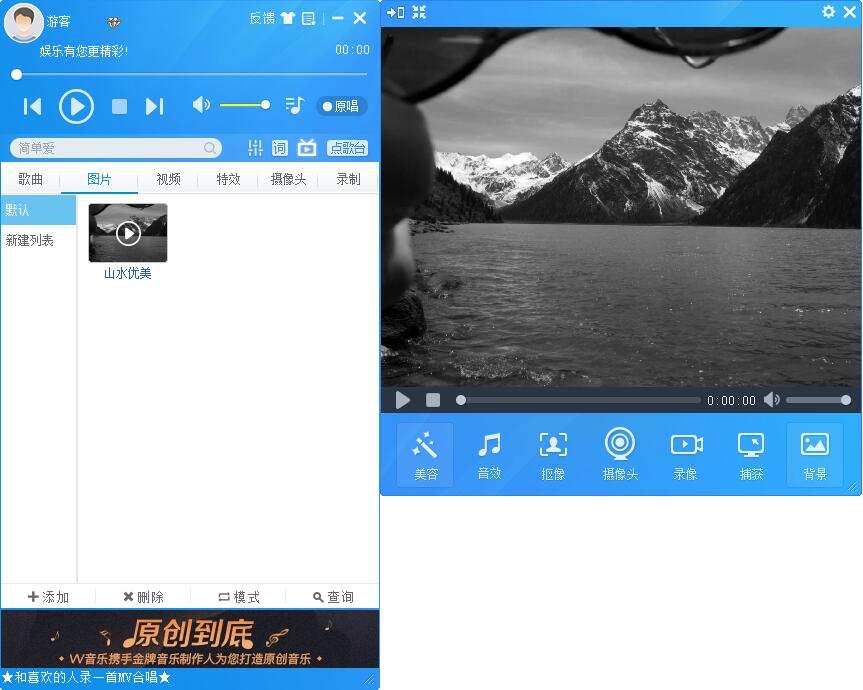
3、這樣我們就能在列表中看到下載得到的圖片了,在右側會出現圖片預覽,并可以進行簡單編輯。
添加本地視頻
1、打開MvBox后,使用鼠標左鍵單擊中間的“添加本地視頻”按鈕。
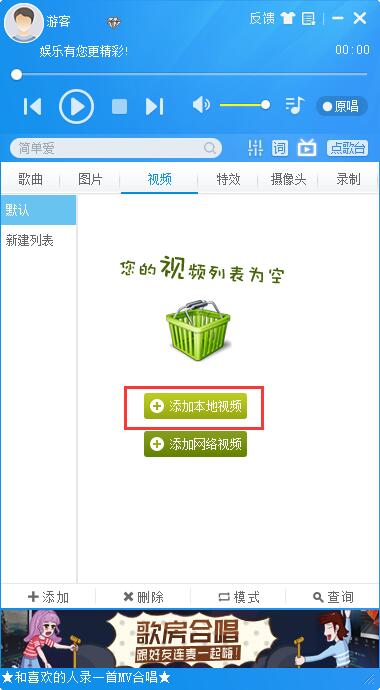
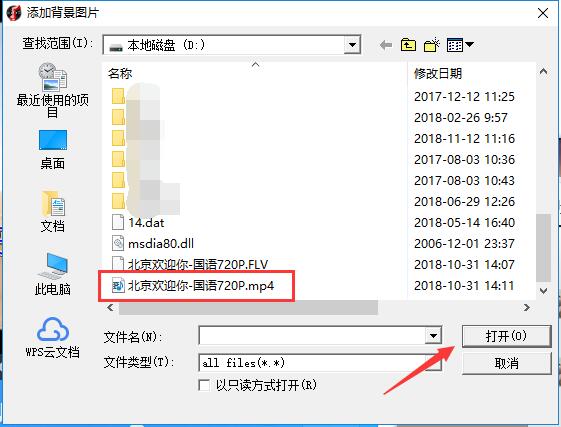
2、之后在彈出的新窗口中,找到存放視頻文件的文件夾,點擊選中視頻文件,再點擊右下角的“打開”按鈕。
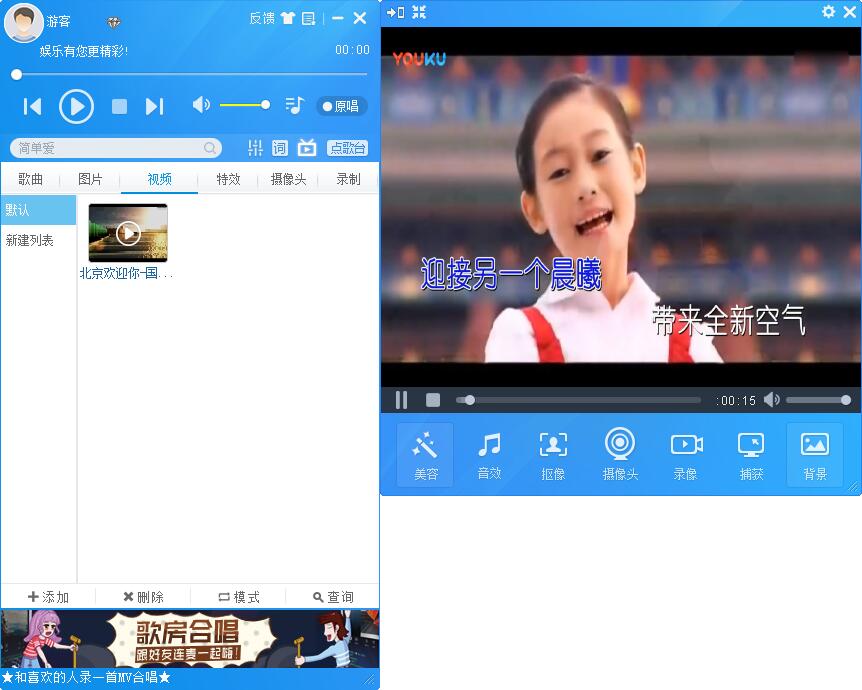
3、這樣視頻就出現在列表中,視頻會在右側小窗口中播放,并支持簡單的視頻編輯功能。
添加網絡視頻
1、打開MvBox后,使用鼠標左鍵單擊中間的“添加網絡視頻”按鈕。

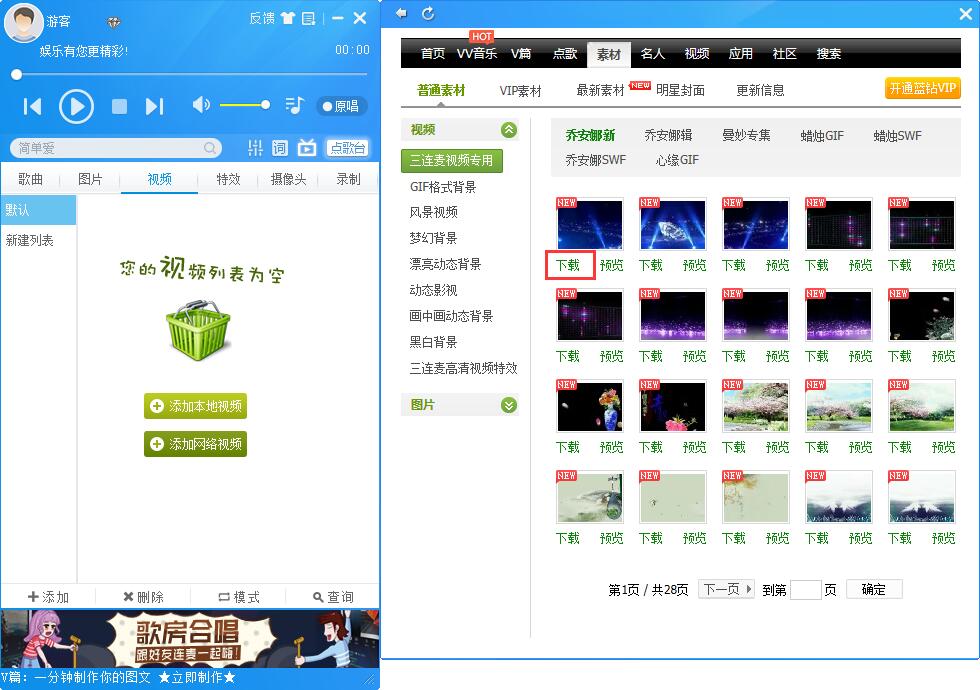
2、然后在右側的窗口中會出現MvBox資源庫中包含的所有視頻,找到想要的視頻之后,點擊該視頻左下角的“下載”按鈕。
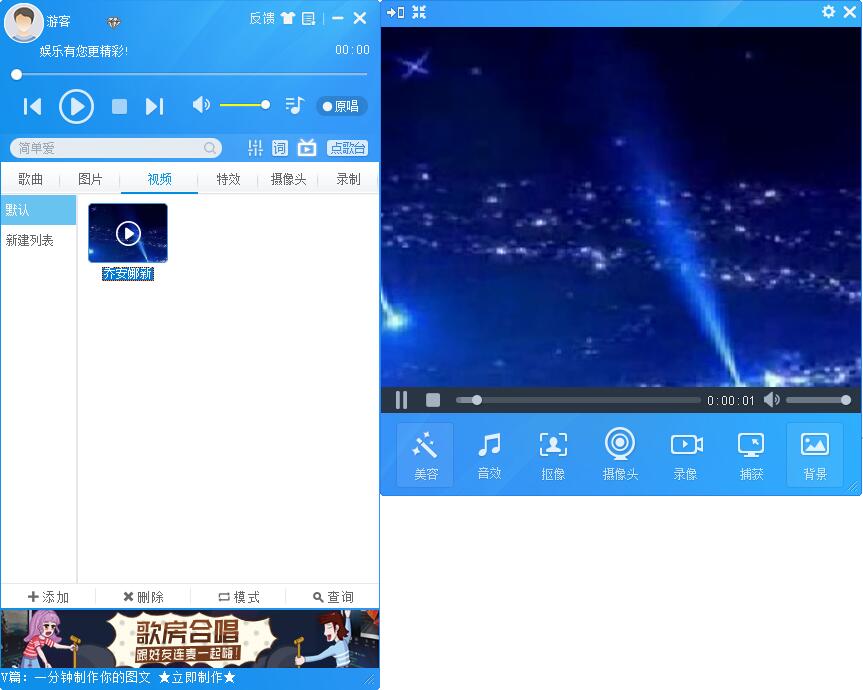
3、這樣這個視頻就會下載下來并且出現在列表中了,快來試試吧。
MVBOX播放器常見問題
MVBOX虛擬攝像頭怎么設置畫中畫?
1、將攝像頭連接到電腦上并開啟,將MvBox主界面切換至“攝像頭”標簽下。
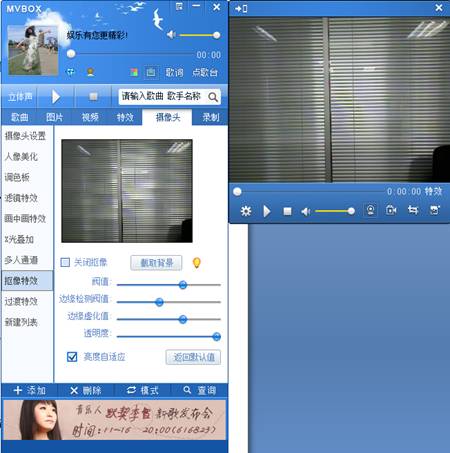
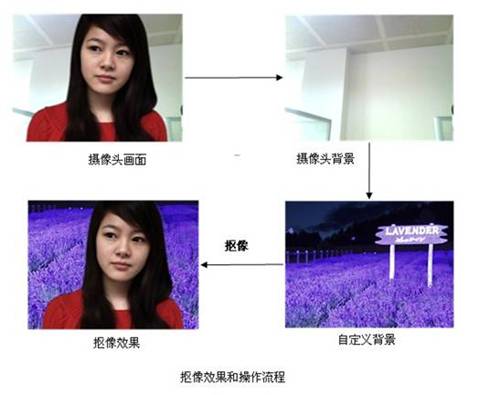
2、之后可以從MvBox的主界面中調整視頻畫面的各項數值,建議勾選下方的“亮度自適應”,人離開畫面,點擊“截取背景”按鈕。
3、然后人回到畫面中,再選中“圖片”或“視頻”做背景。
4、這樣就將人像換了一個背景了,是不是很簡單?快來試試吧。
怎么把MVBOX和QQ關聯起來 ?
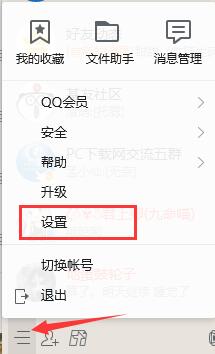
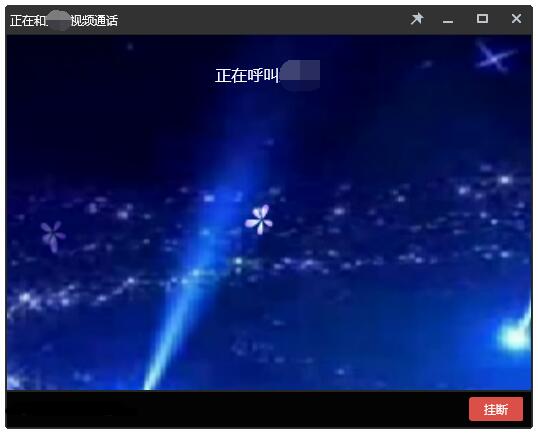
1、登錄上QQ賬號后,點擊主界面左下角的菜單按鈕,在打開的菜單中點擊選擇“設置”功能。
2、進入系統設置窗口后,在左側的菜單中選擇“音視頻通話”選項,之后將“攝像頭”一項通過下拉菜單設置為“Virhual Cam”。
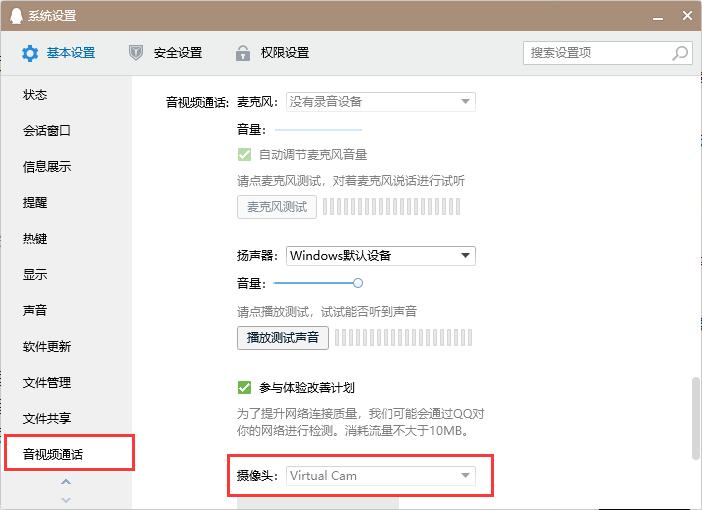
3、這樣就能成功關聯QQ了,當開始視頻通話時,對方看到的畫面就是MvBox中播放的視頻畫面。
MVBOX播放器更新日志
1、修改Mka播放報異常問題。
2、修改文件覆蓋錯誤問題。
華軍小編推薦:
MVBOX是一款非常全面的音視頻工具,軟件中自帶音樂、視頻、圖片、攝像頭的播放、編輯功能,讓用戶的網絡世界更加豐富多彩,并且操作方法非常簡單,需要的朋友快來下載吧。感興趣的小伙伴還可以下載小賀音樂播放器、oveplayer、Pitcher 變調器、千千靜聽中文版、Wav Player。












您的評論需要經過審核才能顯示