





Bandicam功能介紹
錄制電腦屏幕、錄制游戲軟件
Bandicam支持錄制電腦屏幕、網絡攝像頭、全屏游戲視頻(AVI、MP4格式)
Bandicam支持H.264、MPEG4/1、Xvid、Motion JPEG錄像編解碼器、MPEG1 L2、PCM、AAC音頻編解碼器、VBR/CBR及VFR/CFR保存功能、H.264硬件加速
支持編碼器Nvidia® CUDA/NVENC H.264、Intel® Quick Sync video H.264、AMD APP H.264
錄制高清、高分辨率、高性能視頻
支持4K UHD分辨率(3840 x 2160)、支持錄制120FPS視頻
Bandicam支持24小時以上的長時間
Bandicam安裝步驟
1、在華軍軟件園將Bandicam下載下來,然后解壓到當前文件夾中,點擊其中的bdcamsetup.exe應用程序。
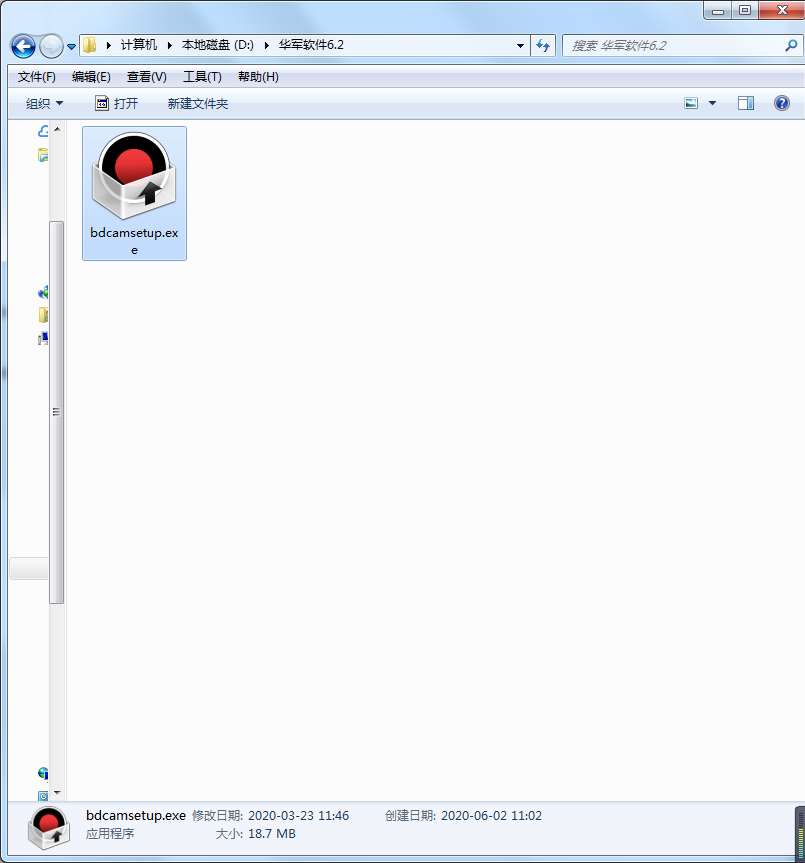
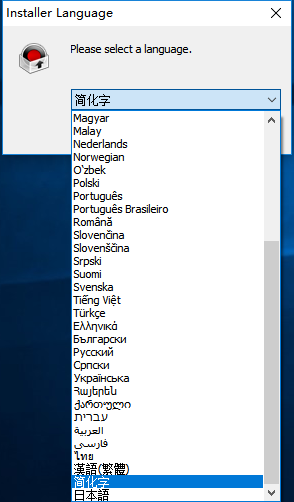
2、然后需要用戶選擇合適的語言
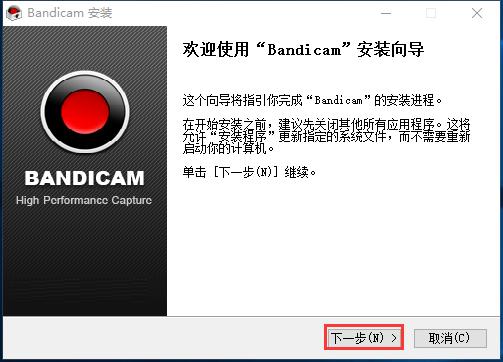
3、安裝向導界面,我們需要進入下一步
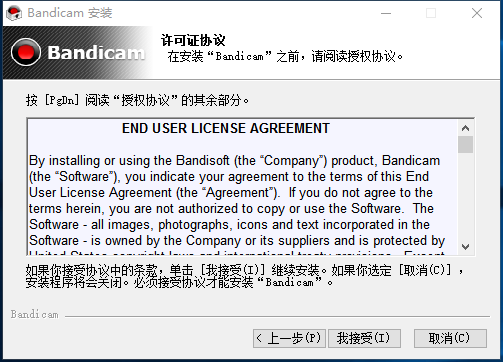
4、許可協議界面,用戶們需要仔細閱讀內容后,點擊我接受。
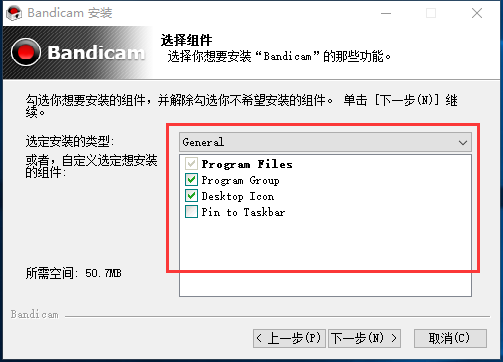
5、選擇組件界面,我們需要選擇是否需要安裝組件后點擊下一步
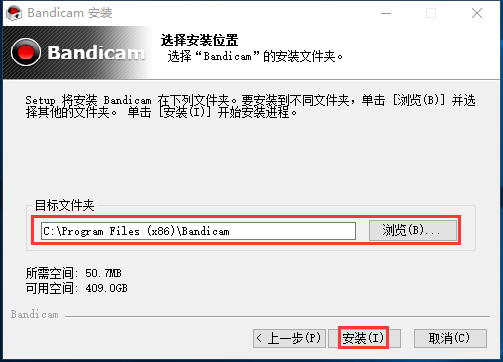
6、選擇安裝位置,這里默認是C盤,華軍小編建議用戶們安裝在D盤中,然后點擊安裝,就開始安裝了。
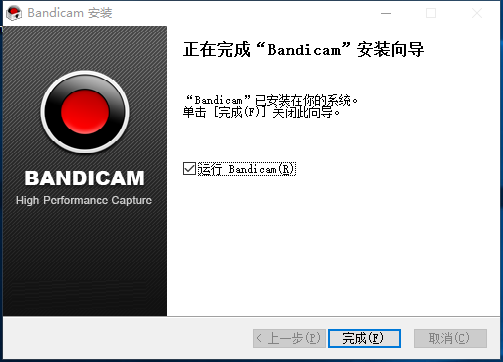
5、Bandicam安裝完成
Bandicam使用方法
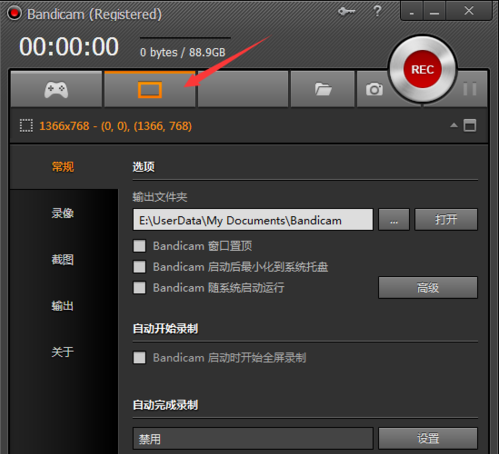
一、Bandicam有兩種錄制方式可供用戶選擇使用
1、 全屏錄制:使用全屏錄制時我們可以選擇是錄制全屏游戲或是窗口游戲。
2、 窗口(區域)錄制可錄制
(1)全屏游戲的絕大部分
(2)窗口游戲
(3)網上視頻或音樂
(4)網頁游戲
(5)屏幕操作等。
二、錄制視頻:使用錄制視頻功能時我們需要先運行Bandicam,然后進入到你想要錄制的游戲后按快捷鍵(默認F12)開始錄制,再次按下F12鍵是結束該游戲的錄制,按F8鍵可暫停。
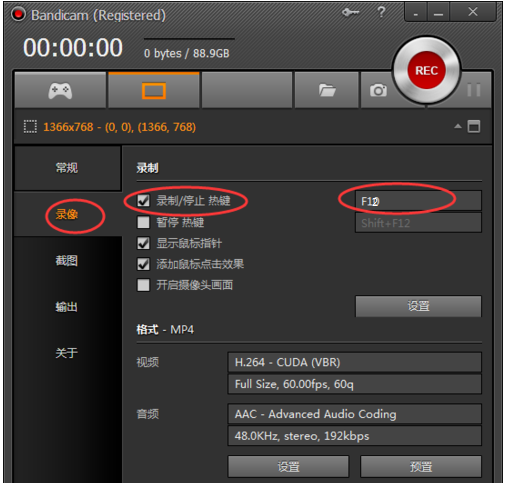
三、游戲截圖:使用Bandicam游戲截圖功能時我們需要先打開Bandicam錄制軟件,進入游戲后想要截圖的話直接單擊鍵盤上的F11鍵就可截圖。
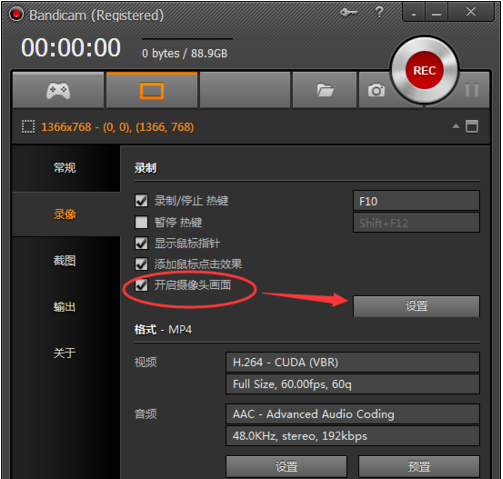
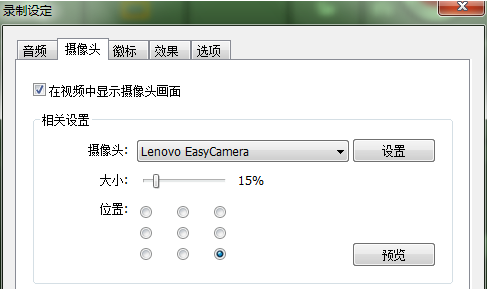
四、有沒有想像別的直播主那樣想把自己也錄制進行呢?如果有的話就按照接下來的操作設置吧!首先需要你找到 “開啟攝像頭畫面” 并勾選(圖中有具體位置可參考),設置后需要你根據自己習慣調整攝像鏡頭顯示的位置和大小。然后就可以把自己也錄制進去了。
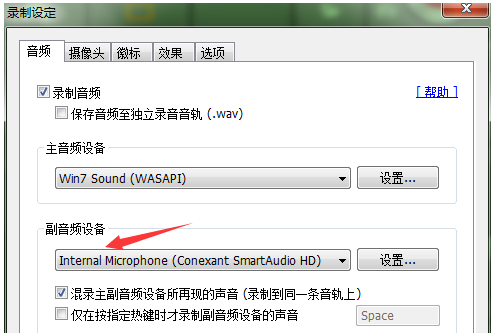
五、有些小伙伴們想問:如何把自己的聲音也錄制進去呢?如果你想要把自己的聲音也錄制到視頻中就需要你找到 “音頻”→ “副音頻設備” 中選擇麥克風。
Bandicam常見問題
問:bandicam如何設置只錄制電腦的聲音?
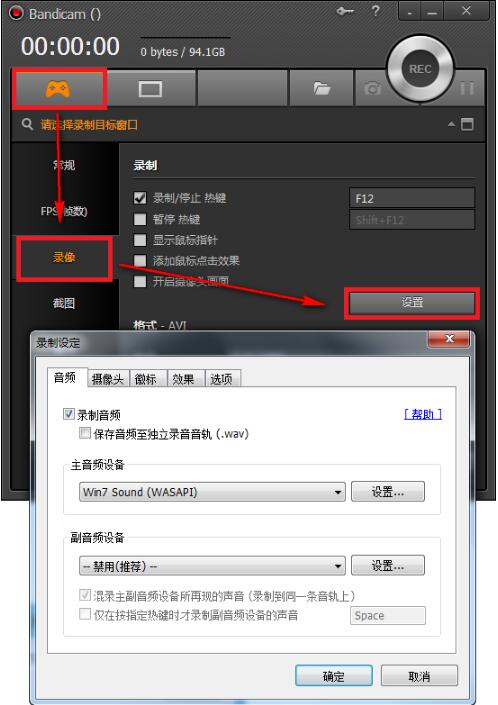
答:1.首先需要你打開已經安裝好的bandicam軟件,以下是Bandicam軟件主界面截圖:請小伙伴們根據圖中提示先找到【錄像】→單擊【設置】按鈕打開 “錄制設定” 界面。
2.接下來需要小伙伴們根據提示找到【音頻】→勾選【錄音音頻】選項,然后在 “主音頻設備” 處設置,設置后我們就可以在錄制視頻中使用電腦自帶的聲音了。
3.那如果大家有想要在錄制視頻時使用麥克風的聲音,只需要在 “副音頻設備” 處設置啟用就可以使用麥克風聲音了。
問:bandicam怎么降低錄制視頻大小?
答:如果想要降低Bandicam錄制的視頻大小,我們就需要將視頻幀數降低。接下來跟著步驟一起操作吧。首先在高級選項中選擇 “視頻格式選項”,找到FPS設為5。這樣Bandicam設置幀數就可以降低生成文件的大小了。
Bandicam更新日志
解決 Bandifix(免費視頻修復軟件)不正常動作的問題
華軍小編推薦:
Bandicam,軟件是一款非常實用的軟件,經過不斷優化,功能非常不錯,強烈推薦需要的用戶下載體驗,此外還推薦大家使用PDF編輯器 Abdio PDF Editor、EXCEL合并小工具、魅客(PocoMaker)、點聚AIP通用文檔處理系統、FileLocator Pro等,快來下載吧








您的評論需要經過審核才能顯示
有用
有用
有用