





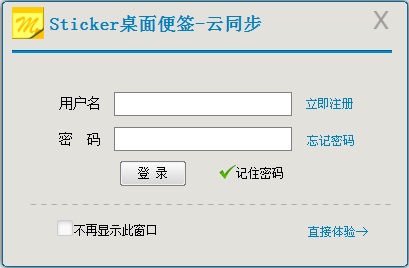
Sticker軟件亮點
職場人士:任務分解、優先級標記、日歷視圖管理項目進度。
學生群體:課程提醒、作業清單、考試倒計時。
多設備用戶:電腦、手機、平板數據實時同步,無縫銜接工作與生活。
Sticker軟件特色
兼容Windows XP至Win11系統,綠色版支持免安裝運行。
數據庫優化同步速度,修復顯示異常問題,支持多格式導出(如文本、JSON)。
定期更新功能(如待辦事項位置調整、星期選項插入),持續優化用戶體驗。
Sticker軟件功能
多維度任務管理
支持文本、清單、圖片、手寫涂鴉等多種便簽類型,滿足會議記錄、靈感捕捉、待辦事項等場景需求。
提供農歷提醒、重復提醒(按次/時/天/周/月/年)、鬧鐘提醒等功能,確保重要事項不遺漏。
集成通訊錄管理,可關聯聯系人發送共享便簽,支持SMTP/POP協議跨設備同步。
數據安全與隱私保護
采用主機硬件綁定技術,更換設備需輸入密碼驗證,防止數據非法轉移。
支持本地備份與云端同步,提供便簽管理器密碼保護、屏幕鎖機制,保障隱私安全。
個性化定制與便捷操作
自定義字體、顏色、皮膚模板,支持鼠標穿透模式(便簽不響應鼠標事件,類似桌面背景)。
提供磁性窗體(屏幕邊緣自動隱藏)、透明度調節、快捷鍵操作等,提升使用效率。
Sticker安裝步驟
1.在華軍軟件園下載Sticker安裝包,雙擊exe程序,進入安裝向導,單擊下一步
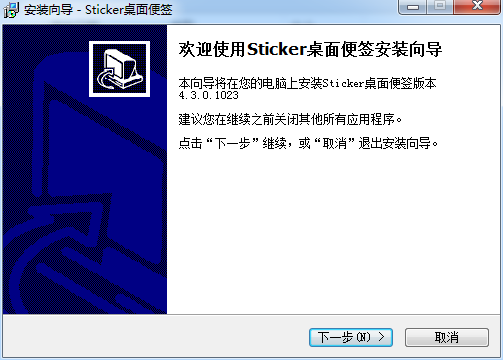
2.點擊“瀏覽”選擇安裝文件夾,一般默認安裝在電腦C盤,推薦安裝在D盤,單擊下一步
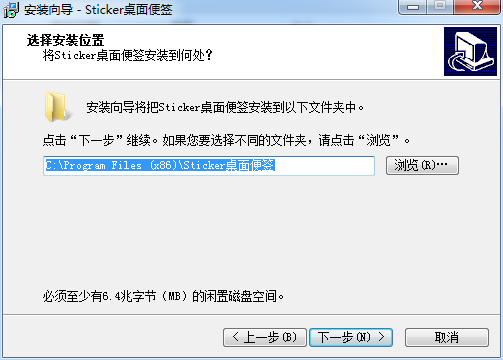
3.選擇快捷方式文件夾,單擊瀏覽,單擊下一步
4.選擇附加任務,勾選創建桌面快捷方式,單擊下一步
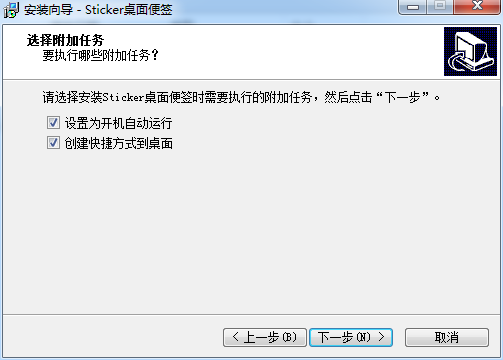
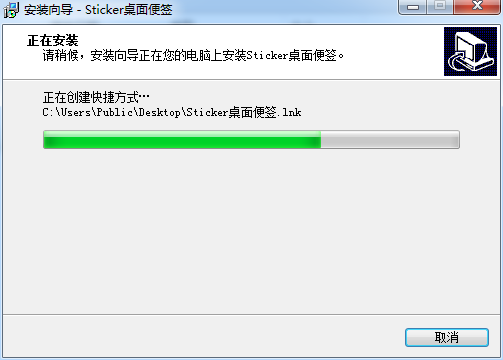
5.軟件正在安裝,請耐心等待
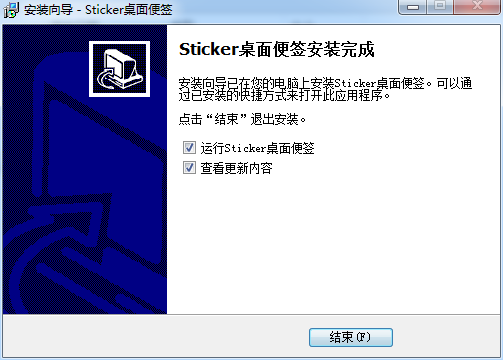
6.安裝完成,單擊結束退出安裝向導
Sticker常見問題
如何安裝 Sticker 組件?
解決步驟:
使用 npm 命令安裝 Sticker 組件,例如:npm install --save-dev vue-sticker(以 Vue-Sticker 為例)。
在項目中引入并注冊組件,可以選擇局部注冊或全局注冊。
如何在頁面中使用 Sticker?
解決步驟:
在模板中添加
根據需求,可以通過屬性控制 Sticker 的樣式和動畫效果,如開啟首次動畫提示(tipAnimation 屬性)。
Sticker更新日志
1.修復若干bug;
2.優化細節問題;
華軍小編推薦:
在經歷了那么多年的更新與優化,Sticker變得更加人性化,也更加的具有科技感,強烈推薦給大家,歡迎下載。感興趣的還可以下載辰禾家庭記賬軟件、L-Vision、思事日程記事、美捷桌面便簽、Rapid PDF Count。





您的評論需要經過審核才能顯示
有用
有用
有用