





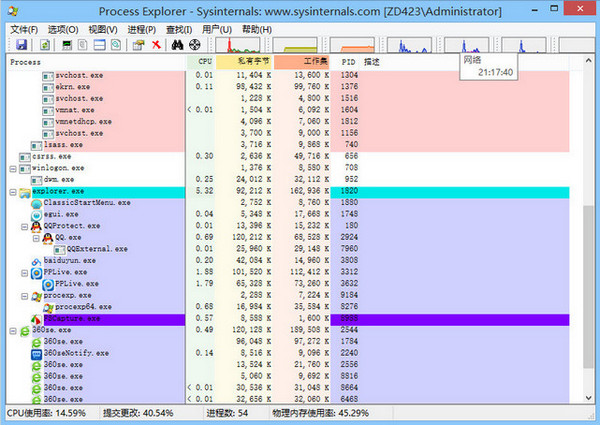
Process Explorer軟件特色
實時進程監控
動態數據刷新:以高頻率更新進程的CPU、內存、I/O、GPU等資源使用情況,支持實時圖表展示。
進程樹視圖:以樹狀結構顯示進程間的父子關系,清晰呈現進程啟動鏈(如哪個進程啟動了當前進程)。
深度進程分析
句柄和DLL查看:可查看每個進程打開的文件、注冊表項、網絡連接、加載的DLL模塊及動態鏈接庫,是診斷“文件占用”或“DLL沖突”問題的利器。
顏色編碼:通過顏色區分進程類型(如系統進程、服務、用戶進程),提升可視化效率。
高級控制功能
進程操作:支持終止進程、掛起/恢復進程、調整進程優先級、設置進程親和力(綁定特定CPU核心)。
數字簽名驗證:檢查進程是否由可信發行商簽名,輔助識別惡意軟件。
系統級信息整合
性能計數器:集成系統性能指標(如CPU總體使用率、內存分頁文件大小),提供全局視角。
搜索與過濾:通過進程名、PID、路徑等關鍵詞快速定位目標進程,支持正則表達式過濾。
輕量與便攜性
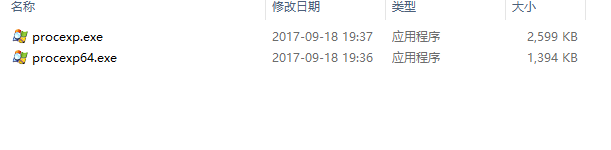
無需安裝:直接運行可執行文件(procexp.exe),不修改系統注冊表,適合便攜使用。
低資源占用:即使監控數千個進程,仍保持流暢運行,對系統性能影響極小。
Process Explorer軟件功能
進程監控與管理
實時數據展示:顯示每個進程的CPU、內存、I/O、GPU使用率及歷史趨勢圖表。
進程樹分析:通過樹狀視圖追溯進程起源,例如識別惡意軟件的啟動鏈。
終止與掛起:強制結束無響應進程,或臨時掛起進程以釋放資源(如調試時凍結程序狀態)。
句柄與DLL診斷
句柄查看:列出進程打開的所有句柄(如文件、注冊表項、管道),解決“文件被占用無法刪除”問題。
DLL模塊分析:顯示進程加載的DLL文件及其路徑,輔助排查DLL沖突或惡意模塊注入。
安全與驗證
數字簽名檢查:驗證進程是否由微軟或可信廠商簽名,識別未簽名或偽造簽名的可疑程序。
病毒總庫對比:支持將進程路徑提交至VirusTotal在線掃描,快速檢測潛在威脅。
系統資源概覽
全局性能指標:顯示CPU總體使用率、內存分頁文件大小、I/O吞吐量等系統級數據。
磁盤與網絡活動:監控進程的磁盤讀寫速度、網絡發送/接收速率,定位資源瓶頸。
自定義與擴展
列配置:用戶可自定義顯示的進程屬性(如添加“命令行參數”“父進程PID”等列)。
日志與導出:將進程數據導出為CSV文件,或生成HTML報告供后續分析。
Process Explorer安裝步驟
1、在本站下載Process Explorer后,在電腦本地得到一個壓縮包,使用360壓縮軟件解壓。
2、解壓完成后,找到與您電腦系統對應的文件,就可以打開軟件。
Process Explorer使用方法
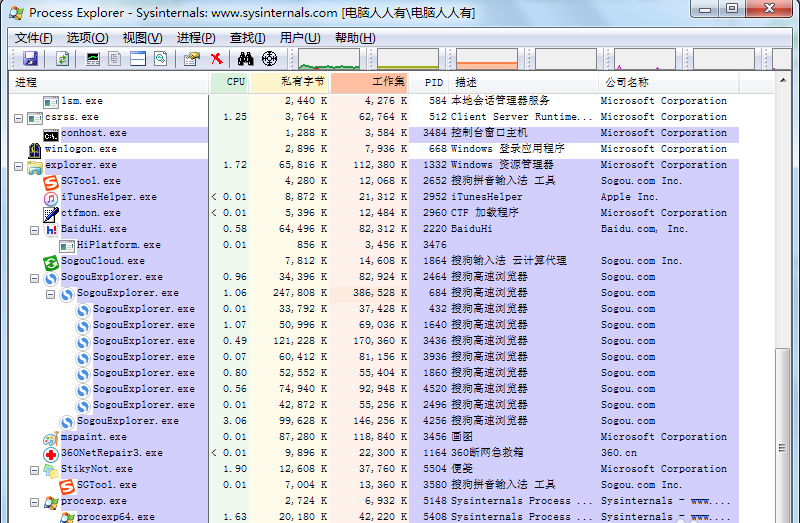
1、打開在本站下載好的Process Explorer軟件,打開軟件后,您就可以看到您電腦運行的所有的程序了,您還可以看到您電腦內存和CPU的使用情況。
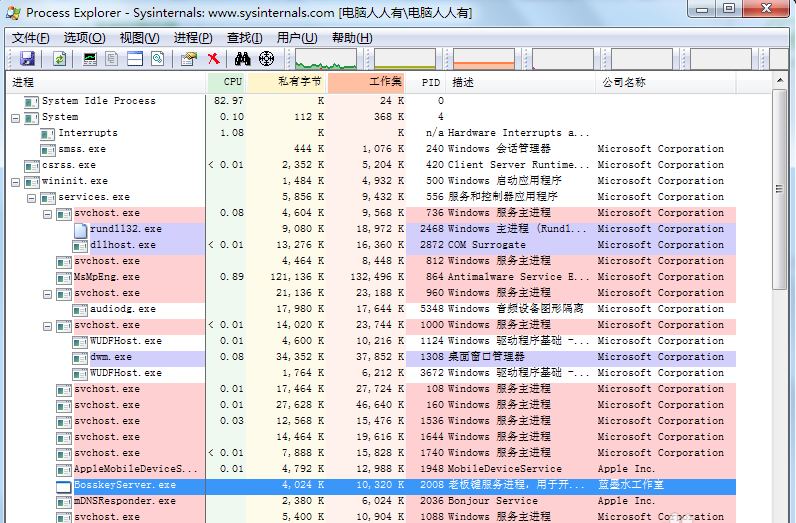
2、您可以先查看您電腦的程序,如果您懷疑的程序,您可以先點擊鼠標右鍵點擊,在彈出的選項中選擇【掛起】選項。
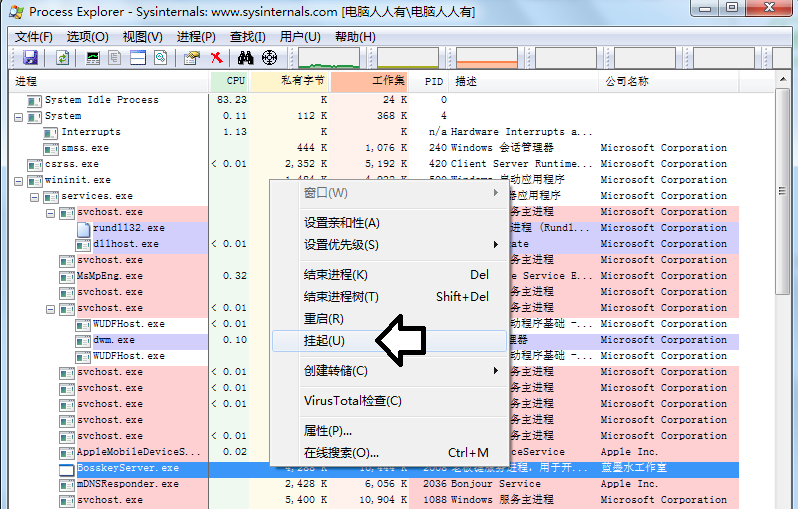
3、如果您確定是這個程序造成的,您可以點擊鼠標右鍵,在彈出的選項中點擊【屬性】,打開屬性窗口后,點擊頂部選項欄的【映像】選項。
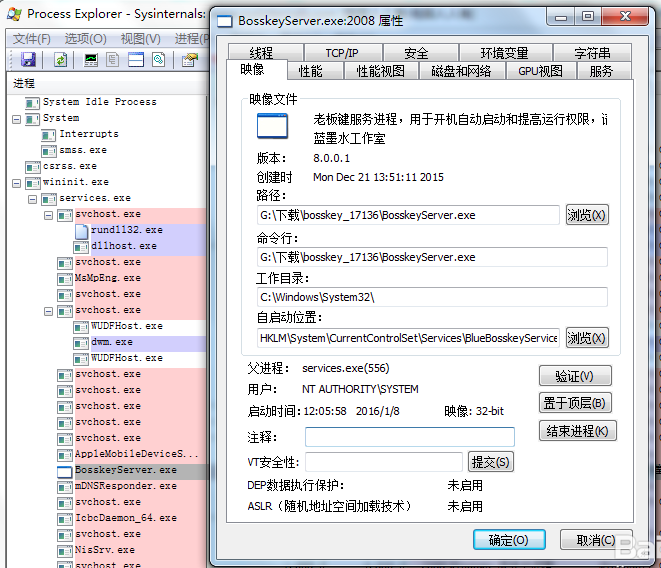
4、點擊路徑選項后的【瀏覽】按鈕就可打開文件的安裝位置,打開安裝位置后,點擊鼠標右鍵,在彈出的餓選項中點擊【刪除】,會提示您將文件夾放入到回收站中點擊【是】就可以了。

5、如果不讓刪除,說明這個程序正在占用資源,您可以返回Process Explorer軟件中,找到這個程序,點擊鼠標右鍵,在彈出的選項中點擊【結束進行】,然后在刪除就可以了。
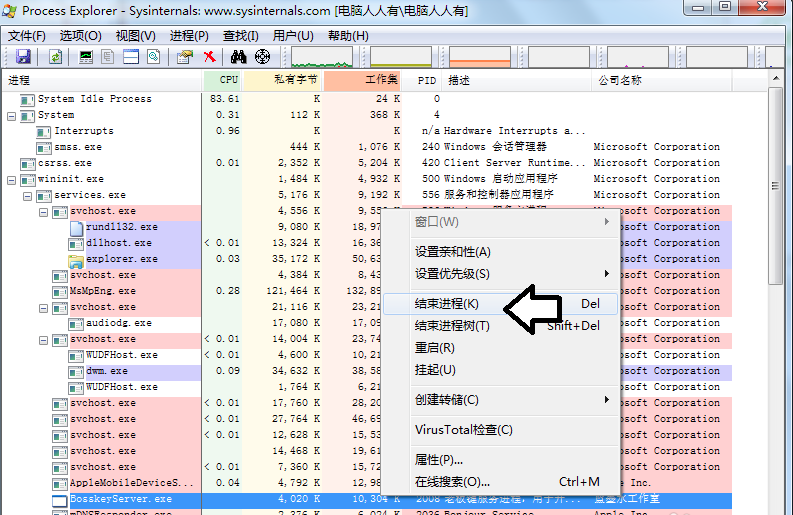
6、如果您的電腦很卡,您可以使用Process Explorer查看正在運行的程序,結束進程就可以了。
Process Explorer常見問題
Process Explorer怎么設置字體?
1、打開 Process Explorer 軟件,打開軟件后,點擊頂部菜單欄的【選項】菜單。
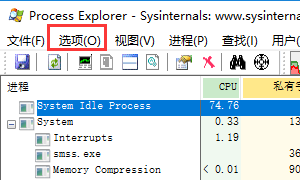
2、在彈出的選項中點擊【字體】選項。
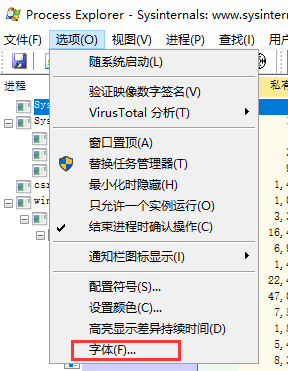
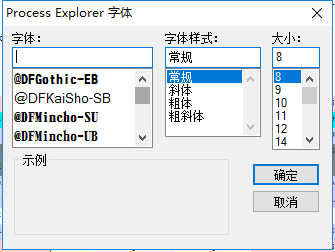
3、在打開的字體設置窗口中,您可以自行選擇您需要的字體、字體的樣式和大小您可以自行選擇。
Process Explorer更新日志
1.修改已知bug
2.優化軟件運行效率
|
華軍小編推薦: Process Explorer是一款增強型的任務管理器軟件。您可以使用該軟件結束電腦進程,避免您電腦的卡頓。此外,Process Explorer可以查看您電腦內存的使用情況,避免您電腦造成內存不足的情況。本網站還提供360任務管理器、金山進程管理器、進程截殺器等相關軟件,歡迎前來下載。 |




您的評論需要經過審核才能顯示
有用
有用
有用