





HD Tune(硬盤修復(fù)工具)軟件特色
1、程序不用加密殼壓縮,只用最簡(jiǎn)單的壓縮殼減小程序體積,便于攜帶!
2、完美顯示攝氏度和華氏攝氏度的中文符號(hào)。
3、完美解決保存屏幕截圖時(shí)默認(rèn)文件名亂碼的問(wèn)題。
4、在程序主界面不帶任何LOGO,不帶任何插件。
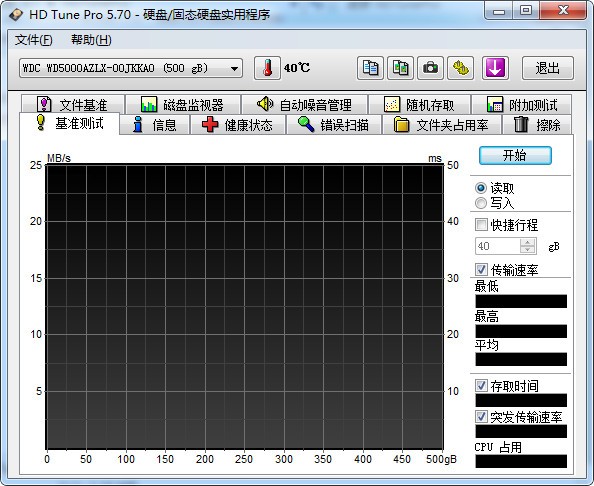
HD Tune(硬盤修復(fù)工具)軟件功能
硬盤健康狀態(tài)檢測(cè)
SMART信息解析:顯示累計(jì)通電時(shí)間、啟動(dòng)次數(shù)、壞道計(jì)數(shù)、磁頭狀態(tài)、溫度等參數(shù),當(dāng)某項(xiàng)指標(biāo)接近閾值時(shí)發(fā)出警告。
健康等級(jí)劃分:將硬盤狀態(tài)分為“優(yōu)秀”“良好”“一般”“注意”“危險(xiǎn)”五級(jí),輔助用戶制定維護(hù)策略。
性能測(cè)試與分析
基準(zhǔn)測(cè)試:模擬大文件(連續(xù)讀寫)與小文件(隨機(jī)讀寫)傳輸場(chǎng)景,生成速度曲線圖,評(píng)估硬盤吞吐量與響應(yīng)能力。
突發(fā)速率測(cè)試:檢測(cè)硬盤與系統(tǒng)緩存間的數(shù)據(jù)傳輸效率,反映接口性能(如SATA III與NVMe的差異)。
壞道檢測(cè)與修復(fù)
表面掃描:逐扇區(qū)檢查硬盤,標(biāo)記物理壞道(紅色)與邏輯壞道(黃色),支持局部掃描與全盤掃描模式。
修復(fù)建議:針對(duì)邏輯壞道提供CHKDSK命令修復(fù)方案,對(duì)物理壞道建議隱藏扇區(qū)或更換硬盤。
溫度與噪音監(jiān)控
實(shí)時(shí)溫度顯示:繪制溫度變化曲線,高溫預(yù)警(如超過(guò)50℃)防止性能下降或故障。
AAM噪音控制:平衡硬盤性能與噪音,適合對(duì)靜音要求高的場(chǎng)景。
高級(jí)管理功能
硬盤信息查看:顯示型號(hào)、序列號(hào)、固件版本、容量、緩存大小等參數(shù),輔助硬件升級(jí)決策。
命令行支持:集成到腳本實(shí)現(xiàn)批量測(cè)試,滿足自動(dòng)化運(yùn)維需求。
HD Tune(硬盤修復(fù)工具)使用方法
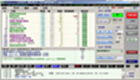
1、打開在本站下載的HD Tune(硬盤修復(fù)工具),打開軟件后,您就可以看到您電腦硬盤的信息了和現(xiàn)在您電腦的溫度。

2、然后選擇【錯(cuò)誤掃描】選項(xiàng),選擇完成后點(diǎn)擊右側(cè)的【開始】就可以了。綠色代表健康的數(shù)量,紅色則代表壞道。
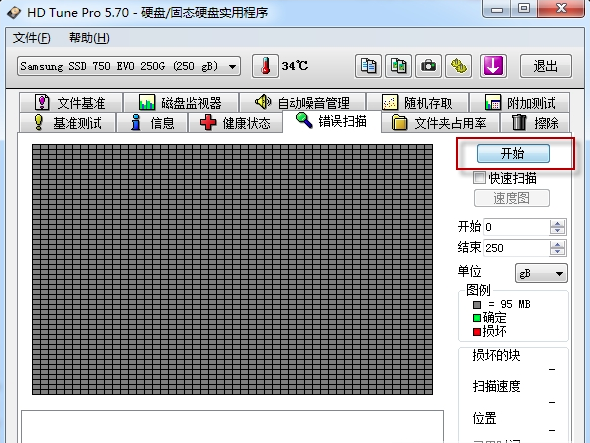
3、耐心等待HD Tune軟件檢測(cè)您的硬盤,您可以在右下角看到您的硬盤是否有損壞,掃描的速度等信息。
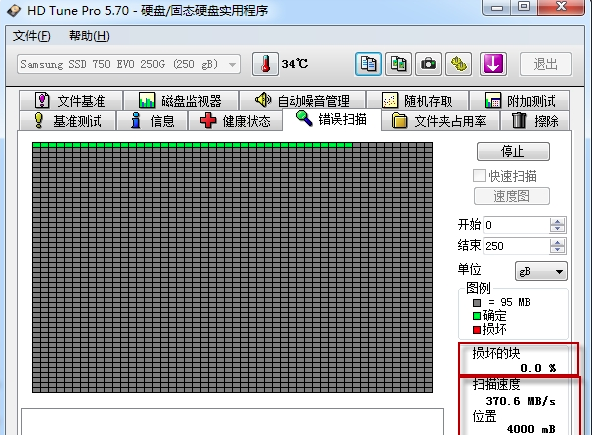
4、掃描完成后,如果出現(xiàn)一片綠色,說(shuō)明您的硬盤沒有什么問(wèn)題。

HD Tune(硬盤修復(fù)工具)常見問(wèn)題
HD Tune硬盤檢測(cè)軟件怎么查看通電時(shí)間
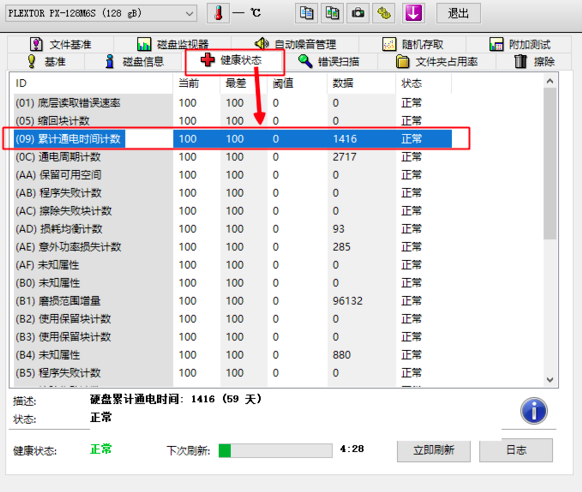
打開在本站下載的HD Tune硬盤檢測(cè)軟件,打開軟件軟件后,選擇您要檢測(cè)的硬盤,選擇完成后點(diǎn)擊【健康狀態(tài)】,找到“累計(jì)通電時(shí)間計(jì)數(shù)”,后面的數(shù)據(jù)就是通電的時(shí)間。
HD Tune硬盤檢測(cè)軟件怎么設(shè)置
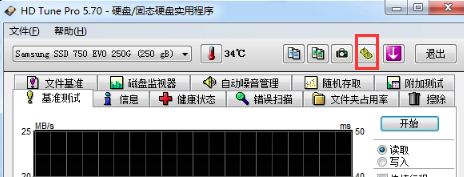
1、打開HD Tune硬盤檢測(cè)軟件,打開軟件后點(diǎn)擊軟件右上的第四個(gè)圖標(biāo),就可以進(jìn)入軟件的設(shè)置設(shè)置界面。
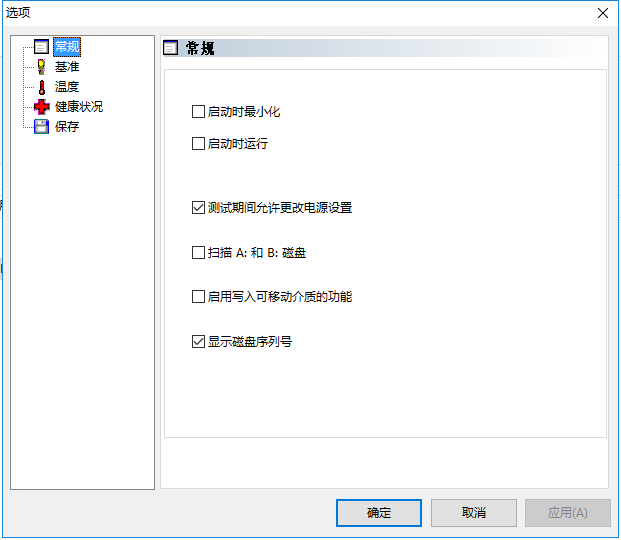
2、進(jìn)入軟件選擇界面,您可以自行修改軟件的設(shè)置,修改完成后,點(diǎn)擊【確定】就可以了。
HD Tune(硬盤修復(fù)工具)更新日志
添加可廣泛應(yīng)用的自動(dòng)保存截圖的功能 錯(cuò)誤掃描
添加速率圖
擦除: 添加核實(shí)功能
添加對(duì) USB 3.0 設(shè)備的支持
修復(fù) 4核 CPU 的 CPU 占用率顯示
修復(fù) 64位 Windows 7 系統(tǒng)下的 nVidia 驅(qū)動(dòng)不兼容現(xiàn)象
軟件申明
聲明:因版權(quán)及廠商要求,華軍軟件園提供的是HD Tune(移動(dòng)硬盤修復(fù))軟件的官方下載包
華軍小編推薦:
HD Tune(硬盤檢測(cè)修復(fù)工具)是小巧易用的硬盤工具軟件。軟件操作簡(jiǎn)單,使用方便,受到了很多用戶的喜歡,小編為您推薦:diskgenius、硬盤檢測(cè)工具、usboot、金士頓u盤修復(fù)工具等相關(guān)軟件下載,歡迎前來(lái)下載。










您的評(píng)論需要經(jīng)過(guò)審核才能顯示
有用
有用
有用