




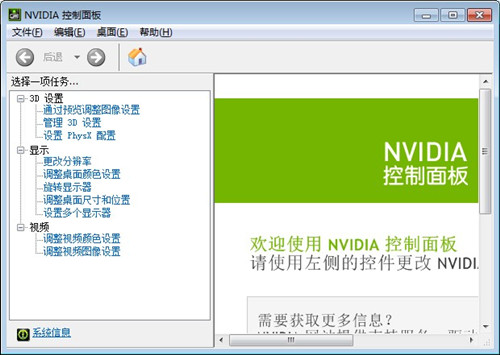
NVIDIA控制面板軟件特色
硬件加速與CUDA編程:
支持硬件加速功能,用戶可以充分利用NVIDIA顯卡的強大計算能力,加速各種應用和程序的運行速度。
提供CUDA編程接口,幫助用戶進行復雜的科學計算和圖像處理等任務,滿足專業用戶的需求。
高級3D設置:
在“管理3D設置”中,用戶可以調整游戲的畫質、幀數等參數,以達到最佳的游戲體驗。
支持全局設置和程序設置,允許用戶為所有程序或指定程序定制顯卡參數,如紋理過濾、抗鋸齒、垂直同步等。
提供實時3D質量預覽功能,幫助用戶直觀看到設置調整后的效果。
NVIDIA控制面板功能亮點
動態硬件參數調整:
支持動態調整顯卡的電壓和風扇控制技術,實現更高效的能源利用和散熱效果。
提供基于溫度控制風扇的選項,確保顯卡在安全溫度范圍內運行。
系統穩定性優化:
多數設置無需重啟即可生效,減少用戶操作步驟。
提供系統故障排除工具,自動報告工具能夠捕獲全部所需信息,幫助用戶確定系統可能出現問題的時間,并協助排除故障。
性能監控與日志記錄:
支持在日志文件中跟蹤總線速度、溫度、電壓和特性文件變更,該日志文件可導入至電子表格應用以做深入分析。
提供改進的系統監視功能,溫度、電壓和總線速度窗口可設置為“總在最上”顯示,并提供有透明選項,確保始終可以看到。
NVIDIA控制面板使用方法
1、下載本站這里提供的最新版本nvidia控制面板;
2、雙擊exe文件依提示安裝,nvidia控制面板將自動安裝好;
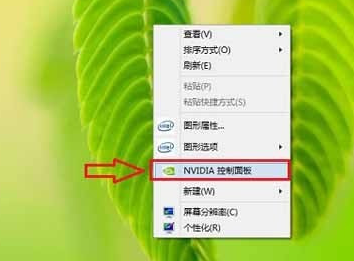
3、安裝完成后,在電腦桌面空白處,點擊鼠標右鍵,然后選擇進入"nvidia控制面板",如下圖所示:
4、之后就進入了英偉達顯卡設置界面了,如下圖所示:
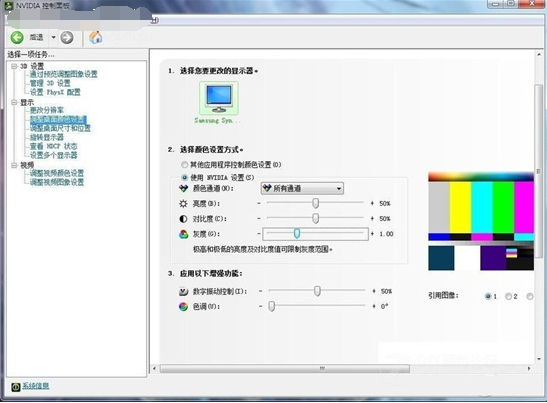
注:如果在桌面右鍵中找不到“nvidia控制面板”,則可能是您電腦并未是N卡,而是集成顯卡或者A卡,另外也可能是驅動版本過度,升級驅動即可找到。
5、用戶可以根據需要,設置多媒體、應用和顯示管理等功能。
NVIDIA控制面板支持型號
NVIDIA控制面板完美支持如下顯卡型號:GeForce2 MX,MX400,MX100,MX200,GeForce4 MX 460,GeForce4 MX 440,GeForce4 MX 420,GeForce4 MX 440-SE,GeForce4 MX 4000,GeForce3 Ti 200,GeForce3 Ti 500,GeForce4 Ti 4600,GeForce4 Ti 4400,GeForce4 Ti 4200,GeForce4 Ti 4800,GeForce4 Ti 4800 SE,GeForce FX 5800 Ultra,GeForce FX 5800,GeForce FX 5600 Ultra,FX 5600,GeForce FX 5200 Ultra,FX 5200,FX 5200LE,GeForce FX 5500,GeForce FX 5900 Ultra,GeForce FX 5950 Ultra,GeForce FX 5700 Ultra,FX 5700LE,FX 5700
NVIDIA控制面板常見問題
nvidia控制面板在哪?
1、打開控制面板。
2、在打開的窗口右上角的“查看方式”選擇大圖標。然后就可以找到“NVIDIA控制面板”。
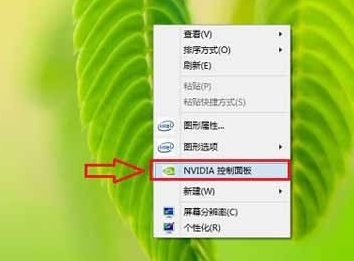
3、打開“NVIDIA控制面板”后在窗口的左上方點擊“桌面”然后把“添加桌面上下文菜單”勾選上。這樣以后就可以在桌面的空白處鼠標右鍵就能找到。
nvidia控制面板打不開怎么辦?
控制面板打不開解決辦法如下:
1、 首先大家可以在添加刪除程序里面完整卸載原有nvidia驅動程序,并在nvidia官網下載相應的驅動,安裝完成后再重啟電腦試試。
2、 其次大家可以嘗試依次打開控制面板→管理工具→服務,并找到NVIDIA Driver Helper Service和NVIDIA Update Service Daemon兩個選項,然后將他們的啟動類型先改成手動,接著點啟動。然后又再改為自動,服務狀態同樣都改成啟動。進行設置后,再嘗試看能否打開nvidia控制面板。
3、 這里還可以看下msconfig系統配置里面的啟動選項里有沒跟NVIDIA相關的選項的,有的話就打上勾,接著再重新打開試試。
以上就是關于nvidia控制面板打不開解決辦法,不建議大家不分情況就把顯卡驅動更新到最新版本,因為有些最新顯卡驅動對于一些顯卡并不是最合適的,只有選擇相匹配的顯卡驅動才是最好的。
NVIDIA控制面板更新日志
1:優化了性能
2:解決bug問題我們是認真的
華軍小編推薦:
童鞋們,NVIDIA控制面板驅動程序絕對能滿足親們的需求,從軟件界面到軟件功能,絕對讓人眼前一亮,歡迎大家前來下載使用!本站還有類似軟件.NET、批量小管家、云機管家、硬盤序列號讀取器、快速隱藏任務欄圖標工具!













您的評論需要經過審核才能顯示
有用
有用
有用