




nero9刻錄軟件特色
多語言支持:提供多國語言界面,滿足全球用戶需求,操作更便捷。
快速操作體驗:內置 Nero StartSmart 界面,簡化操作流程,提升效率。
全面刻錄功能:支持數據、音樂、視頻及藍光光盤刻錄,兼容多種格式。
高級備份與恢復:提供本地與云端雙路徑備份機制,支持自動備份計劃與數據恢復。
多媒體編輯與共享:集成音頻混音、電視直播錄制、移動設備適配及社交媒體上傳功能。
便攜性優化:綠色版無需安裝,避免系統殘留,適合多設備使用。
nero9刻錄軟件功能
核心刻錄功能:
數據光盤:支持 CD、DVD、藍光光盤刻錄,兼容 ISO/BIN 鏡像文件。
音樂光盤:支持 MP3、WAV、FLAC 等格式轉換與刻錄,自定義音軌間隙與音量。
視頻光盤:支持 DVD、藍光視頻刻錄,兼容多數播放器,提供三維菜單制作。
多媒體編輯工具:
視頻編輯:支持剪輯、添加特效與文字,支持 MP4、AVI、MKV 等格式。
音頻處理:支持剪輯、音量調整與混音效果,優化錄音質量。
備份與恢復:
本地備份:支持硬盤、CD、DVD 及藍光光盤備份。
云端備份:提供 3 個月免費在線存儲試用(1GB 空間)。
數據恢復:還原丟失、刪除或受損的文件,支持系統級恢復。
高級功能擴展:
電視直播錄制:觀看、錄制、暫停及自定義電視節目。
移動設備適配:轉換內容以適配 iPod 等移動設備。
社交媒體共享:快速上傳照片與視頻至 My Nero 及其他社區。
nero9刻錄軟件安裝步驟
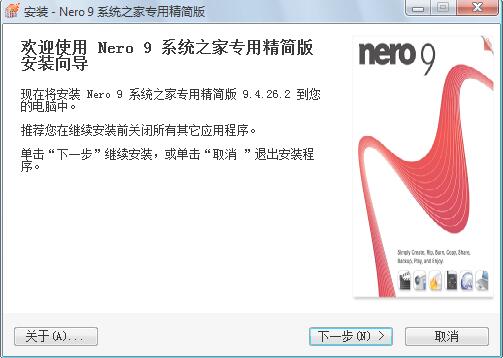
1、在本站下載nero9安裝包,然后雙擊運行。打開安裝向導,點擊下一步。
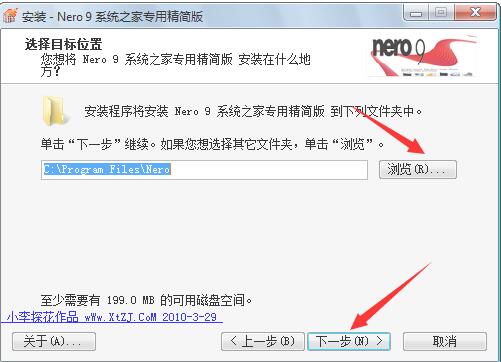
2、選擇安裝位置:默認安裝在C盤目錄下,可單擊瀏覽自定義安裝位置。點擊下一步。
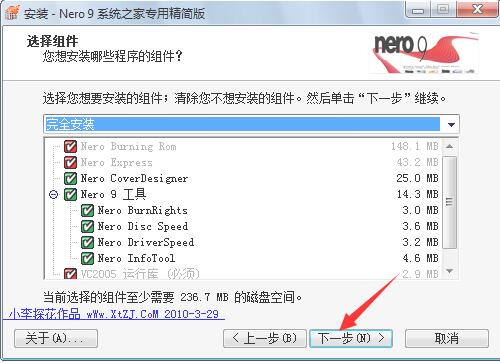
3、選擇組件:可根據自己的需求勾選需要的組件,為了以后方便使用這里小編就選擇默認勾選安裝了,點擊下一步。
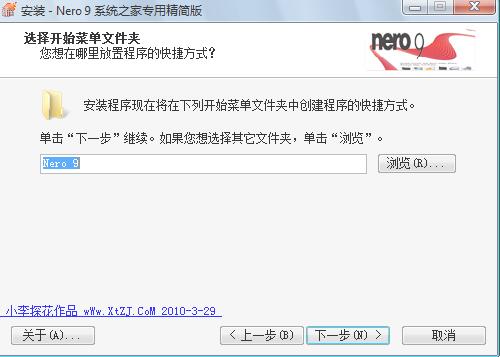
4、選擇開始菜單文件夾:可直接點擊下一步,也可點擊瀏覽選擇其它文件夾。
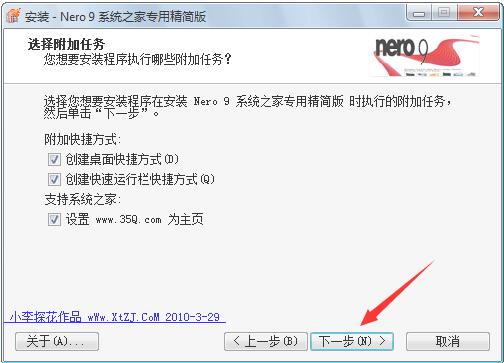
5、選擇附件任務:是否創建桌面快捷方式或快速啟動欄快捷方式,建議勾選。點擊下一步。
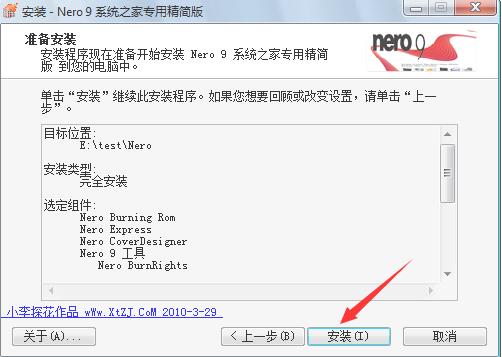
6、進入準備安裝界面,點擊安裝。
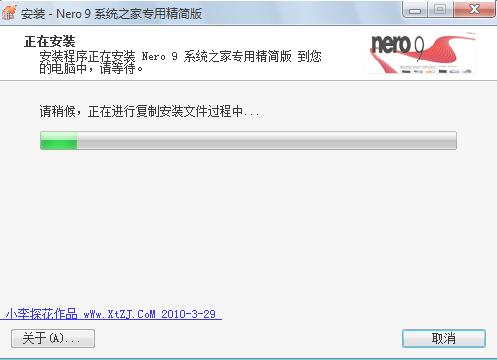
7、正在安裝,請耐心等待即可。
8、安裝完成可看到如下界面,點擊完成退出安裝向導即可。

nero9刻錄軟件使用方法
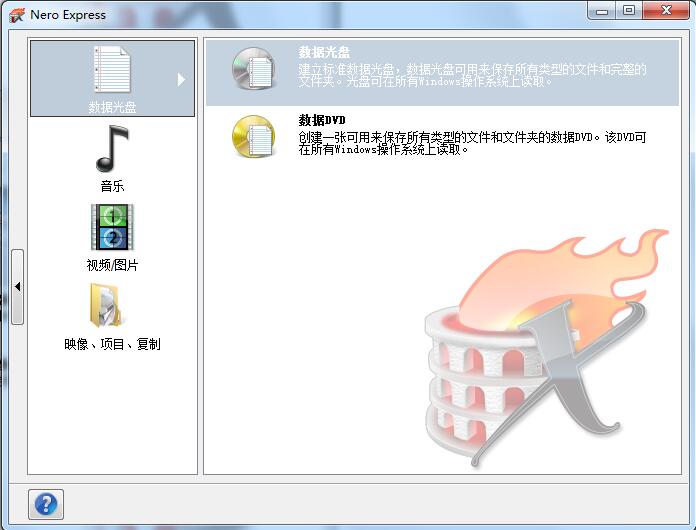
1.先將CD光盤插入電腦,然后啟動Nero 9刻錄軟件,進入主界面。
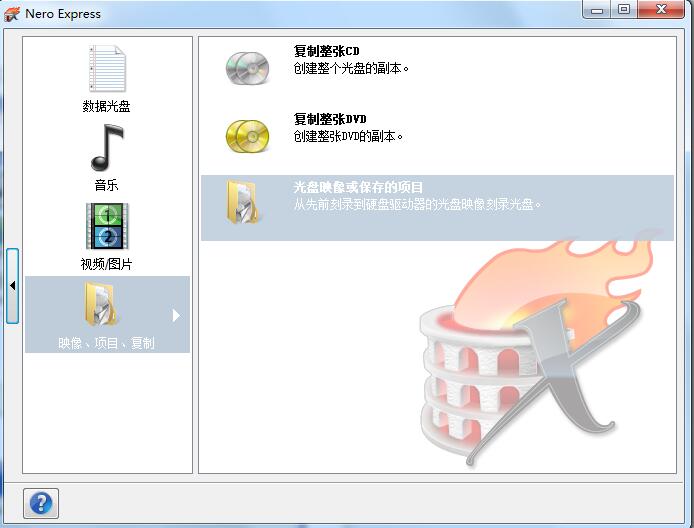
2..在這里我們可以看到有數據光盤、音樂、視頻/圖片、映像項目復制等多個選項,大家可根據自己要刻錄的需求選擇合適的選項。小編這里就選擇數據光盤選項繼續為大家講解了。
3.彈出打開對話框,在這里點擊右側添加按鈕將要刻錄的數據文件添加到nero中來。
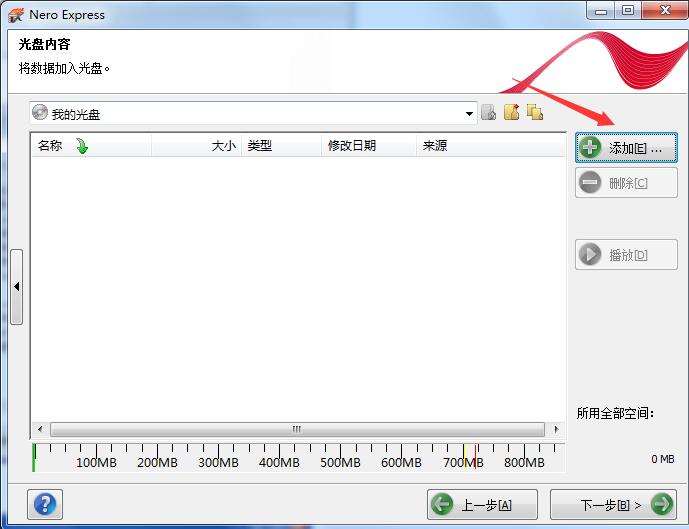
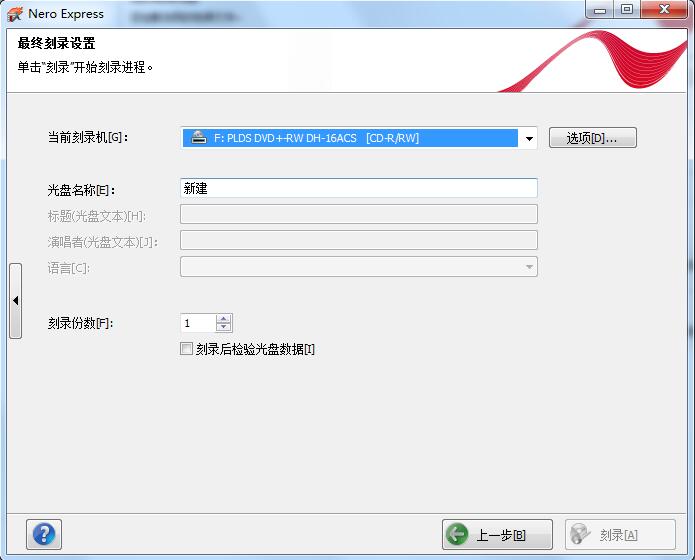
4.添加完成點擊界面下方下一步繼續。進入最終刻錄設置界面,在這里可設置光盤參數。
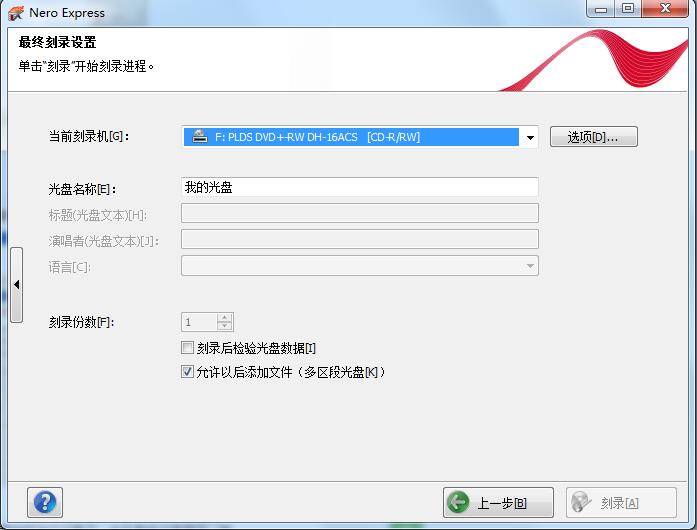
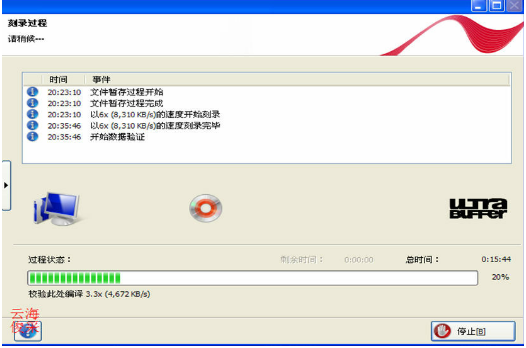
5.設置完成后,點擊刻錄。之后需要進行“數據驗證”等待刻錄即可。
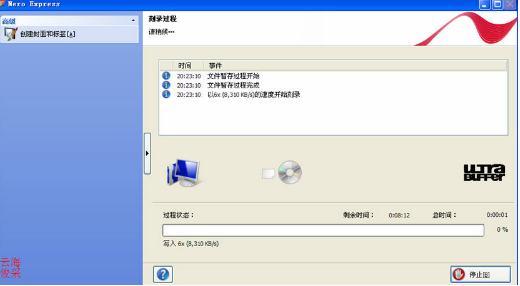
6.刻錄成功后系統盤會自動彈出。
nero9刻錄軟件常見問題
怎樣使用Nero9刻錄DVD視頻光盤?
1、啟動Nero 9刻錄軟件。
2、點擊視頻/圖片選項,然后選擇右側首選項。
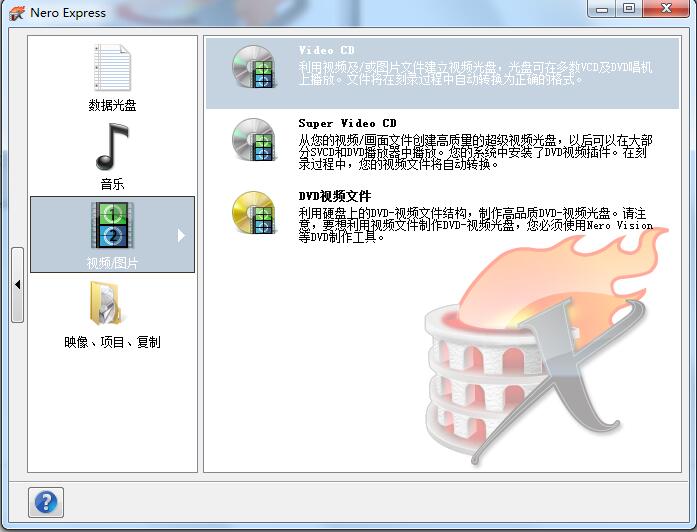
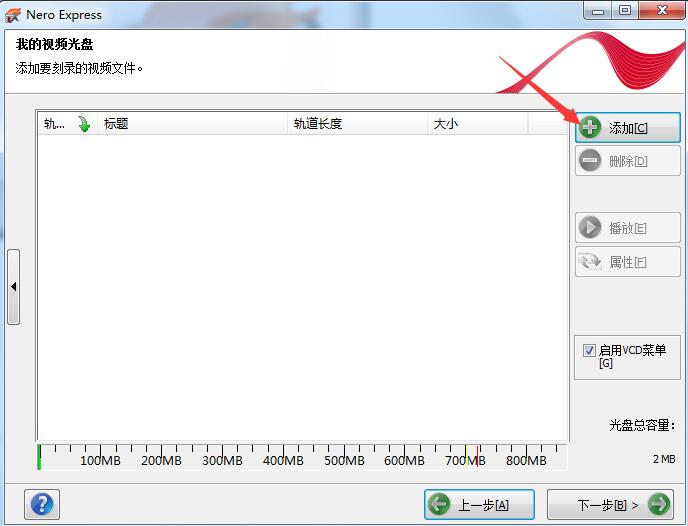
3、添加視頻文件。(DVD刻錄支持的格式為.vob.bup等)
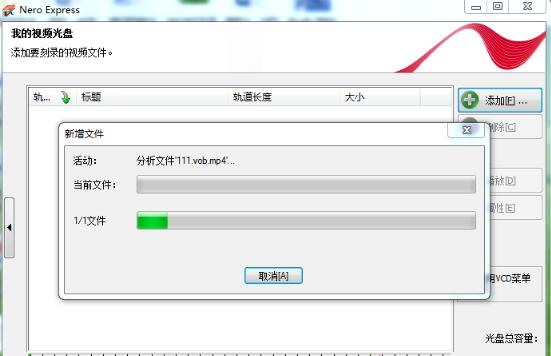
4、當然它也可以自動轉化一些視頻格式。
5、進入我的視頻光盤菜單,在這里可對布局、背景、文字內容進行修改。當然也可按默認設置,直接點擊下一步。
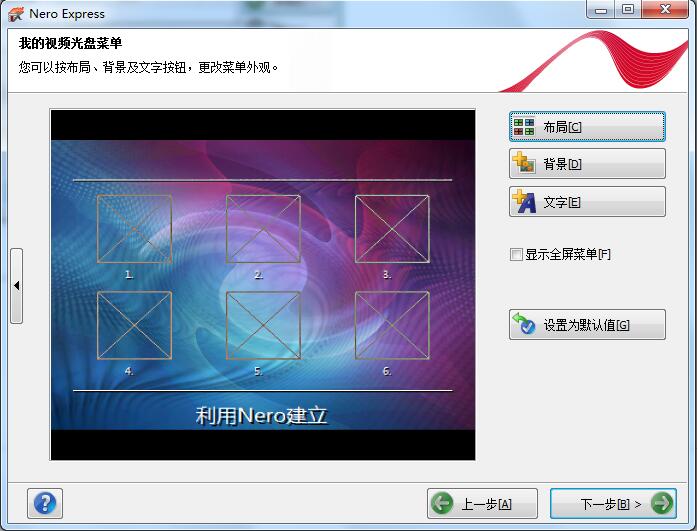
6、點擊下一步進入最終刻錄設置界面。設置好光盤名稱、選擇刻錄機等內容,最后點擊刻錄即可。
nero9刻錄軟件更新日志:
1.細節更出眾!
2.BUG去無蹤
華軍小編推薦:
nero9中文免費版在經過官方的不斷更新迭代之后,已經變得非常穩定,并且功能強大,滿足你的所有需求。小編還為您準備了光盤刻錄大師、Nero BurnLite、光盤刻錄精靈、Nero8、光盤加密大師












您的評論需要經過審核才能顯示
有用
有用
有用