




軟件特色
EFI引導支持
可編輯包含EFI引導記錄的Windows 7/8 x64 ISO映像文件,支持從dmg映像直接制作Mac OS X Mountain Lion啟動U盤。
隱藏分區管理
新增bootpart驅動程序,支持在Windows PE環境下訪問深度隱藏的啟動分區。
支持高端隱藏啟動分區(如bootmgr),增強系統啟動兼容性。
U盤啟動優化
支持復制啟動U盤(RAW模式),確保數據完整性。
格式化U盤為FAT文件卷時自動扇區對齊,提升讀寫性能。
提供6種寫入模式(如USB-HDD+、USB-ZIP+),適配不同主板兼容性。
軟件功能
格式支持
覆蓋27種常見映像格式(如ISO、BIN、NRG、DMG、HFS等),支持將非常規格式(如DAA、BWI)轉換為標準ISO。
虛擬光驅集成
自動檢測DVDFab等虛擬光驅軟件,避免驅動沖突。
支持在Windows資源管理器中通過右鍵菜單直接打開ISO文件。
跨平臺適配
修復在VMWare Fusion(Mac)或Wine(Linux)環境下分割映像文件的錯誤,提升跨平臺使用穩定性。
UltraISO軟碟通使用方法
1、瀏覽光盤映像并直接提取其中的文件
目的:直接提取光盤映像的內容,無需刻錄成光碟或虛擬光驅軟件
方法:直接打開并提取文件或文件夾就可以了(UltraISO支持27種常見光盤映像格式)
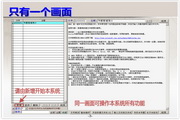
要點:提取文件可以用“提取到”功能再指定目的目錄;也可以在界面下方的“本地”瀏覽器中選擇路徑并直接拖放。
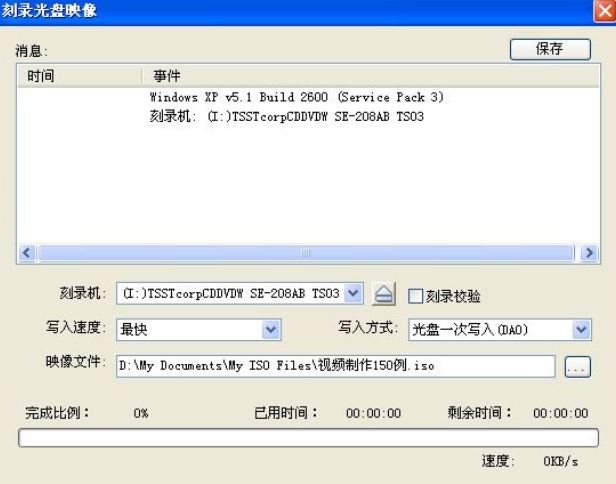
2、將光盤制作成ISO,保存在硬盤上
目的:備份光盤內容,用于虛擬或以后刻錄
方法:使用“制作光盤映像”功能,選擇光驅,按“制作”就可以了。
要點:UltraISO采用逐扇區復制方式,因此可以制作啟動光盤的映像,刻錄后仍然能啟動。但是,UltraISO不支持音樂光碟、VCD光碟和加密游戲碟的拷貝。
3、將已經解開在硬盤上的文件制作成ISO
目的:用于刻錄或虛擬使用
方法:新建ISO文件,將文件或目錄從界面下方的“本地”瀏覽器拖放到上方的“光盤”瀏覽器,最后保存就可以了。
要點:UltraISO可以制作10GB的 DVD映像文件,如果是CD-R,注意頂部的“大小總計”,避免容量超出限制。另外,制作DVD映像建議選擇“UDF”,制作CD映像選擇“Joliet”就可以了。
4、制作啟動光盤
目的:制作可以直接啟動的系統光盤
方法:文件準備同上,關鍵是設定正確的“引導文件”。Windows 98使用setup.img,Windows NT/2000/XP使用w2ksect.bin。如果手頭沒有的話,可以下載配套工具EasyBoot,在安裝目錄disk1ezboot下有這兩個文件。另外,UltraISO可以直接從啟動光盤提取引導文件(.bif),或者將可啟動軟盤制作成引導文件(.img)。
要點:如果要制作N合1啟動光盤,需要用EasyBoot制作圖形化中文啟動菜單,將’ezboot’目錄加入光盤根目錄,“引導文件”選用loader.bin就可以了。另外,制作N合1注意選擇“優化文件”選項,可以將1.5G的Windows 20003合1優化到700M左右。
5、編輯已有的光盤映像文件內容
目的:編輯已有光盤文件,添加或刪除部分內容
方法:打開映像文件,進行添加/刪除/重命名等操作,保存就可以了。
要點:對標準ISO文件,UltraISO可以直接保存;其它格式可選擇ISO,BIN或NRG格式。注意直接保存ISO時,盡管刪除了文件,ISO大小可能沒有變化;用“另存”可壓縮其中未用的空間,光盤映像文件才會變小。
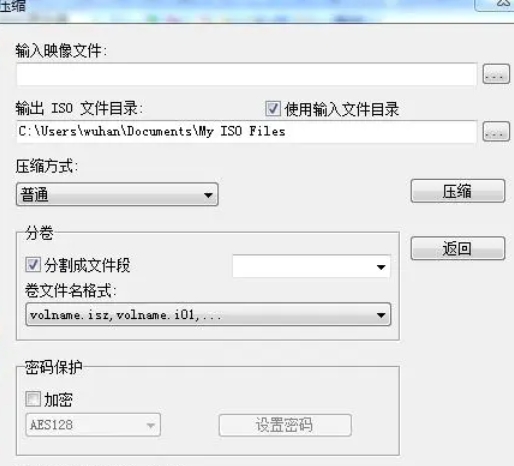
6、光盤映像格式轉換
目的:將無法處理的格式轉換成ISO,BIN或NRG格式,供刻錄/虛擬軟件使用
方法:使用“轉換”功能,選擇映像文件,指定輸出目錄和格式,按“轉換”就可以了。
要點:一次選擇多個文件,可實現“批量轉換”功能。
7、制作/編輯音軌文件
目的:制作自己喜愛的音樂光碟
方法:用Nero、ISOBuster等工具從音樂CD中提取.WAV各式的音軌文件,用UltraISO制作成.NRG格式的映像文件,用Nero刻錄。
要點:.wav文件必須是CD質量的格式(16bit/2channel/44.1Khz)。
8、UltraISO配套工具
EasyBoot啟動易:可制作多重啟動光盤中文菜單
SoftDisc自由碟:將UltraISO與Nero刻錄軟件、Daemon-Tools虛擬光驅軟件集成在一起使用。

常見問題:
寫入失敗:
在寫入硬盤映像前,確保U盤內沒有重要數據,因為制作啟動盤的過程會格式化U盤。
如果寫入過程中出現錯誤,可能是ISO文件損壞或U盤存在問題。嘗試重新下載ISO文件并檢查其完整性,或更換U盤后再次嘗試。
確保UltraISO以管理員身份運行,以避免寫入權限問題。
啟動問題:
制作完成后,如果U盤無法啟動,首先檢查BIOS設置,確保已將U盤設置為第一啟動項。
如果BIOS設置正確但U盤仍無法啟動,可能是U盤啟動模式與主板不兼容。可以嘗試更改UltraISO中的寫入方式(如USB-HDD+改為USB-ZIP+)后再次制作啟動盤。
UltraISO軟碟通更新日志
1.修復若干bug;
2.優化細節問題;
華軍小編推薦:
UltraISO軟碟通太好用了,在里面算是數一數二的軟件,相信用過的小伙伴都會說好用的,如果不喜歡我們還有光盤刻錄大師、Nero BurnLite、光盤刻錄精靈、Nero8、光盤加密大師














您的評論需要經過審核才能顯示
有用
有用
有用