





SpaceSniffer是一款直觀高效的硬盤空間分析工具,通過獨特的區塊、數字與顏色可視化方案,清晰展示硬盤上文件夾與文件的大小分布。用戶可輕松識別大文件占用情況,并利用篩選器快速定位目標文件。點擊任意區塊即可深入對應文件夾,獲取更詳細的存儲資料。喜歡SpaceSniffer的朋友快來華軍軟件園下載體驗吧!

SpaceSniffer功能特點
可視化布局
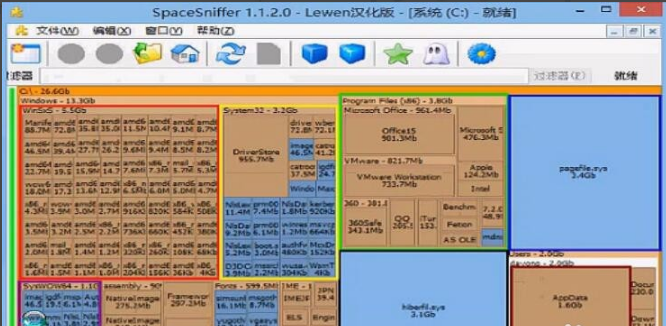
采用 TreeMap(目錄樹地圖) 技術,以不同大小的區塊直觀展示文件和文件夾的占用空間。區塊越大,表示文件或文件夾占用的空間越多。
通過顏色區分文件類型或狀態(如橙色表示磁盤、褐色表示文件夾、藍色表示文件),便于快速識別。
快速掃描與分析
支持對指定磁盤分區或文件夾進行快速掃描,生成詳細的磁盤空間分布圖。
掃描過程中可實時瀏覽布局,無需等待掃描完成。
多維度篩選與搜索
提供按文件后綴名(如 *.doc、*.exe)、大小單位(如 100mb)、修改時間等多維度篩選功能。
支持組合條件搜索,例如查找“2 個月內、大小小于 100KB 的所有 JPG 文件”(輸入 *.jpg;<100kb;<2months)。
交互式操作
雙擊 區塊可展開查看嵌套文件夾的詳細內容。
右鍵 菜單支持文件操作(如刪除、跳轉到文件目錄)、屬性查看等。
支持拖放操作,可靈活移動文件或文件夾。
便攜性與兼容性
無需安裝,直接運行可執行文件(體積僅約 2MB),支持拷入 U 盤隨身攜帶。
兼容 Windows XP/Vista/7/8/10/11 等主流系統,支持 32 位和 64 位環境。
高級功能
標記文件:通過臨時標記(四種顏色)批量管理文件,便于過濾和操作。
導出報告:支持生成自定義文本報告或快照文件,方便后續分析。
命令行操作:可通過命令行參數實現自動化掃描和分析(如 SpaceSniffer.exe scan f: filter *.mkv)。
SpaceSniffer亮點
智能緩存掃描引擎
優化掃描算法,減少重復操作,提升性能。
支持增量更新,僅掃描文件系統變化部分,縮短掃描時間。
低系統資源占用
運行時幾乎不影響電腦性能,適合在后臺持續監控磁盤空間。
安全可靠
不會修改系統注冊表,僅生成 XML 配置文件,避免干擾系統原有設置。
支持 NTFS 備用數據流掃描,覆蓋特殊存儲格式。
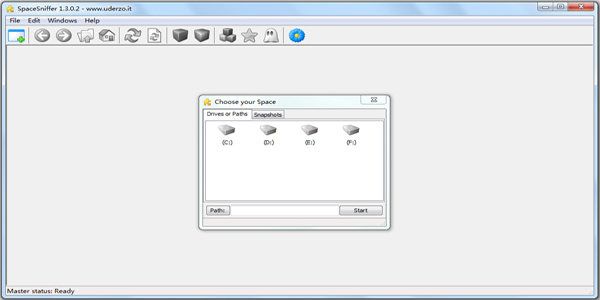
spacesniffer安裝教程
1.自該頁直接下載【spacesniffer】,解壓并運行。
2.根據提示可選擇【spacesniffer】安裝目錄
3.然后是導界面,點擊下一步
4.點擊我接受許可協議中的使用條款
5.安裝中...請耐心等待至安裝成功。
SpaceSniffer使用方法
spacesniffer使用方法如下
一、SpaceSniffer能快速分析你硬盤上的空間分布情況,并迅速建立簡單直觀的圖表通過可視化圖形布局,并可以直觀的看到硬盤上大的文件或文件夾。
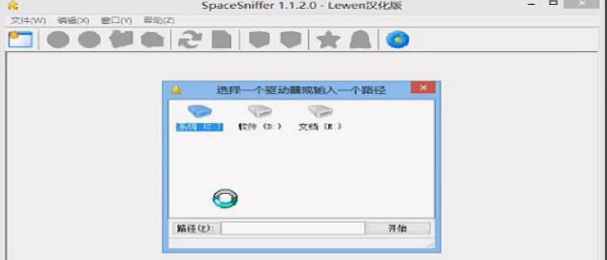
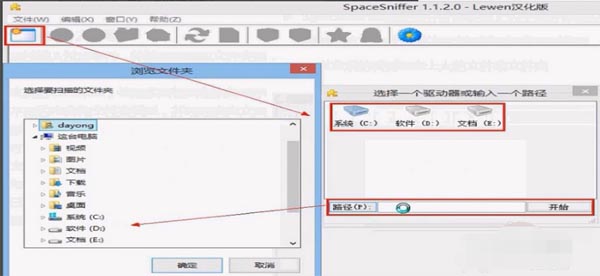
二、打開軟件后,點擊左上角如下圖的位置,然后再選擇要分析的盤符或者自己選擇路徑,即可查找分析改位置磁盤空間的使用情況。
三、軟件分析完畢后,正在執行修改的文件會閃動,如圖中的Appdata文件夾下的某個文件正在占用中且大小正在發生變化,點擊閃動的區域可以繼續查看具體是哪些文件。
(1)可同時分析多個磁盤或文件夾。
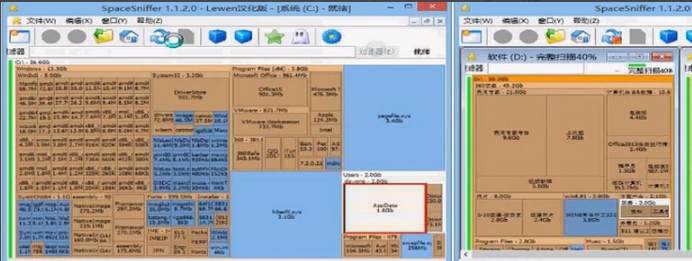
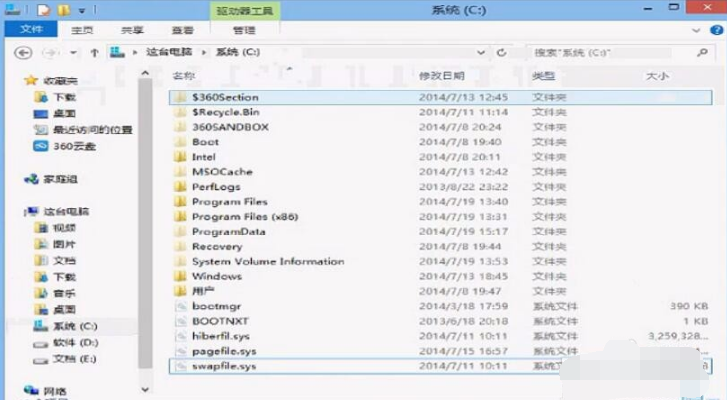
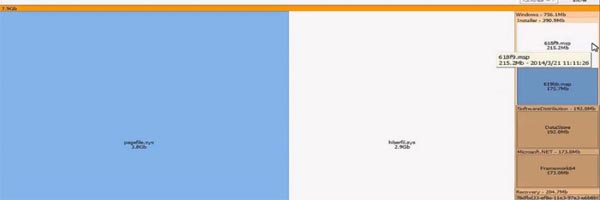
pagefile.sys:系統的頁面文件,即虛擬內存文件,可以將虛擬內存設置到其他盤來節省c盤空間。
hiberfil.sys:系統休眠文件,在管理員權限的CMD下輸入powercfg -h off可以將其關閉釋放空間。
System32/Syswow64文件夾:包含系統核心文件和驅動等相關文件,不可刪除。
Appdata/ProgramData文件夾:系統和軟件的配置文件夾,可以點擊進入查看什么程序占用的空間,比如IE緩存、蘋果手機備份、臨時文件夾、部分聊天軟件的記錄文件等,如需刪除這些文件盡量使用360垃圾清理或者使用軟件自帶的清理程序清理,避免出錯。
System Volume Information:系統還原文件夾,Win7↑系統可以在系統屬性“系統保護”標簽下關閉來釋放空間,XP系統可在系統屬性里將系統還原關閉。如已關閉狀態依然占用空間可開啟后再次關閉。
$Recycle.Bin/Recycled:回收站文件夾,直接清空回收站此文件夾就不會再占用空間了。每個盤符下都有回收站文件夾。
Boot/Boot.ini:Windows系統啟動文件夾和啟動文件,不可刪除不然會導致開機異常。
Program Files/x86:軟件默認安裝目錄,如此文件夾占用較大空間可用軟件分析后卸載相關軟件。
swapfile.sys:Win8系統Metro程序交換文件,通常為256MB,不可刪除。
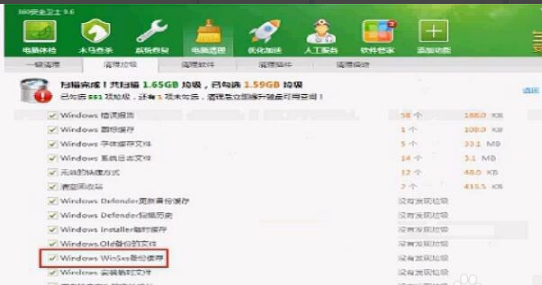
WinsSxS文件夾:為Win7↑系統獨有的,里面包含系統重要組件和更新卸載程序等相關文件,不可直接刪除,可使用360垃圾清理選中Winsxs備份文件后自動清理,或者使用系統自帶的“磁盤清理”功能“清理系統文件”或使用第三方程序進行清理,如:Windows更新清理工具(存在一定風險性)
(2)按名稱或文件類型篩選
?*?例如:“*.exe”篩選所有exe格式的文件。
(3)按大小篩選(N代表數字)
[<|>]N[b|kb|mb|gb|tb]
例如:“>100Mb”命令為篩選大小100M的文件(大于小于符號加上容量數字和容量單位)
(4)按時間篩選
[<|>]seconds|minutes|hours|days|weeks|months|years](*)
例如:“>2week”命令為篩選出大于2周的文件
幾種命令可疊加使用,使用英文分號“;”隔開
例如:*.jpg;>100kb;>2weeks
命令為篩選出2周后大于100kb的jpg圖片
新增的圖形窗格中的字體大小配置。
SpaceSniffer中文版新增文件屬性過濾。
新增對瀏覽器的按鍵操作(后退,前進,回家)。
可選在掃描結束閃爍窗口。
在窗口標題中顯示掃描進度。
SpaceSniffer添加日志控制臺。
增強對Unicode的支持。
優化智能高速緩存,加快50%的掃描速度(平均而言)。
增強過濾器語法(向后兼容)。
spacesniffer常見問題
1、為什么我的反惡意軟件軟件會警告我?
SpaceSniffer要求備份操作員權限訪問系統上的大多數文件,以便為您提供最完整的設備視圖。您的反惡意軟件軟件可能會警告您此特權請求。
SpaceSniffer工作在只讀模式,因此不存在讓它獲得此類權限的風險。無論如何,如果你不相信它,你可以否定這個請求。SpaceSniffer無論如何都會工作,但會向你顯示更少的細節。
2、如何開始掃描?
SpaceSniffer為您提供了許多方法來開始掃描。啟動應用程序時,將出現一個啟動對話框,詢問您要掃描的內容。您可以:
雙擊媒體圖標,或使用鍵盤選擇媒體圖標,然后ENTER按鍵
在路徑字段中鍵入路徑。如果路徑難以手動鍵入,則可以按PATH按鈕,然后瀏覽要掃描的路徑
將文件夾從Windows資源管理器拖放到啟動對話框中。這里只允許一個文件夾。刪除文件夾后,您將在路徑字段中找到他的路徑
關閉開始對話框,然后直接在主窗口中拖放任意數量的文件夾。請記住,每個刪除的文件夾都是一個新的視圖窗口
3、如何刪除那些惱人的動畫?
如果鼠標尾隨動畫對您來說很煩人,那么您可以從Configure/Colors面板中 取消或激活它
4、如何臨時隱藏那些大文件?
有時候,一個非常大的文件會阻礙你看到更小的文件。這可能很煩人,但使用文件標記可以解決問題:
只需設置一個不包括過濾器的標簽|:red(例如隱藏紅色標記文件)。
然后,只需將鼠標懸停在煩人的文件上,然后按CTRL+1 或只是1過濾字段沒有聚焦。
該文件已被標記并將消失,從而為更小的文件顯示更多空間。
當您吃飽時,只需刪除文件過濾器即可再次查看所有內容。如果希望僅顯示標記文件,則通過刪除起始管道字符來轉換包含過濾器中的排除過濾器。
5、spacesniffer怎樣設置中文?
spacesniffer中文設置教程:http://m.wjfeytq.com/article/10011826.htm
6、SpaceSniffer如何查看硬盤文件?
SpaceSniffer查看硬盤文件的方法:http://m.wjfeytq.com/article/10011825.htm
7、SpaceSniffer如何快速查看文件夾大小?
SpaceSniffer查看文件夾大小的方法:http://m.wjfeytq.com/article/10011824.htm
8、SpaceSniffer怎樣查看磁盤空間?
SpaceSniffer查看磁盤空間的方法:http://m.wjfeytq.com/article/10011823.htm
SpaceSniffer同類軟件對比
Partition Magic(硬盤分區工具)最新版是款針對電腦硬盤所打造的分區工具。Partition Magic(硬盤分區工具)可以對硬盤分區進行無損的轉換、修改、合并和分割等操作。Partition Magic(硬盤分區工具)還可以支持FAT、FAT32、NTFS、HPFS、Linux Ext等多種分區類型。
下載地址:http://m.wjfeytq.com/soft/95058.htm
硬盤分區魔術師是一款備受歡迎的硬盤分區工具。硬盤分區魔術師最新版可以很方便的管理我們安裝的多個操作系統,同時還支持數據備份,不過要在Vista系統下操作才可以的。
下載地址:http://m.wjfeytq.com/soft/261883.htm
易我分區大師官方版是一款專業實用的磁盤分區管理軟件。易我分區大師最新版支持分區管理、分區克隆、分區恢復和性能優化等功能,為用戶提供完整的磁盤管理方案。通過易我分區大師用戶可以調整和移動分區,創建、刪除和格式化分區,解決一系列電腦問題。









您的評論需要經過審核才能顯示
有用
有用
有用