





VeraCrypt(硬盤分區加密軟件)功能介紹
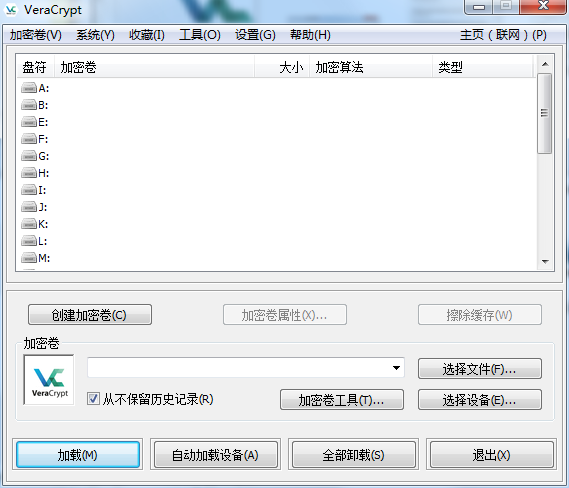
創建加密卷:
文件型加密卷:創建一個特殊的大文件(如 MySecret.vc),使用時像掛載一個虛擬磁盤。用戶可以將敏感數據存儲在這個文件中,并通過 VeraCrypt 進行加密保護。
分區/設備加密:直接加密整個 U 盤、移動硬盤或電腦的某個非系統分區。這可以確保存儲在這些設備或分區上的數據得到全面保護。
系統全盤加密:加密整個 Windows 系統盤,開機即需密碼,提供最高級別保護。這一功能類似于 BitLocker,但 VeraCrypt 是開源的,且提供了更多的加密選項和靈活性。
多重安全保障:
強密碼支持:支持超長復雜密碼,增加破解難度。
密鑰文件:可將一個普通文件(如一張圖片)作為“鑰匙”,實現“密碼+鑰匙”雙重認證。
隱寫術(隱匿卷):可在同一個加密卷內,創建第二個完全隱藏的加密空間。即使被強迫交出密碼,也能保護核心機密。
高性能與便利性:
實時加密/解密:文件在寫入時自動加密,讀取時自動解密,操作流暢無感。
便攜模式:可在 U 盤上創建便攜版,在未安裝 VeraCrypt 的電腦上臨時使用加密卷。
算法多樣:支持 AES、Serpent、Twofish 等多種加密算法,可組合使用增強安全性。
VeraCrypt(硬盤分區加密軟件)軟件特色
極致安全:采用 AES 等軍用級加密算法,理論上無法暴力破解。VeraCrypt 在系統和分區加密算法中增強了安全性,使其能夠抵御新型暴力破解攻擊。
完全開源:代碼透明,經過全球安全專家反復審計,無后門。這確保了軟件的安全性和可信度。
完全免費:個人與企業均可免費使用,無任何功能限制。這使得 VeraCrypt 成為了一個極具性價比的加密解決方案。
跨平臺:支持 Windows、macOS、Linux 三大操作系統。這使得用戶可以在不同的設備和操作系統上使用 VeraCrypt 來保護他們的數據。
VeraCrypt(硬盤分區加密軟件)安裝步驟
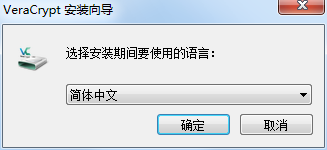
1、在華軍軟件園下載VeraCrypt(硬盤分區加密軟件)官方版的壓縮包,解壓后,雙擊exe文件,選擇安裝語言簡體中文,點擊確定
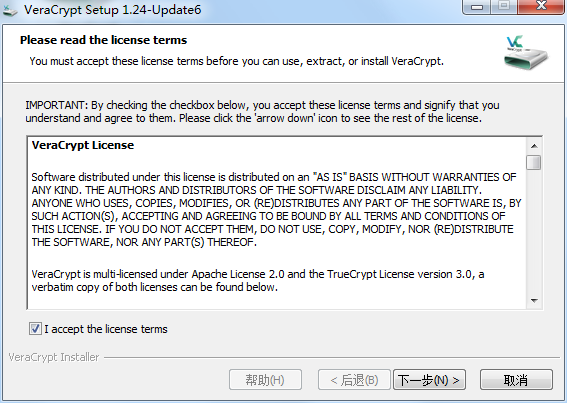
2、查看協議,選擇i accept the license terms,點擊下一步
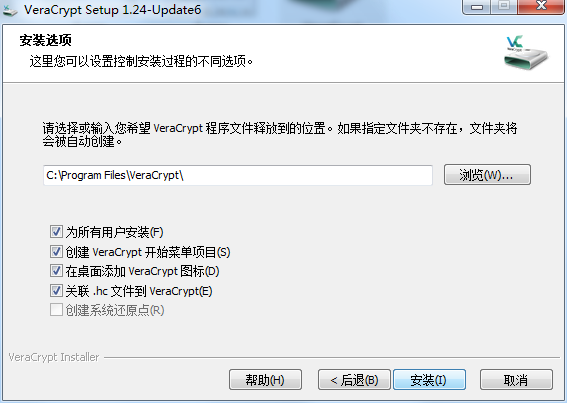
3、選擇向導模式,選擇安裝,點擊下一步

4、設置軟件安裝位置,點擊瀏覽可以修改默認在C盤的安裝位置,建議大家選擇安裝在D盤,然后點擊安裝
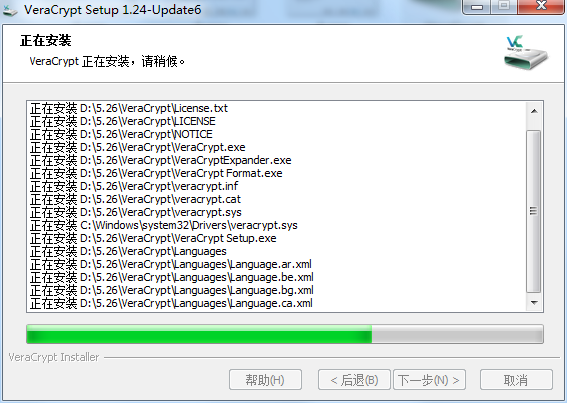
5、VeraCrypt(硬盤分區加密軟件)官方版正在安裝,我們耐心等待
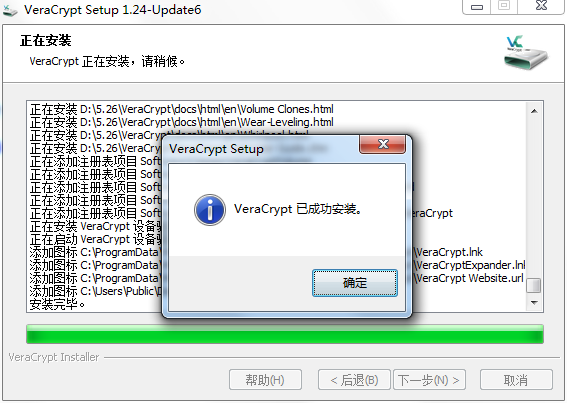
6、軟件安裝成功,點擊確定
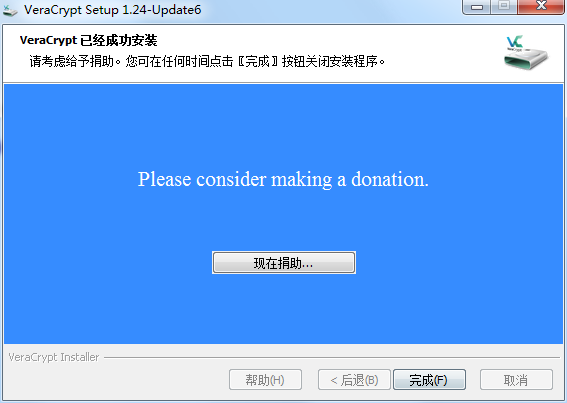
7、點擊完成
VeraCrypt(硬盤分區加密軟件)使用方法
步驟1:運行軟件
步驟2:應出現VeraCrypt主窗口。單擊創建卷(為清晰起見,用紅色矩形標記)。

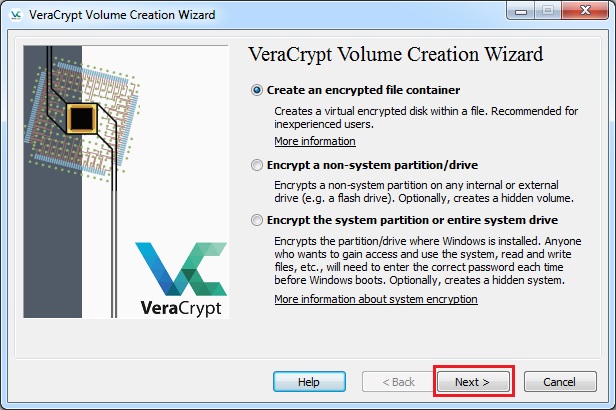
步驟3:應出現VeraCrypt卷創建向導窗口。
在此步驟中,您需要選擇要創建VeraCrypt卷的位置。VeraCrypt卷可以位于分區或驅動器中的文件(也稱為容器)中。在本教程中,我們將選擇第一個選項并在文件中創建VeraCrypt卷。
由于該選項在默認情況下處于選中狀態,您只需單擊“下一步”。
注意:在以下步驟中,屏幕截圖將只顯示向導窗口的右側部分。
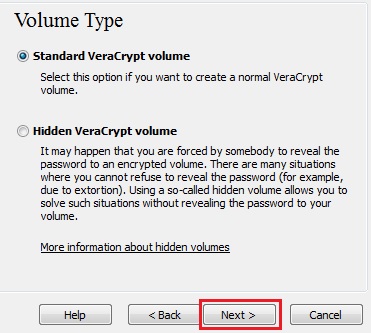
步驟4:在此步驟中,您需要選擇是創建標準卷還是隱藏的VeraCrypt卷。在本教程中,我們將選擇前一個選項并創建標準VeraCrypt卷。
由于該選項在默認情況下處于選中狀態,您只需單擊“下一步”。
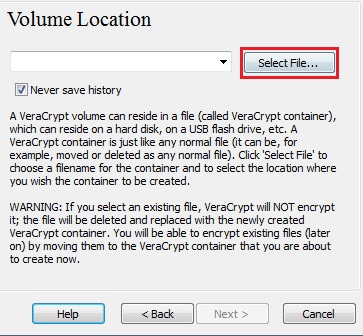
步驟5:在此步驟中,必須指定要創建VeraCrypt卷(文件容器)的位置。請注意,VeraCrypt容器就像任何普通文件一樣。例如,它可以作為任何普通文件移動或刪除。它還需要一個文件名,您將在下一步中選擇該文件名。
單擊“選擇文件”。
標準的Windows文件選擇器應該出現(VeraCrypt卷創建向導的窗口在后臺保持打開狀態)。
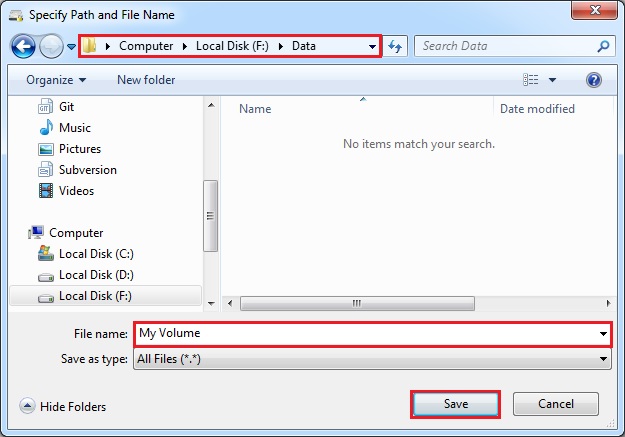
步驟6:在本教程中,我們將在文件夾F: Data中創建VeraCrypt卷,卷(容器)的文件名將是我的卷(如上圖所示)。當然,您可以選擇任何您喜歡的其他文件名和位置(例如,在USB記憶棒上)。注意,我的卷還不存在文件-VeraCrypt將創建它。
重要提示:請注意,VeraCrypt不會加密任何現有文件(創建VeraCrypt文件容器時)。如果在此步驟中選擇現有文件,則該文件將被覆蓋并替換為新創建的卷(因此覆蓋的文件將丟失,而不是加密)。通過將現有文件移動到我們現在正在創建的VeraCrypt卷,您將能夠加密現有文件(稍后)*
在文件選擇器中選擇所需的路徑(希望在其中創建容器)。在“文件名”框中鍵入所需的容器文件名。
單擊“保存”。
“文件選擇器”窗口應消失。
在以下步驟中,我們將返回到VeraCrypt卷創建向導。
*請注意,將現有未加密文件復制到VeraCrypt卷后,應安全地擦除(擦除)原始未加密文件。有一些軟件工具可以用于安全擦除(其中許多是免費的)。
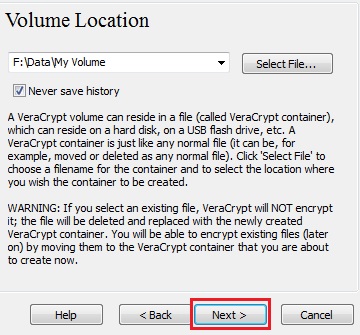
步驟7:在卷創建向導窗口中,單擊下一步。
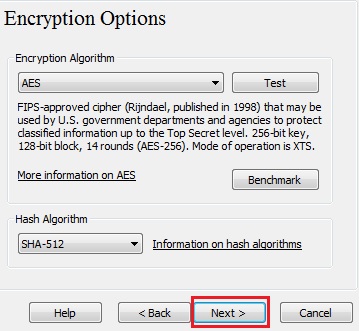
步驟8:在這里,您可以為卷選擇加密算法和哈希算法。如果不確定在這里選擇什么,可以使用默認設置并單擊“下一步”(有關詳細信息,請參閱“加密算法和哈希算法”章節)。
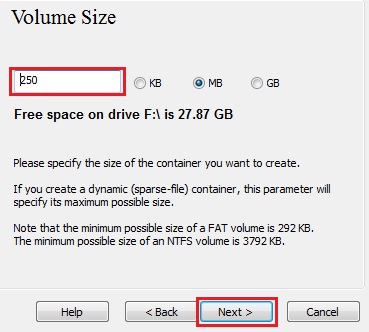
步驟9:這里我們指定我們希望VeraCrypt容器的大小為250兆字節。當然,您可以指定不同的大小。在輸入字段中鍵入所需大小(用紅色矩形標記)后,單擊“下一步”。
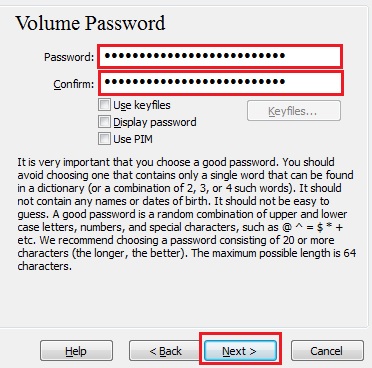
步驟10:這是最重要的步驟之一。在這里你必須選擇一個好的卷密碼。仔細閱讀向導窗口中顯示的關于什么是好密碼的信息。
選擇好密碼后,請在第一個輸入字段中鍵入該密碼。然后在第一個輸入框下面的輸入框中重新輸入,然后單擊“下一步”。
注意:在兩個輸入字段中的密碼相同之前,“下一步”按鈕將被禁用。
步驟11:在“卷創建向導”窗口中盡可能隨機地移動鼠標,直到“隨機性”指示器變為綠色為止。移動鼠標的時間越長越好(建議移動鼠標至少30秒)。這會顯著增加加密密鑰的加密強度(這會增加安全性)。
單擊“格式”。
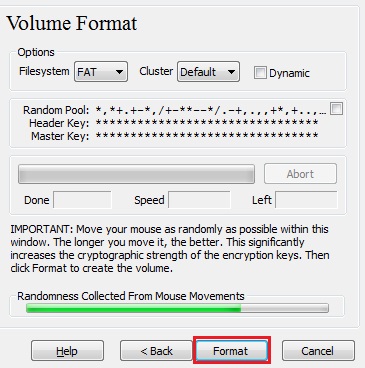
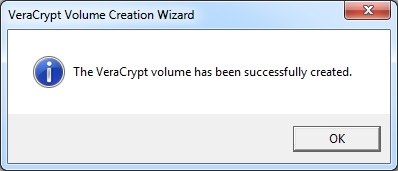
應開始創建卷。VeraCrypt現在將在文件夾F: Data(如我們在步驟6中指定的那樣)中創建一個名為My Volume的文件。此文件將是VeraCrypt容器(它將包含加密的VeraCrypt卷)。根據卷的大小,創建卷可能需要很長時間。完成后,將顯示以下對話框:
單擊“確定”關閉對話框。
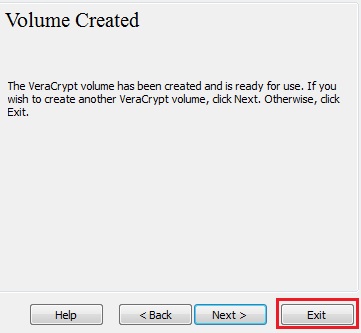
步驟12:我們剛剛成功地創建了一個veraccrypt卷(文件容器)。在VeraCrypt卷創建向導窗口中,單擊退出。
向導窗口應該會消失。
VeraCrypt(硬盤分區加密軟件)常見問題
VeraCrypt(硬盤分區加密軟件)官方版安全嗎?
TrueCrypt 的不安全對于眾多普通用戶而言,在于其不再更新;而VeraCrypt(硬盤分區加密軟件)官方版雖然是基于TrueCrypt的,但VeraCrypt 在增強了其加密算法的同時,在不斷的修復漏洞,目前仍在開發和更新中。
VeraCrypt(硬盤分區加密軟件)官方版使用方便嗎?
VeraCrypt(硬盤分區加密軟件)官方版在提升了TC安全性的基礎上,和TC一樣方便好用,VeraCrypt 同樣是以虛擬磁盤的方式操作加密文件,而且其使用方法和TC完全相同。相信從TC轉過來的用戶不用絲毫的學習便會深入使用。
電腦硬盤分區為什么要加密?
不讓其他人訪問你的磁盤,分區時防止數據損壞!
同類軟件對比
傲梅分區助手技術員版是一款實用型磁盤分區管理工具,傲梅分區助手技術員版能夠幫助用戶快速且無損的將數據磁盤進行分區調整,傲梅分區助手技術員版還支持移動分區位置,復制分區等對應的磁盤操作。
易我分區管理大師是一款實用型磁盤分區管理軟件,易我分區管理大師能夠幫助用戶輕松進行分區管理,磁盤、分區克隆,分區恢復以及系統性能優化等操,易我分區管理大師支持一體化分區管理,讓您安全、簡單的調整分區。
VeraCrypt(硬盤分區加密軟件)更新日志
修正 CVE-2015-7358 漏洞補丁程序解決其在 Windows 中濫用驅動器盤符控制問題;
修復在一些配置中從外部文件恢復加密卷卷頭失敗問題;
針對遭遇到的某些假陽性錯誤,新增【禁用“邪惡女仆”攻擊檢測】選項;
默認情況下,當默認密鑰文件已配置或密鑰文件已被指定在命令行中時,不要嘗試使用空密碼加載。新增選項恢復舊行為;
倘若必須使用空密碼加載,通過在命令行中明確指定使用:/p “
華軍小編推薦:
VeraCrypt(硬盤分區加密軟件)一直以來都十分出色,其加強了用于系統分區和其它磁盤分區的加密算法。華軍軟件園還有Ventoy2disk等同樣是網民非常喜愛的軟件,大家可以來華軍軟件園下載!
















您的評論需要經過審核才能顯示
有用
有用
有用