




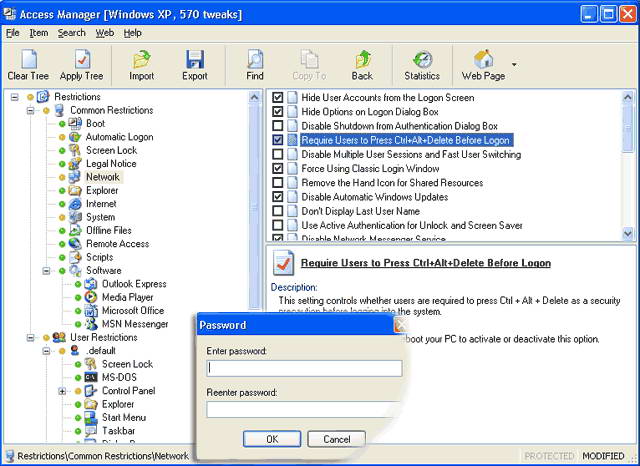
Access Manager功能介紹
用密碼鎖定您的計算機
啟動時禁用功能鍵
要求用戶驗證Windows Access
始終在啟動時檢查密碼
即時鎖定屏幕,同時讓PC無人看管
在Windows中禁用單模式MS-DOS應用程序
不允許更改壁紙
限制對密碼控制面板的訪問
隱藏更改密碼頁面
隱藏設備管理器頁面
Access Manager安裝教程
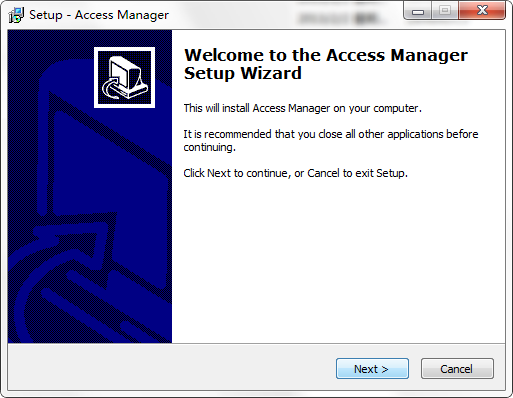
1.首先在該頁找到下載地址處選擇任意地址將Access Manager軟件包下載至本地,然后將下載的軟件包雙擊解壓并運行包內的.exe格式程序。如下:我們直接單擊【next】開始安裝。
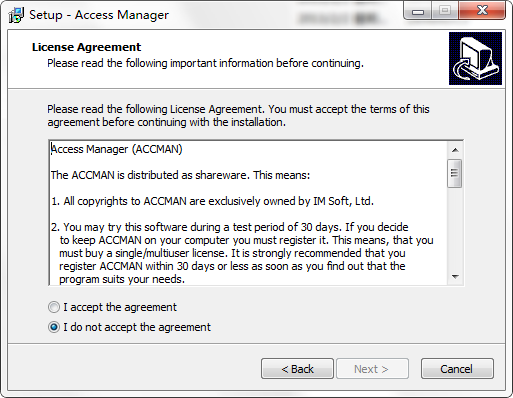
2.開始安裝進入到Access Manager的安裝協議界面,在這界面里我們需要先閱讀協議內容。如果你同意該協議內容選擇“I accept the..”選項并單擊【next】
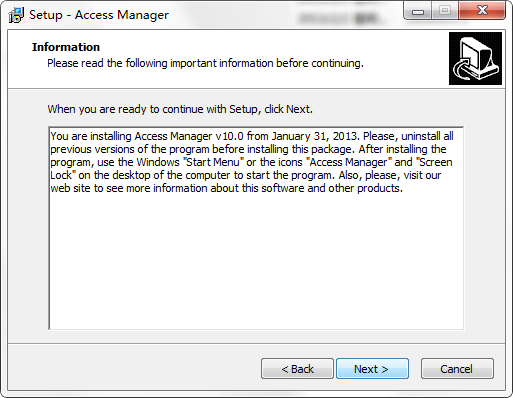
3.同意協議后進入到重要信息了解處,在這個界面里如果你愿意可以看下該內容,我們直接單擊【next】繼續安裝即可。
4.了解完重要信息會進入到Access Manager的安裝路徑設置界面,在這個位置我們單擊【browse】進入設置界面,設置后單擊【next】繼續安裝。
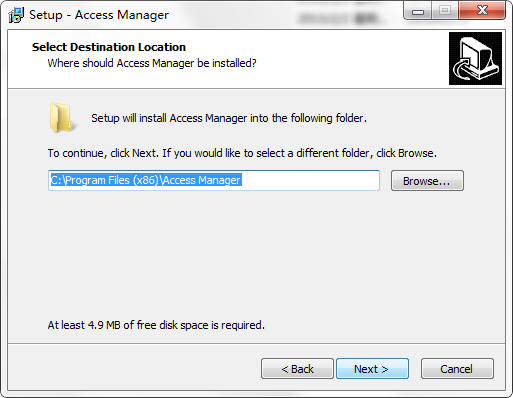
5.接下來進入到的界面是一個創建快速啟動入口處,我們直接單擊【next】繼續安裝即可。
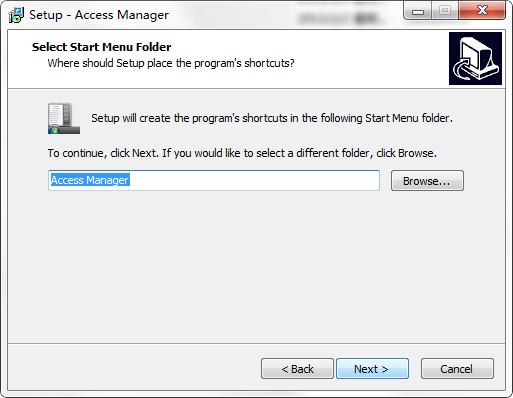
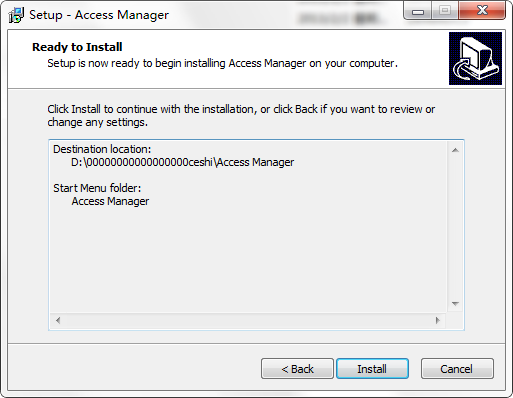
6.以上信息都設置完,會進入到安裝信息確認界面,在這個界面里我們需要確認之前設置信息是否有誤,無誤直接單擊【install】安裝即可。
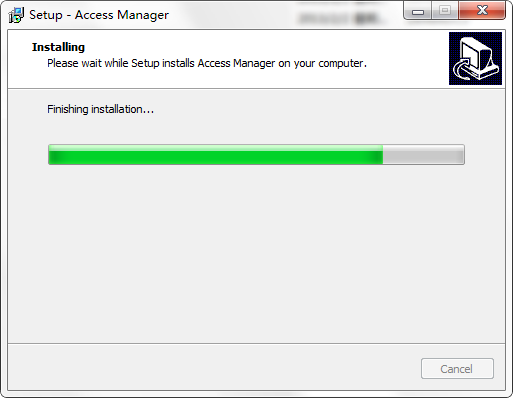
7.以上信息確認完畢會進入到Access Manager的安裝進度條界面,在這個界面里我們等其安裝完畢即可。
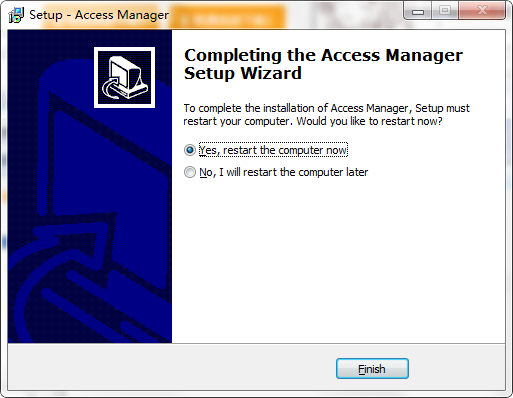
8.最后,進入到Access Manager安裝完成界面,我們選擇一下選項并單擊【finish】關閉該界面即可。
選項內容:
Yes, restart the computer now
是的,現在重新啟動計算機
No, I will restart the computer later
不,我稍后會重新啟動計算機。
Access Manager使用教程
1.首先我們需要打開運行Access Manager,屆時會有個彈框提示我們需要注冊才可繼續使用,希望你花錢購買注冊碼信息等內容。如果你只是體驗一些,可以直接點“X”關閉該注冊頁面。

2.提示:如果你不注冊是無法獲得更多使用權限,且有些信息無法得到應有的保障。
如何禁用系統和功能鍵?
1.單擊左側面板上的Disabled Keys按鈕。
2.在下面顯示的屏幕的右側部分,列出了您可以選擇禁用的所有鍵。
在要禁用的組合鍵左側的框中單擊一次,復選標記將放在框中。(注意:啟用密鑰的過程是相同的,除非您要單擊該框以刪除復選標記。)
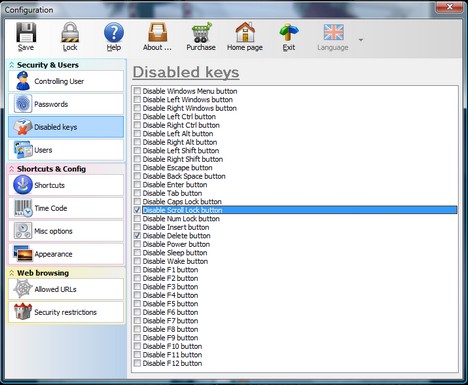
3.選擇要禁用的按鈕后,應保存更改。單擊屏幕左上角的“保存”圖標。
正確保存設置后,您會發現圖標顯示為灰色。
Access Manager常見問題
如何更改密碼?

執行以下操作:
按Ctrl-Alt-Delete
單擊“更改密碼”按鈕
輸入舊密碼和新密碼兩次并單擊“確定”
要從命令行更改密碼,請使用net user命令,例如
net user <username> <password >(/ domain)
要從程序更改,請使用NetUserChangePassword()調用。
Access Manager更新日志
優化部分功能
修復部分已知bug
|
華軍小編推薦: 使用Access Manager密碼保護你的應用不被打擾,它允許禁用單個菜單項目,防止其他人編輯您的收藏夾。或是您可以對Windows上的所有應用設密碼保護,以及限制用戶只運行特定的應用程序。而安全限制則是可以設置某些應用或僅該應用讓被允許的用戶訪問。另外華軍小編還為大家搜集整理了其他【加密】工具供大家選擇下載,如:文件加密專家、超級加密精靈等。 |




您的評論需要經過審核才能顯示
有用
有用
有用