




GGhost一鍵恢復主要特色
高兼容性:
支持多硬盤、SATA硬盤及SATA光驅,兼容Windows 2000以上所有語言版本的32位及64位系統。
兼容FAT16/FAT32/NTFS/exFAT文件系統,適應不同存儲設備。
易用性:
提供啟動項和熱鍵(F9)兩種啟動方式,用戶可通過快捷鍵快速進入備份/恢復界面。
默認備份至畸形目錄(如GGHOST..),資源管理器中無法直接查看,防止誤刪。
安全防護:
支持將備份文件保存至隱藏分區或EISA隱藏分區,進一步提升數據安全性。
提供受限用戶恢復權限設置,防止未經授權的操作。
靈活自定義:
支持同時備份兩個分區,滿足多系統用戶需求。
提供簡體中文、繁體中文及英文三種語言界面,適應不同用戶群體。
啟動介質支持:
一鍵制作啟動光盤和啟動U盤,方便在系統崩潰時進行緊急修復。
GGhost一鍵恢復主要功能
全自動備份與恢復:
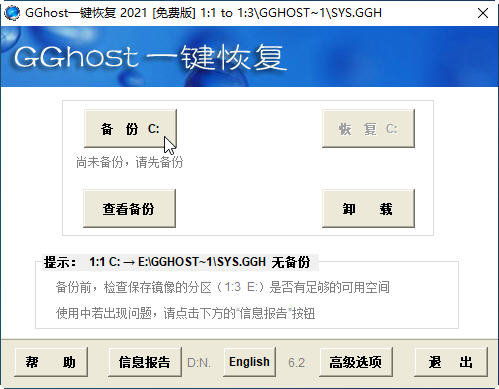
備份:點擊“備份”按鈕,軟件自動將當前系統所在分區備份至啟動硬盤的最后分區(畸形目錄GGHOST..),文件名為SYS.GGH。若系統分區為最后分區,則自動備份至倒數第二分區。
恢復:點擊“恢復”按鈕,軟件自動讀取備份文件并還原系統,無需手動選擇鏡像。
多分區備份:
支持通過向導模式自定義備份任意分區,并兼容恢復其他GHOST鏡像文件。
啟動介質制作:
支持將軟件寫入硬盤、光盤或U盤,制作成可啟動的恢復介質。
語言與界面:
提供簡體中文、繁體中文及英文三種界面,適應不同語言環境。
WinPE環境支持:
最新版本適配WinPE環境,可在PE系統下直接運行。
GGhost一鍵恢復主要特點
1. 具有良好的兼容性、易用性與豐富的自定義功能;
2. 支持多硬盤、SATA硬盤及SATA光驅;
3. 支持啟動項和熱鍵(F9)兩種啟動方式;
4. 默認備份到畸形目錄,支持備份到隱藏分區;
5. 只能恢復的受限用戶設置功能;
6. 支持恢復其它已有GHOST鏡像文件;
7. 支持同時備份兩個分區;
8. 一鍵制作啟動光盤和啟動U盤;
9. 提供簡體中文、繁體中文及英文三種語言界面;
10.支持Windows 2000以上所有語言的32位及64位系統。
GGhost一鍵恢復二使用方法
1,Windows下操作
備份:點“備份”,全自動無干預進行。
恢復:點“恢復”,全自動無干預進行。
2,啟動項或熱鍵方式啟動
備份:進入操作選單后選“分區備份”,根據顯示的參數,確認后備份。
恢復:進入后根據顯示的參數,確認后恢復。
GGhost不改變分區現狀。
默認備份當前系統所在分區到啟動硬盤的最后分區的GGHOST..畸形目錄,文件名為SYS.GGH。(自動模式)
【當系統所在分區為最后分區時,自動備份到倒數第二分區。】
GGhost一鍵恢復安裝步驟
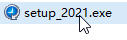
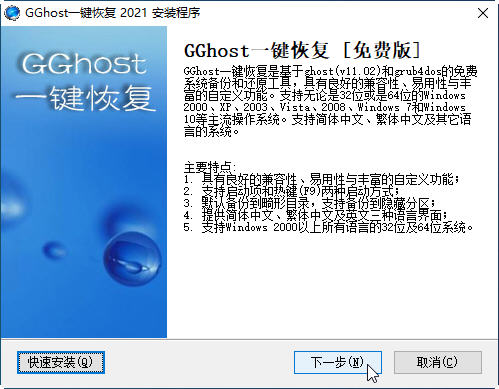
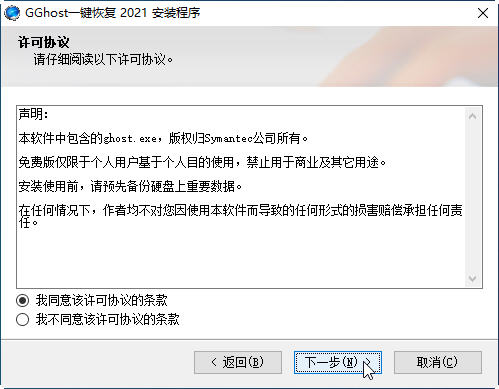
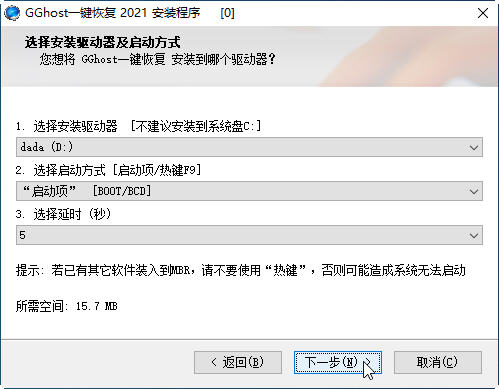
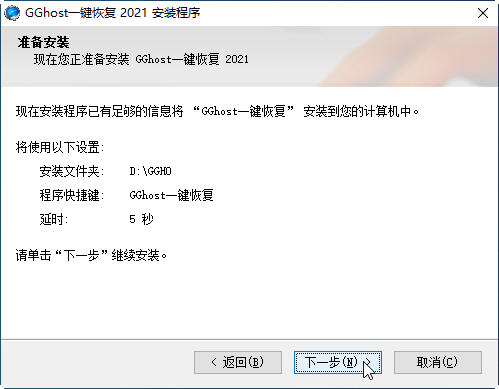
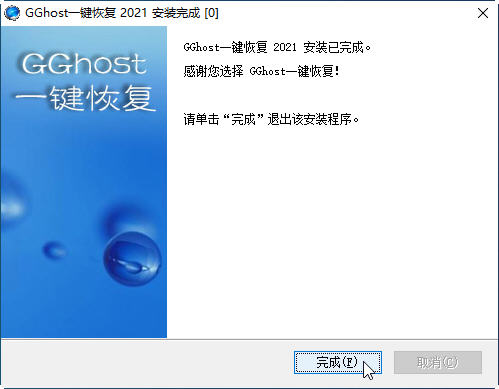
下載軟件包解壓后,雙擊“setup_xx.exe”進行安裝, 按提示進行操作。一般直接點擊“下一步”即可。
GGhost一鍵恢復使用教程
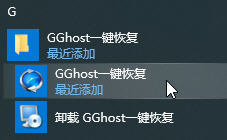
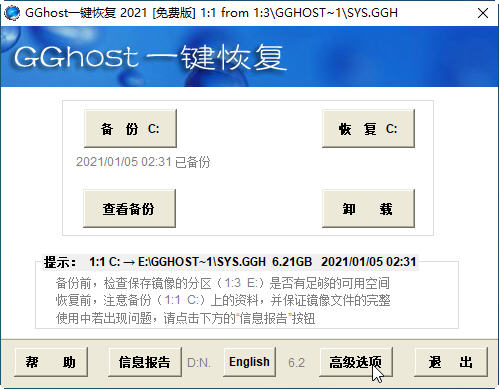
軟件安裝完成后,點擊桌面快捷鍵或者程序組中的快鍵鍵。

1,首次運行,一般系統里是沒有系統備份文件的。點擊“備份”,進行系統的備份,以備以后恢復時使用。
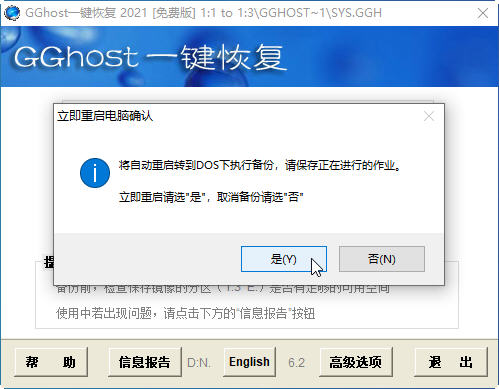
點擊“是”,重啟電腦,自動轉入dos下進行ghost的備份操作,完成后會重啟進入系統。
已有備份的,可以再次進行備份,新備份文件將覆蓋已有備份文件。
2,系統里已有備份后,在需要時可以點擊“恢復“,進行系統的恢復。
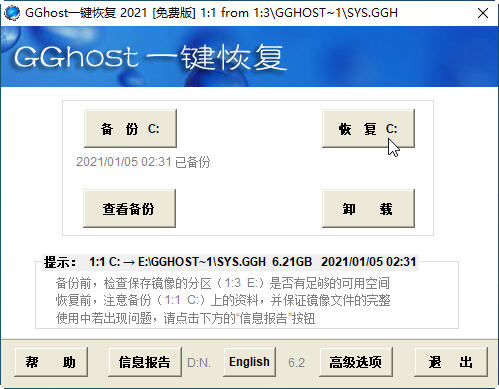
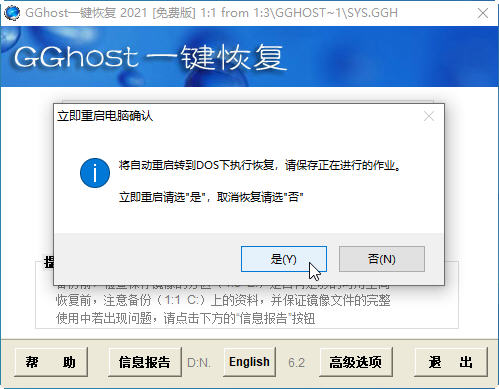
點擊“是”,重啟電腦,自動轉入dos下進行ghost的恢復操作,完成后會重啟進入系統。
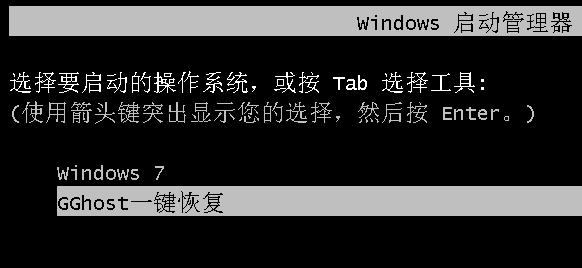
3,也可以在啟動系統時,選擇“GGhost一鍵恢復”,進行系統的備份與恢復。
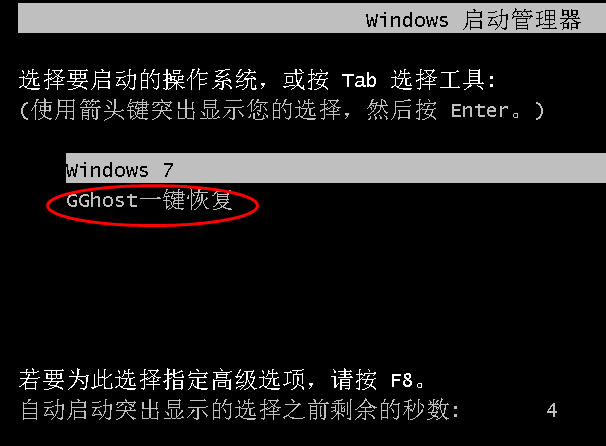
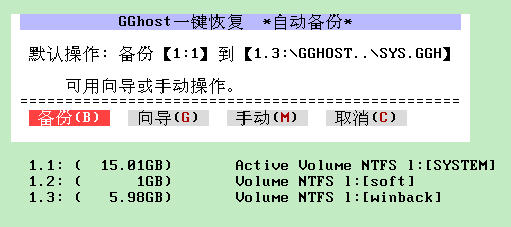
系統里沒有備份文件時,默認進入備份確認界面,
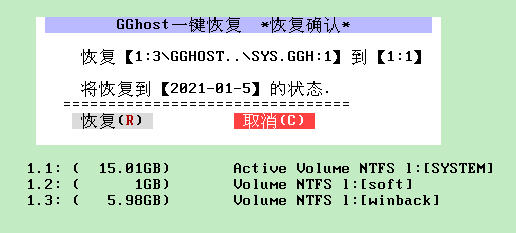
系統里已有備份文件時,默認進入恢復確認界面,
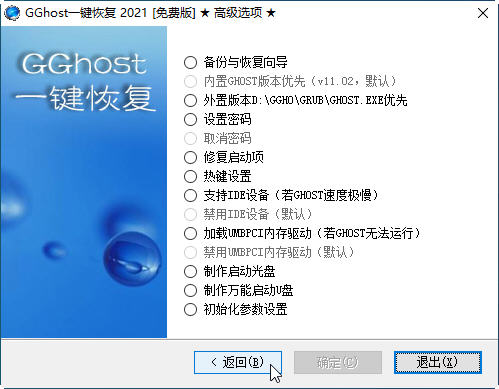
4, 根據需要,可以進行一些設置密碼、修改設置等操作。點擊主界面的“高級選項”
5, 軟件卸載
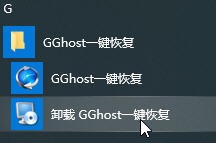
可點擊主界面里的“卸載”或者程序組里的卸載。
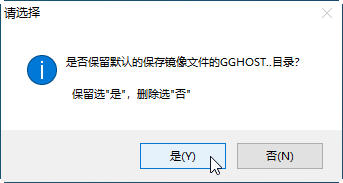
備份文件保存位置及優點:
位置:默認備份至啟動硬盤最后分區的GGHOST..畸形目錄,文件名為SYS.GGH。
優點:畸形目錄在資源管理器中無法直接查看或刪除,防止誤操作;NTFS分區下可防止病毒或用戶誤刪。
如何修改備份路徑:
使用“中文向導”→“備份向導”,修改分區值即可。但需注意,通過“備份向導”做的備份只能用“恢復向導”恢復,不能用“一鍵恢復系統”恢復。
GGhost一鍵恢復更新日志
1. 優化的腳步從未停止!
2. 更多小驚喜等你來發現~
華軍小編推薦:
GGhost一鍵恢復專業、操作簡單、功能強大,軟件屆的翹楚之一,歡迎大家下載,本站還提供一鍵系統還原、Ghost、u盤數據恢復大師、希沃一鍵還原工具、ODBC數據源修復工具等供您下載。






















您的評論需要經過審核才能顯示
有用
有用
有用