辦公軟件 占存:5.71MB 時間:2021-03-19
軟件介紹: PowerPoint 2016是微軟推出的一款專業演示文稿軟件,廣泛應用于現代工作與生活的各個領域。作為...
在PPT軟件中,很多伙伴們最近在詢問繪制書法字帖的操作,而今天筆者就為大家分享關于PPT繪制書法字帖的詳細教程,快來跟隨小編一起看看吧!
1、打開PPT,插入包含自己喜歡的字例的書法作品或字貼。
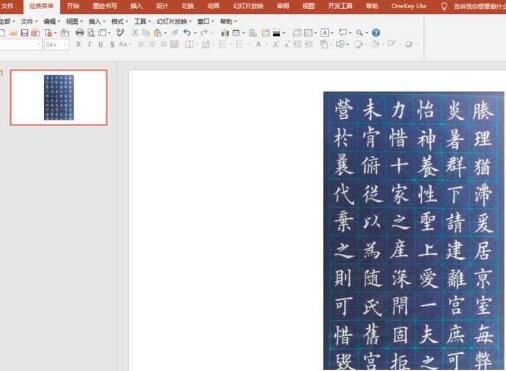
2、利用圖片工具中的裁剪功能,將圖片裁剪”方正“。把裁剪后的字帖圖片拉伸到合適大小。
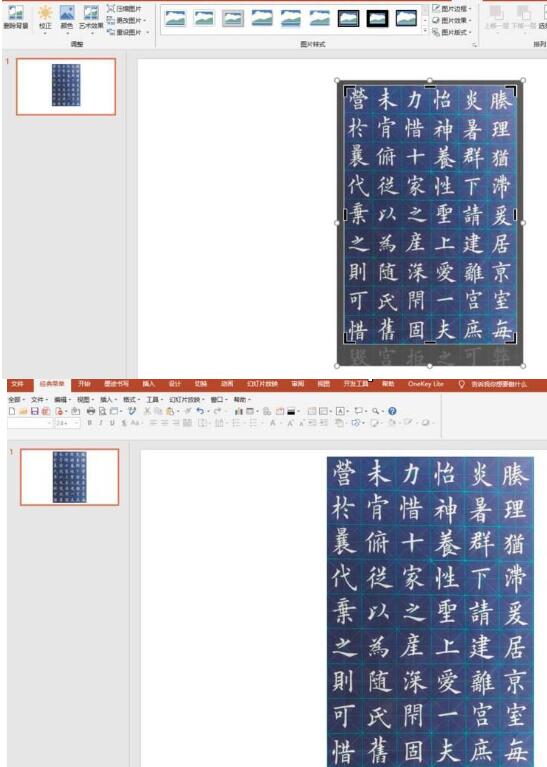
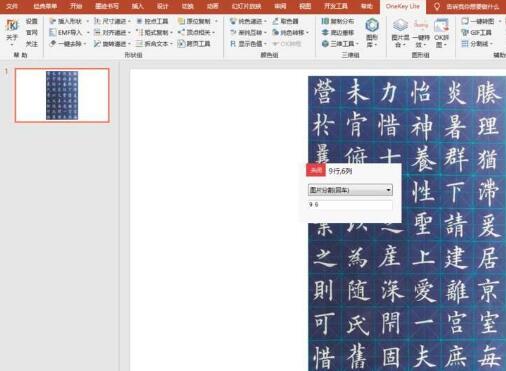
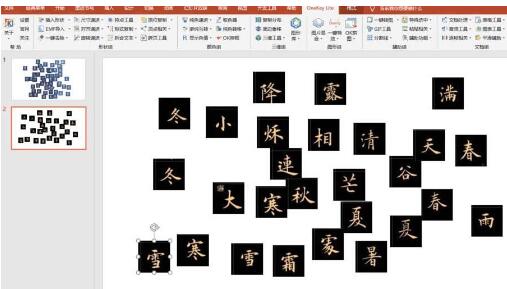
3、找到OK插件中的OK神框,選擇其中的”圖片切割“命令,根據字帖圖片中文字的行列數輸入相應的行列數,回車。
4、完全的字帖圖片被切割成一個一個單字文字的小圖片。這樣,就能挑選出自己喜歡的字例來了。
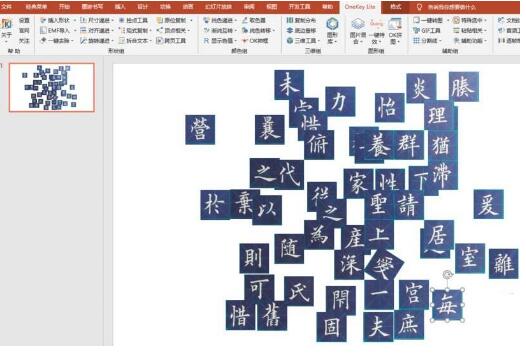
5、可把任意作品進行類似處理。
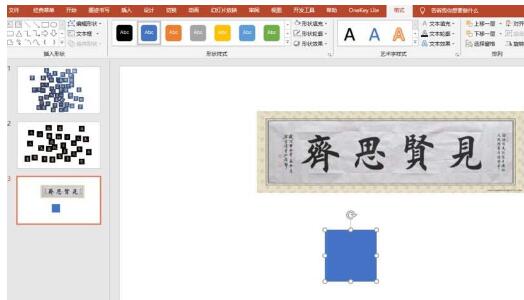
6、若只需要選擇其中的某一兩個文字,也可采用另外一處方法。插入作品素材后,再插入一個大小合適的正方形。
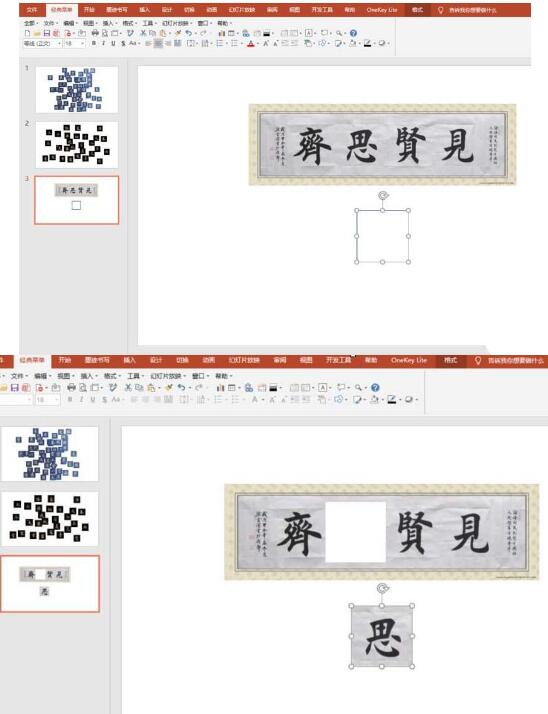
7、正方形設為無填充顏色,與素材圖片疊放在一起,把喜歡的字例”框“起來,然后,執行圖片工具合并形狀中的拆分。則框選的字例被剪切出來,可以自由整理、收藏了。
上文就講解了PPT繪制書法字帖的詳細操作過程,希望有需要的朋友都來學習哦。