
網頁瀏覽 占存:120MB 時間:2022-11-03
軟件介紹: 谷歌瀏覽器電腦版是由Google官方開發的網頁瀏覽工具,旨在為用戶提供快速、安全且穩定的上網體驗...
谷歌瀏覽器電腦版(Google Chrome)確實是一款由Google官方開發的強大且流行的網頁瀏覽器。它以其快速、安全、簡潔和用戶友好的界面而聞名,同時提供了豐富的功能和擴展性,使得用戶能夠根據自己的需求進行個性化設置。接下來就讓華軍小編味大家解答一下谷歌瀏覽器怎么截圖-谷歌瀏覽器截圖的方法吧!
第一步
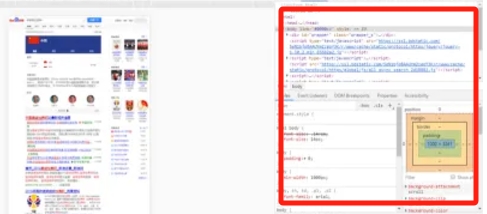
首先,打開你想要截圖的網頁。按F12鍵,進入開發者模式。
第二步
在開發者工具中,使用快捷鍵Ctrl+Shift+P(Windows系統)或Cmd+Shift+P(Mac系統)打開命令輸入框。:在命令輸入框中輸入“Capture”,即可看到谷歌瀏覽器自帶的四種截圖功能。

第三步
選擇截圖功能并截圖,Capture area screenshot(區域截圖):
功能:允許用戶自由選擇截圖頁面的任何內容。
操作:選擇此功能后,使用鼠標拖動來選擇你想要截圖的區域,然后點擊截圖按鈕。
Capture full size screenshot(整個頁面截圖):
功能:可以截取整個網頁的內容,包括未顯示在可視區域內的部分。
操作:選擇此功能后,瀏覽器會自動滾動頁面并截取整個網頁的內容。
Capture node screenshot(節點截圖):
功能:截取用戶選擇的元素區域的內容,如文字或圖片。
操作:
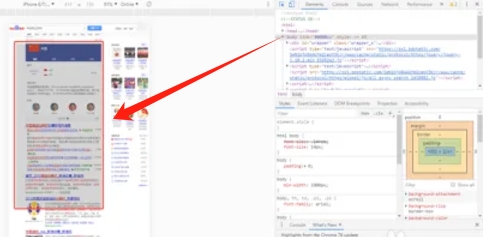
在頁面上選擇你想要截圖的元素(如文字或圖片)。
右鍵單擊該元素,選擇“檢查”以在開發者工具中定位到該元素。
在開發者工具中選擇“Capture node screenshot”功能,即可截取該元素的內容。
Capture screenshot(當前頁面顯示部分截圖):
功能:截取網頁當前可視區域的內容。
操作:選擇此功能后,瀏覽器會自動截取當前可視區域的內容。
第四步
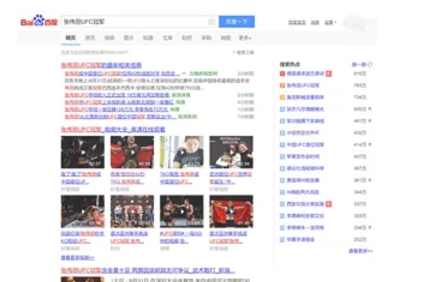
完成截圖后,圖像文件通常會自動下載到你的計算機上。
第五步
你可以根據需要選擇保存到指定位置。

以上就是華軍小編為您整理的谷歌瀏覽器怎么截圖以及谷歌瀏覽器截圖的方法啦,希望能幫到您!