
辦公軟件 占存:8.28MB 時間:2021-03-19
軟件介紹: 是由微軟官方推出的一款功能強大的合集,合集內包含了Excel,Word,PPT等辦公軟件。Office2016是...
Office 2016是微軟從傳統本地辦公向云端智能辦公轉型的重要里程碑。該版本在保持高穩定性與廣泛兼容性的基礎上,通過OneDrive深度集成,實現了跨設備文件同步與多用戶實時協作。其功能完整涵蓋Word、Excel、PowerPoint等核心組件,并新增預測工作表、見解檢索等智能工具,同時強化信息權限管理與加密保護。接下來就讓華軍小編為大家解答一下office2016怎么設置文字分散對齊以及Office2016設置文字分散對齊的方法吧!
第一步
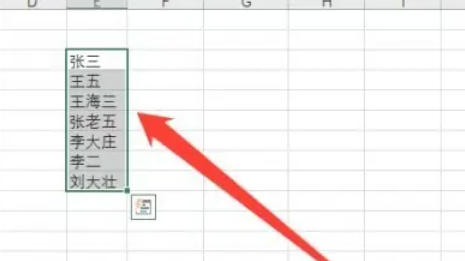
打開 Office 2016 中的 Excel 軟件,在工作表里仔細查找并確定需要設置文字分散對齊的單元格。使用鼠標左鍵單擊該單元格,若要同時對多個單元格進行設置,可按住鼠標左鍵拖動,框選這些含有文字的單元格。
第二步
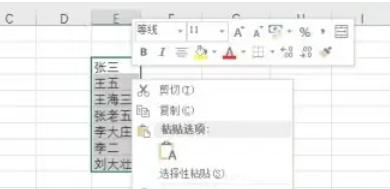
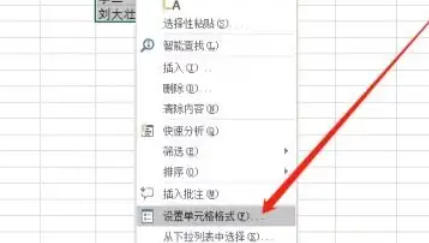
選中目標單元格后,將鼠標指針移動到選中的單元格區域上,然后單擊鼠標右鍵。此時會彈出一個下拉菜單,在菜單中用鼠標左鍵找到并選擇“設置單元格格式”選項。
第三步
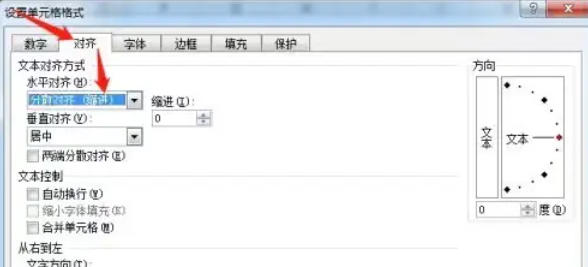
點擊“設置單元格格式”選項后,會彈出一個“設置單元格格式”對話框。在對話框中,找到并點擊“對齊”選項卡。
第四步
在“對齊”選項卡下的“水平對齊”下拉列表中,仔細瀏覽選項,找到“分散對齊(縮進)”選項,用鼠標左鍵單擊選中它。完成選擇后,點擊對話框右下角的“確定”按鈕。
第五步
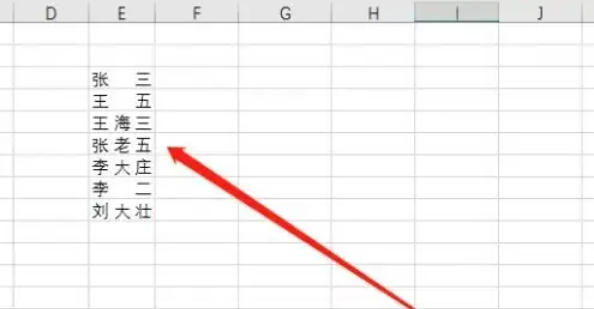
點擊“確定”按鈕后,回到 Excel 工作表界面,此時可以清晰地看到剛剛選中的單元格內的文字已經變成了分散對齊的格式,文字均勻地分布在單元格的寬度范圍內。
以上就是華軍小編為您整理的office2016怎么設置文字分散對齊以及Office2016設置文字分散對齊的方法啦,希望能幫到您!

















