辦公軟件 占存:8.28MB 時間:2021-03-19
軟件介紹: 是由微軟官方推出的一款功能強大的合集,合集內包含了Excel,Word,PPT等辦公軟件。Office2016是...
Office 2016是微軟公司于2015年9月正式發布的經典辦公套件,全面支持Windows與macOS平臺。它在繼承Office 2013現代界面的基礎上,實現了從傳統單機辦公向云端智能協作的跨越。套件包含Word、Excel、PowerPoint、Outlook及OneNote等核心組件,通過OneDrive支持跨設備文件同步與多用戶實時在線編輯。接下來就讓華軍小編為大家解答一下office2016怎么修改藝術字字體大小以及Office2016修改藝術字字體大小的方法吧!
第一步
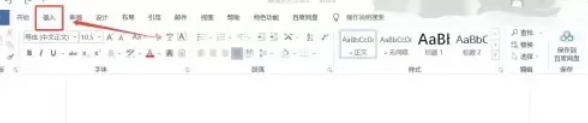
打開 Office 2016 軟件(以 Word 為例,Excel、PowerPoint 等操作類似),在軟件界面上方找到功能區,將鼠標指針移動到“插入”菜單上,然后單擊鼠標左鍵,展開“插入”菜單的相關選項。
第二步
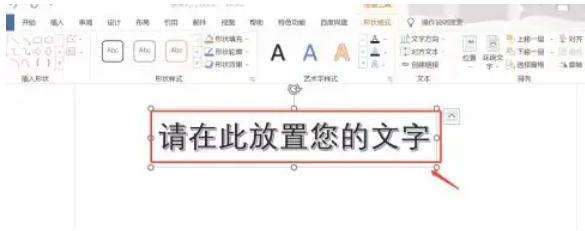
在“插入”菜單展開的選項中,目光移至右側區域,找到“藝術字”按鈕并點擊它。此時會彈出一個藝術字樣式庫,里面展示了各種不同風格的藝術字樣式,你可以根據自己的需求和喜好,用鼠標左鍵單擊選擇一個合適的藝術字樣式。
第三步
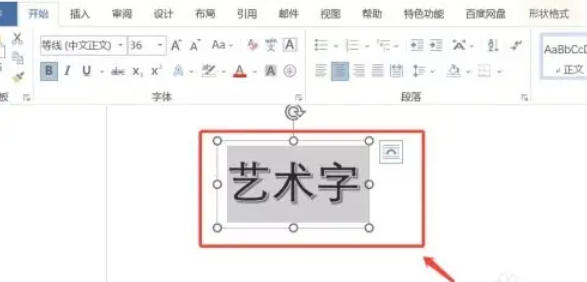
選擇好藝術字樣式后,軟件會自動創建一個帶有編輯框的藝術字對象。將鼠標指針移動到編輯框內,單擊鼠標左鍵激活輸入狀態,然后輸入你想要設置為藝術字的文字內容。
第四步
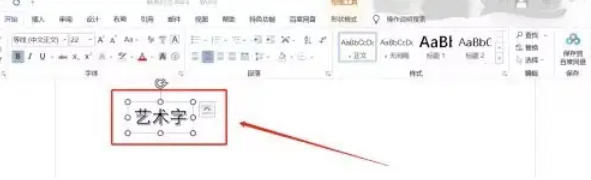
輸入完文字后,把鼠標指針移動到編輯框內的文字上,按住鼠標左鍵并拖動,將所有輸入的藝術字文字全部選中。你也可以使用快捷鍵“Ctrl + A”(在文字可編輯狀態下)來快速選中全部文字。

第五步
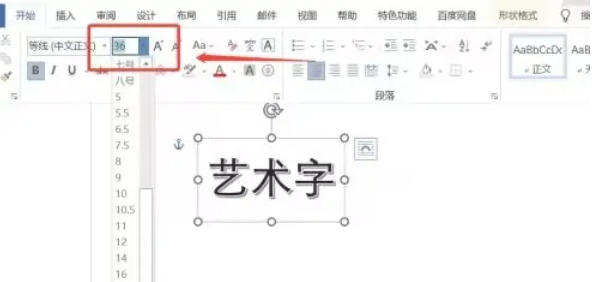
選中文字后,觀察軟件界面頂部功能區,找到“字號”設置區域。在“字號”框旁邊有一個下拉箭頭,點擊該下拉箭頭,會彈出一個字號列表,你可以從列表中選擇合適的字號來調整藝術字的大小;也可以直接在“字號”框內輸入具體的字號數值,然后按下回車鍵確認。
第六步
完成字號調整后,你會看到藝術字的字體大小已經按照你的設置發生了改變。此時,你可以根據需要對藝術字進行其他操作,如修改顏色、形狀等,若無需其他操作,則表明已成功完成藝術字字體大小的修改。
以上就是華軍小編為您整理的office2016怎么修改藝術字字體大小以及Office2016修改藝術字字體大小的方法啦,希望能幫到您!