辦公軟件 占存:8.28MB 時間:2021-03-19
軟件介紹: 是由微軟官方推出的一款功能強大的合集,合集內包含了Excel,Word,PPT等辦公軟件。Office2016是...
Office 2016是微軟推出的經典辦公軟件套裝,作為Office 2013的升級版,集成了Word、Excel、PowerPoint等核心組件,全面覆蓋文字處理、數據分析和演示制作等辦公需求。該版本優化了操作體驗與功能細節,新增功能區智能搜索,可快速定位工具命令,大幅提升操作效率。接下來就讓華軍小編為大家解答一下Office2016怎么設置圖片格式以及Office201設置圖片格式的方法吧!
第一步
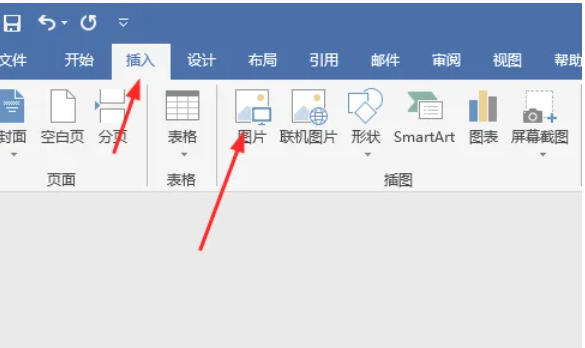
打開Word文檔,點擊頂部菜單欄的 插入 → 圖片選擇需要插入的圖片文件,點擊插入按鈕
第二步
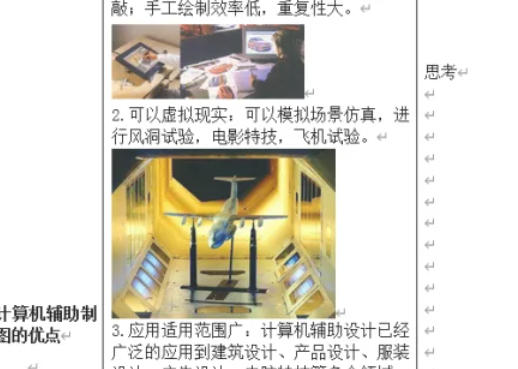
用鼠標單擊已插入的圖片,此時圖片四周會出現調整控制點(小圓圈)
第三步
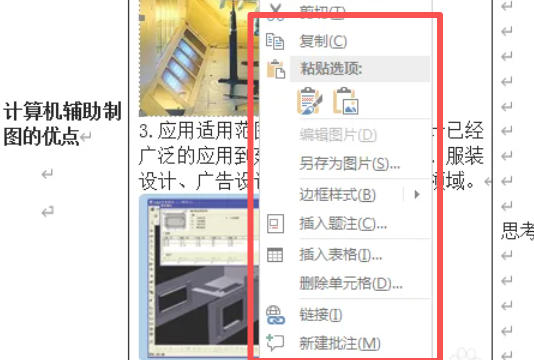
選中圖片后,頂部菜單欄會自動顯示 圖片工具 - 格式 選項卡(若未顯示,再次點擊圖片即可激活)
第四步
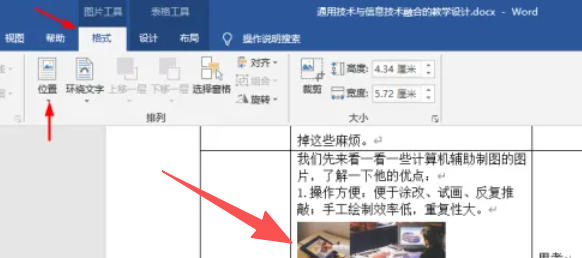
在 格式 選項卡中,點擊 位置 按鈕選擇預設布局選項(如 文字環繞 中的 四周型環繞 / 緊密型環繞 等),避免圖片被文字遮蓋
第五步
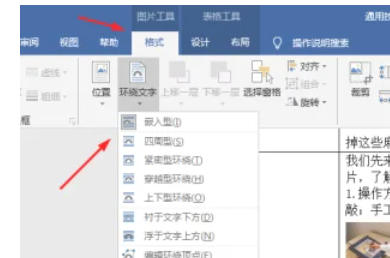
點擊格式選項卡中的 自動換行(或文字環繞)按鈕根據需求選擇環繞方式(如 嵌入型 會固定圖片在段落中,浮于文字上方可自由移動)
第六步
拖動圖片至目標位置按住 Alt 鍵拖動可實現像素級精準對齊
以上就是華軍小編為您整理的Office2016怎么設置圖片格式以及Office201設置圖片格式的方法啦,希望能幫到您!

















