
鍵盤鼠標 占存:23MB 時間:2021-08-06
軟件介紹: 按鍵精靈是一款鼠標鍵盤模擬軟件,內置了多種命令,可以代替雙手執行鼠標鍵盤動作。按鍵精靈根據...
按鍵精靈是一款專業的鼠標鍵盤模擬軟件,能夠通過錄制和回放功能,自動執行重復性鍵鼠操作,有效解放用戶雙手。它內置豐富命令,支持一鍵生成腳本,無需編程基礎即可快速上手。軟件適用于游戲輔助、辦公自動化、數據批量處理等多種場景,幫助用戶高效完成枯燥、重復的電腦操作任務,顯著提升工作效率與便捷性,是一款功能實用、操作簡單的個人自動化輔助工具。接下來就讓華軍小編為大家解答一下按鍵精靈怎么修改代碼的顏色以及按鍵精靈修改代碼的顏色的方法吧!
第一步
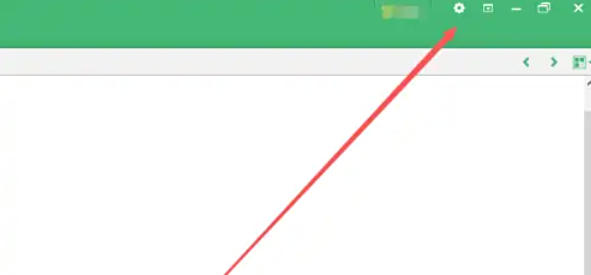
啟動按鍵精靈軟件,進入主界面。點擊右上角 「設置」 圖標(通常為齒輪形狀或菜單欄中的“工具”→“設置”)。
第二步
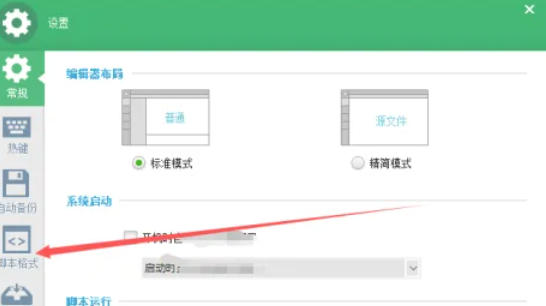
在設置窗口中,左側菜單欄選擇 「腳本格式」 或 「編輯器設置」(不同版本名稱可能不同)。確認右側出現代碼高亮、字體、顏色等配置選項。
第三步
如果當前代碼顯示為簡化模式(非高亮狀態),點擊編輯器頂部菜單欄的 「源文件視圖」 或 「代碼視圖」。

第四步
在代碼編輯區域中,找到需要修改顏色的關鍵詞(如 If、For、KeyPress 等)。
第五步
在顏色選擇面板中:
點擊色塊選擇預設顏色,或輸入RGB值自定義顏色。
右側實時預覽窗口會顯示修改后的效果(如關鍵詞變為紅色)。
可分別調整 背景色、字體色、注釋顏色 等(根據需求設置)。

第六步
確認顏色修改無誤后,點擊 「確定」 或 「應用」 保存設置。

以上就是華軍小編為您整理的按鍵精靈怎么修改代碼的顏色以及按鍵精靈修改代碼的顏色的方法啦,希望能幫到您!